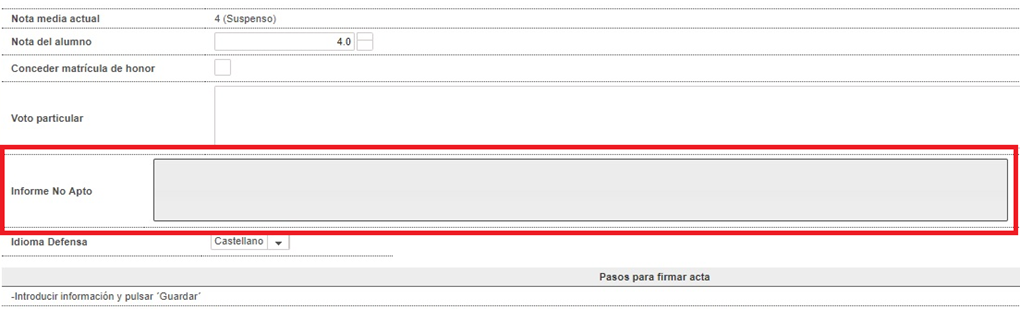
Además de la nota y el voto particular, aparecerán dos secciones adicionales:
Esta sección aparecerá cuando la nota del alumno sea menor de 5,00.
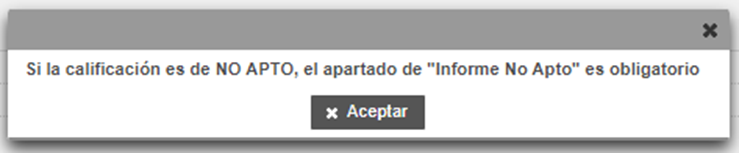
Antes de aparecer esta sección se mostrará el siguiente mensaje de advertencia:
Por otra parte, se habilitará el botón “Generar Informe de No Apto” en la botonera de la parte inferior, donde el secretario podrá imprimir un informe escrito y firmado, en el que se detallarán las modificaciones que deberá realizar el alumno para superar la defensa del TFG/TFM:
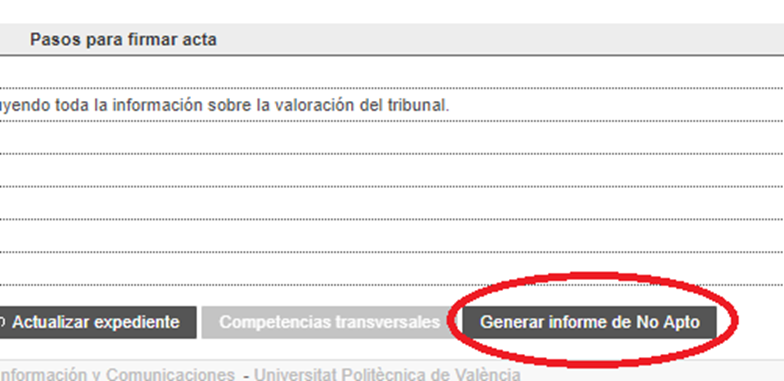
Figura 2 Generar informe de No Apto durante la defensa
Tras pulsar el botón, la aplicación muestra una ventana como la siguiente:
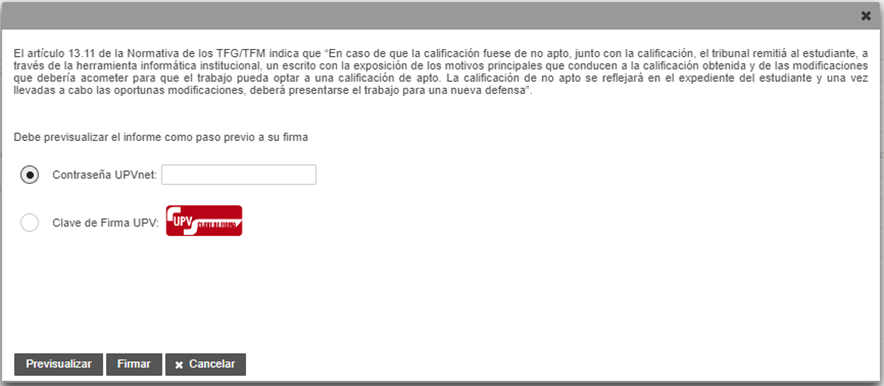
Figura 3 Firmar el informe de No Apto
Desde esta ventana, el Secretario puede previsualizar (botón “Previsualizar”) el informe de No apto, y firmarlo (botón “Firmar”).
El proceso de firma depende de la opción seleccionada para firmar:
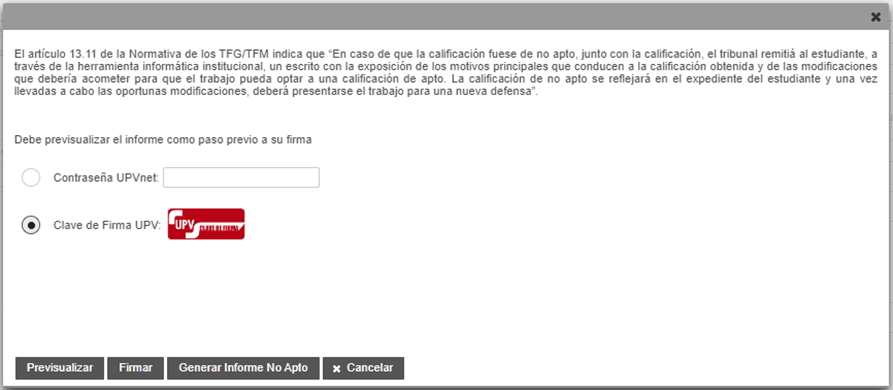
Figura 4 Firmar mediante Clave de firma UPV
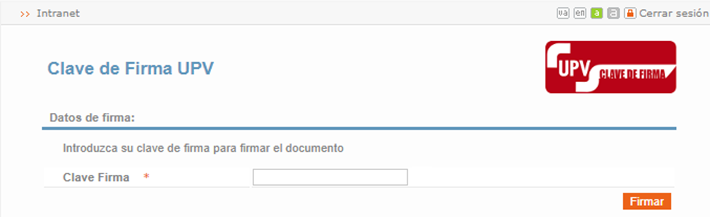
Figura 5 Ventana en donde introducir la clave de firma
Una vez introducida la contraseña y validada por el sistema, podremos generar el informe de No-apto pulsando el botón “Generar Informe No Apto” de la pantalla de firma.
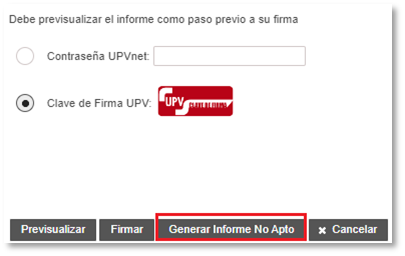
Figura 6 Botón Generar Informe No Apto
Una vez firmado el informe de No Apto, se subirá automáticamente al repositorio del alumno y éste será informado mediante un correo de notificación donde contendrá un enlace para descargar el informe.
A continuación, se muestra un ejemplo de informe de “No apto” emitido por el Tribunal:
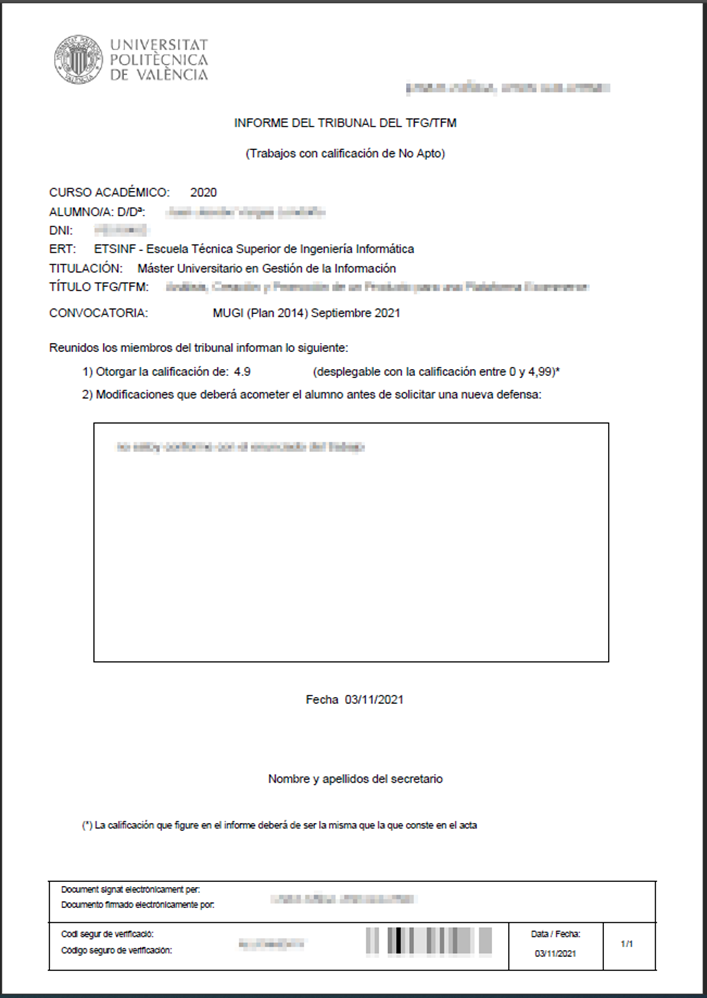
Figura 7 Muestra de informe No Apto
Adicionalmente, se le enviará un correo al alumno (a las direcciones institucional y externa, si existiera), indicando que el informe de NO APTO está disponible. Además, el informe de No Apto se llevará al repositorio documental del alumno.
[1] Recordar que en la nota, el separador decimal es el punto, no la coma.