
Alta nueva actividad (desde cero)
Para dar de alta una nueva actividad, tenemos que ir a la pestaña CURSOS > Nuevo curso:
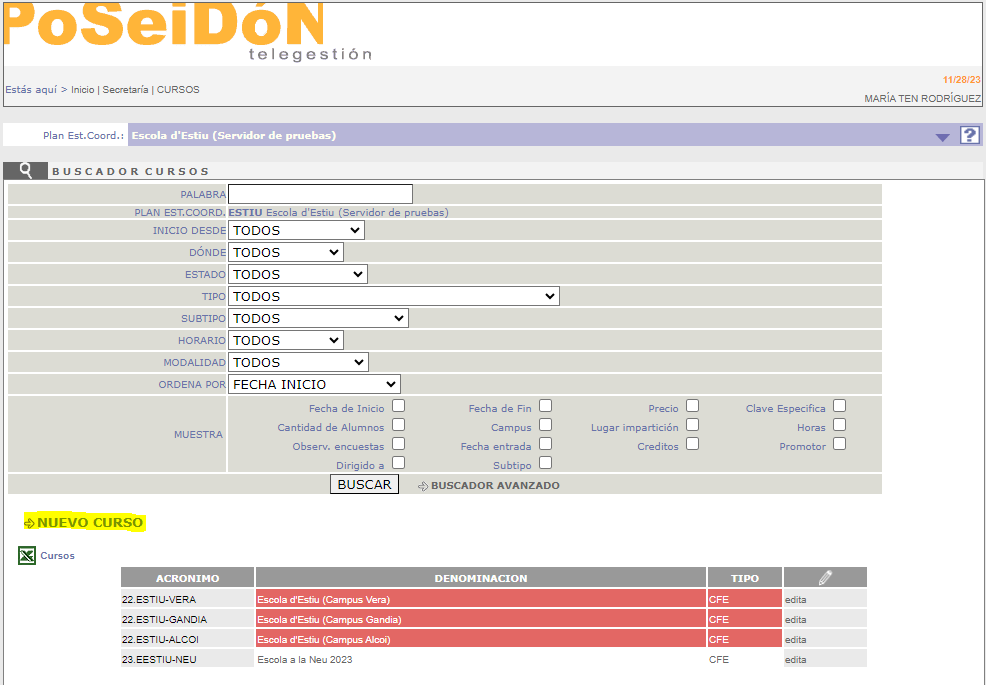
En la ventana de nuevo curso, debemos rellenar los siguientes valores:
- ACRONIMO: Es un identificador único de la actividad. Por defecto nos pone un prefijo 23.ESCOLA- con el año y el identificador del servicio, que debemos completar con un nombre co
- rto para la actividad. Por ejemplo 23.ESCOLA-NEU.
- DENOMINACIÓN: Nombre de largo y descriptivo de la actividad, por ejemplo Escola de Neu 2023.
- TIPO: En tipo pondremos siempre "FORMACIÓN INTERNA".
- CURSO ACADEMICO: Curso académico en el que se realiza la actividad. Por defecto pone el actual.
Alta nueva actividad (nueva edición)
Si ya tenemos una actividad creada del año anterior y queremos hacer una nueva edición para este año, lo que haremos es buscar y seleccionar la actividad del año pasado de la que queremos hacer una nueva edificón:
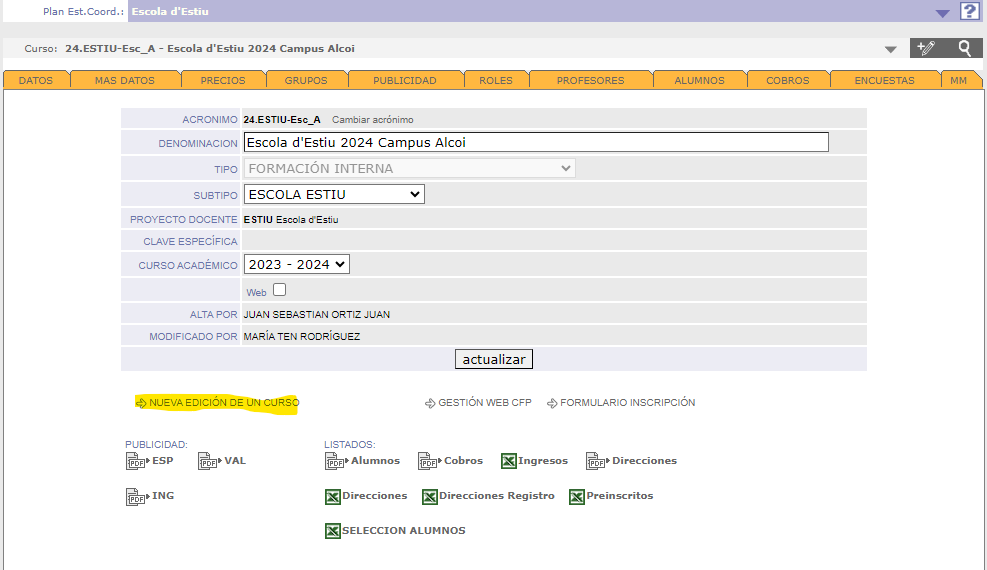
Una vez seleccionada debemos pulsar sobre NUEVA EDICIÓN DE UN CURSO:
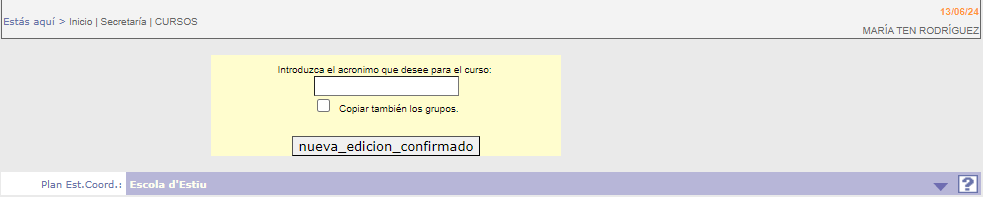
Nos aparecerá un recuadro donde tenemos que poner el acrónimo de la nueva actividad y darle a nueva edición confirmado. Si queremos que nos copie los grupos hay que marcar el check de copiar los grupos:
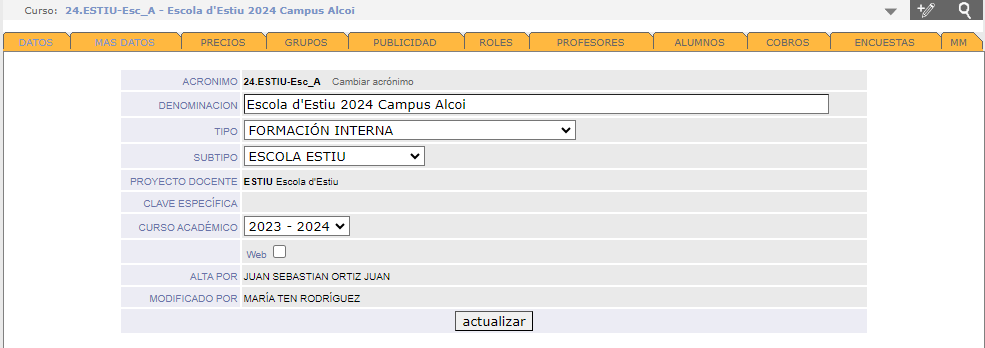
Definir la actividad
Una vez creado o copiado la actividad hay que definir una serie de datos básicos del curso. Mientras no pongamos la fecha de aprobación el curso, este permanecerá en estado de DEFINICIÓN y no aparecerá en ningún sitio salvo en la secretaria autorizada. Algunos datos sólo se pueden rellenar mientras esta en estado de definición. Luego ya no deja cambiarlos.
Para realizar pruebas en producción, existe un tipo FICTICIO que hace que no se visualice en ningún sitio, salvo en la secretaria. Además, si ya tenemos un curso similar a este no hace falta que lo demos de alta de nuevo, podemos entrar en ese curso y pulsar sobre NUEVA EDICIÓN para que se copien la mayoría de los datos. |
Datos:
En la pestaña de DATOS debemos indicar el tipo y el subtipo del curso. El tipo será siempre FORMACIÓN INTERNA o FICTICIO (si queremos un curso de pruebas). Es muy importante que en ese momento cambiemos el SUBTIPO de la actividad, ya que este es el que hace que se visualicen unos campos u otros en el formulario de inscripción.
Precios:
En la pestaña de precios debemos indicar los posibles "descuentos" que puede tener un inscrito en la actividad. Para ello debemos poner en el cuadrado el precio con descuento y le daremos "anyadir precio no automatizado" para que nos cree una nueva fila:
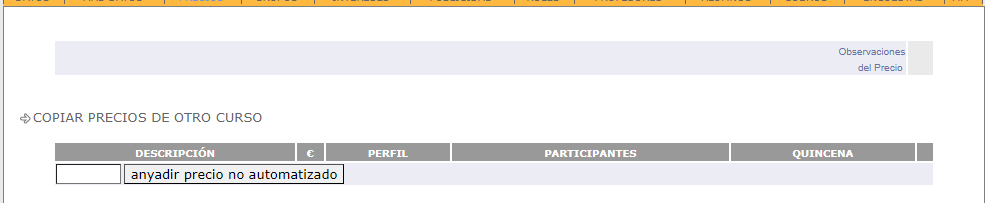
En la nueva fila indicaremos:
- Descripción del descuento o precio: Por ejemplo "Personal UPV"
- €: Precio especifico, se rellena con el precio que hemos puesto.
- Perfil: Colectivo al que afecta el precio.
- Participantes: Si hay un descuento a partir de cierto número de inscritos.
- Quincena: En el caso de la Escola de Estiu, tendremos que definir un precio distinto si es para una quincena.
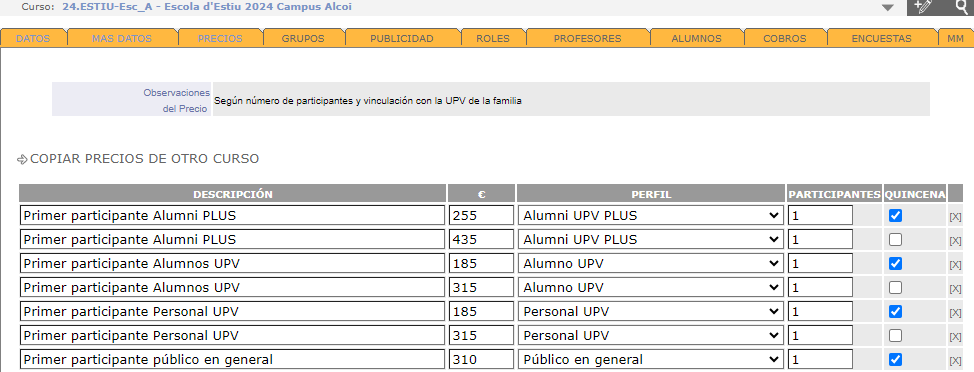
Sólo se pueden modificar o copiar los precios cuando el curso esta en definición, de lo contrario no lo permite. |
Con el botón X podemos eliminar un precio si nos hemos equivocado. Además podemos copiar los precios de otra actividad desde la opción COPIAR PRECIOS DE OTRO CURSO:

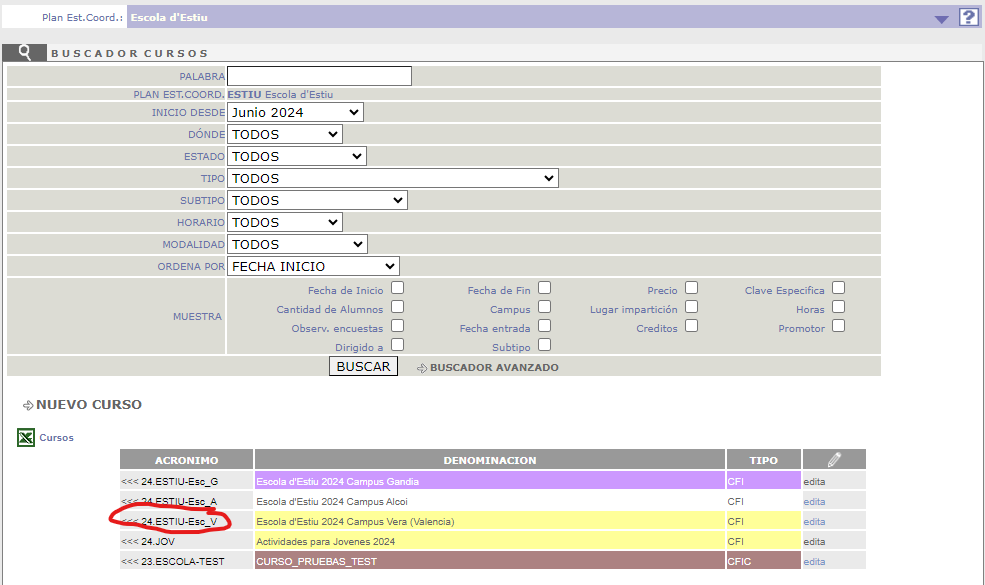
Al pulsar sobre esta opción, nos aparece el buscador de curso, donde podemos buscar la actividad de la que queremos copiar los precios. Una vez encontrada pulsaremos sobre la columna de ACRONIMO de la actividad que queremos copiar:
Más datos:
En esta pestaña debemos rellenar los siguientes campos:
- Nº de alumnos: Indica el mínimo y máximo de plazas que hay para esa actividad. Si no hay limite se puede dejar a 0. Si no se supera el mínimo de inscritos, normalmente se suele anular la actividad. Si se supera el máximo de plazas, se activa una lista de espera, dejando a todos los preinscritos sin plaza (en estado matrícula P) en lista de espera por si hubiera alguna renuncia.
- Precio: Precio general de la actividad sin ningún tipo de descuento, normalmente se indica el precio más caro. Luego los descuentos los pondremos en la pestaña de Precios. Si es un precio fijo se pone aquí y no hace falta definir los descuentos en la pestaña de precios.
- Observaciones del Precio/Descuentos: Aquí se puede explicar en modo texto los descuentos que hay. Es para que salga en la ficha de publicidad del curso, no se usa para nada mas.
- Nacidos: Aquí hay que indicar las fechas de nacimiento en los que se van a admitir a los niños en las actividad. Si no están dentro de esas fechas no les dejará inscribirse.
- Sol. Compartir Grupo: Indicar las fechas del plazo en las que los inscritos pueden solicitar compartir grupo. Si no se pone nada, no se dará esta opción en el Portal de formación.
- Sol. Comedor: Indicar a partir de que fecha pueden empezar a solicitar plaza en el comedor y el número de plazas disponibles para la asignación automática.
- Fechas: Las fechas tendremos que definir al principio son las siguientes:
- Inicio / Fin: Fechas de inicio y fin de la actividad.
- Aprobación: Fecha en la que el vicerrector u otra persona/organismo responsable da el OK para la realización de la actividad. Una vez se pone la fecha de aprobación el curso pasa a PREVISTO y ya no deja cambiar los precios ni algunos otros campos.
- Matrícula Inicio/Fin: Periodo en el que ser permite ACEPTAR / DENEGAR matrículas por parte de los gestores de la Escola d'Estiu. Lo habitual es poner desde el fin de la preinscripción hasta el inicio de la actividad.
- Preinscripción: Periodo en el que los padres pueden inscribir a los niños mediante el formulario web. Una vez pasada esa fecha sólo los gestores pueden inscribir a los niños.
- Todo hecho: Es una fecha de gestión interna para saber que la actividad esta finalizada y se han terminado todas las tareas de gestión posteriores a la finalización de la actividad.
- Campus: Campus en el que se realiza la actividad. Importante, debemos crear una actividad por cada campus.
- Lugar de impartición: Si queremos indicar un lugar donde se realiza la actividad
- Observaciones del curso: Información adicional que se muestra en al página principal del formulario de inscripción.
- Dirección: Url con más información del curso. Normalmente se pone la página de la escola donde se publican las bases: https://www.upv.es/eestiu
- Email: Poner un correo de contacto, normalmente el de la escola
MM:
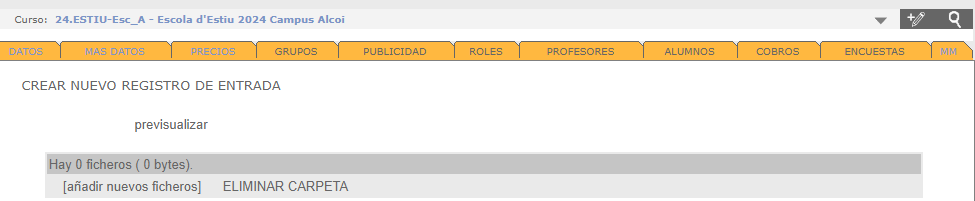
En la pestaña MM tenemos un repositorio donde podemos subir documentación adicional. Para ello primero tendremos que pulsar sobre CREAR CARPETA:

Una vez creada la "carpeta" para almacenar la documentación de la actividad, nos da la opción de añadir ficheros. Esta documentación es para gestión interna, no la ven los inscritos en la actividad ni sus tutores:
Selección de inscritos (aceptar matrículas):
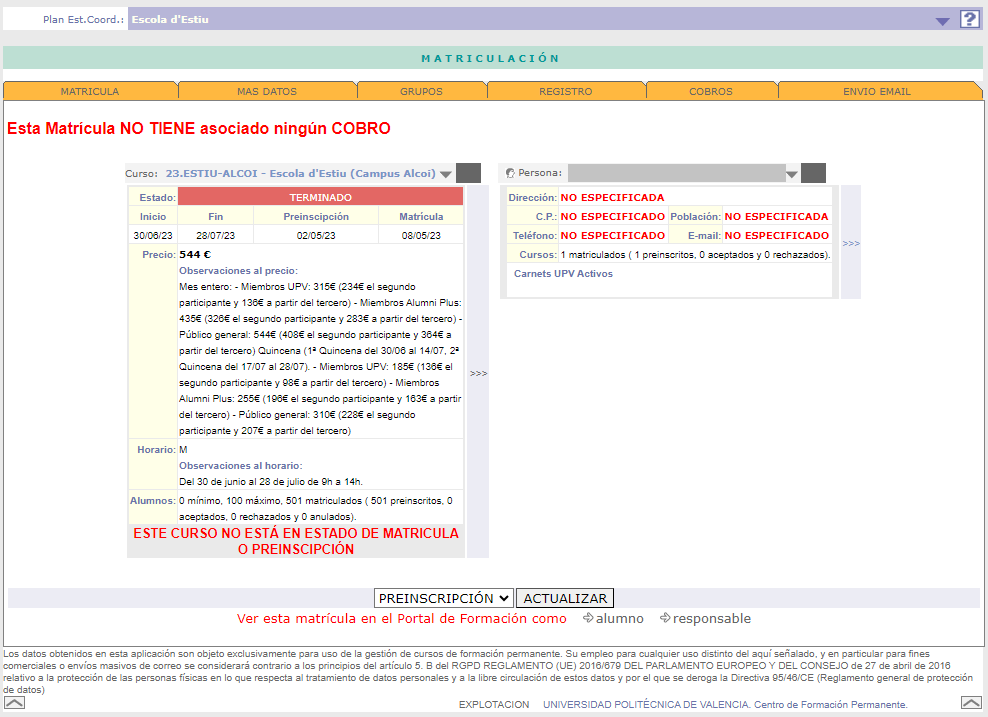
Para cambiar el estado de matrícula de un solo alumno, podemos hacerlo pinchando sobre matrícula:

Nos abrirá una nueva pestaña donde podremos cambiar los datos de esa matrícula.
Si no queremos cambiar las matrículas de una en una, podemos usar la opción de ACEPTAR PREINSCRITOS HASTA LLEGAR AL MÁXIMO. Esto aceptará todas las matrículas por orden de inscripción hasta llegar al número máximo de alumnos.
En esta pantalla, también se disponen de herramientas de utilidad para cambiar los alumnos de grupo, mandar correos, etc. Para consultar más información sobre estas opciones, puede consultar: https://wiki.upv.es/confluence/x/WwDzE
Pago de matrículas (generación de recibos):
Una vez aceptadas las matrículas, debemos pulsar sobre la opción de "GENERAR RECIBOS" y les creará los recibos correspondientes a los alumnos matriculados.
