Los alumnos con matrícula activa en TFG/TFM podrán dar de alta su trabajo en ofertas de plazo concertado. Para ello deberá acceder a la opción de menú TFG/TFM, apartado “Propuestas de trabajo”.
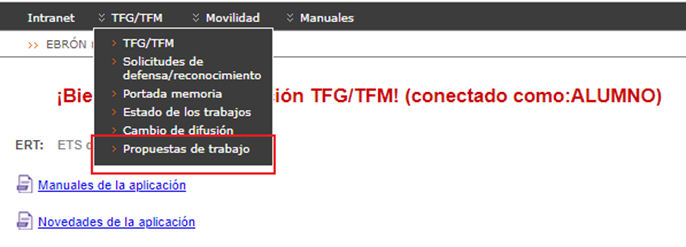
Figura 1 Opción dar de alta propuestas de trabajo por el Alumno
A continuación se abrirá un formulario en donde se elige el Curso académico y el Plazo de Oferta abierto que haya disponible en la titulación en que está matriculado.
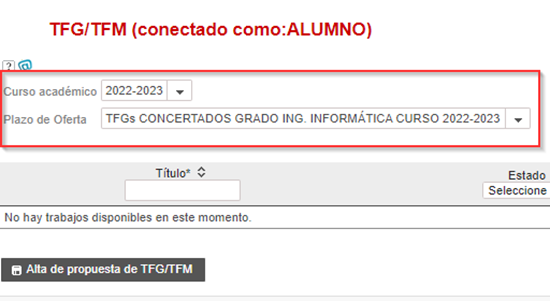
Figura 2 Selección de curso y plazo de oferta abierto actualmente
Para dar de alta una propuesta de trabajo se debe pulsar el botón “Alta de propuesta de TFG/TFM”. Una vez pulsado se abre el formulario para dar de alta una propuesta.
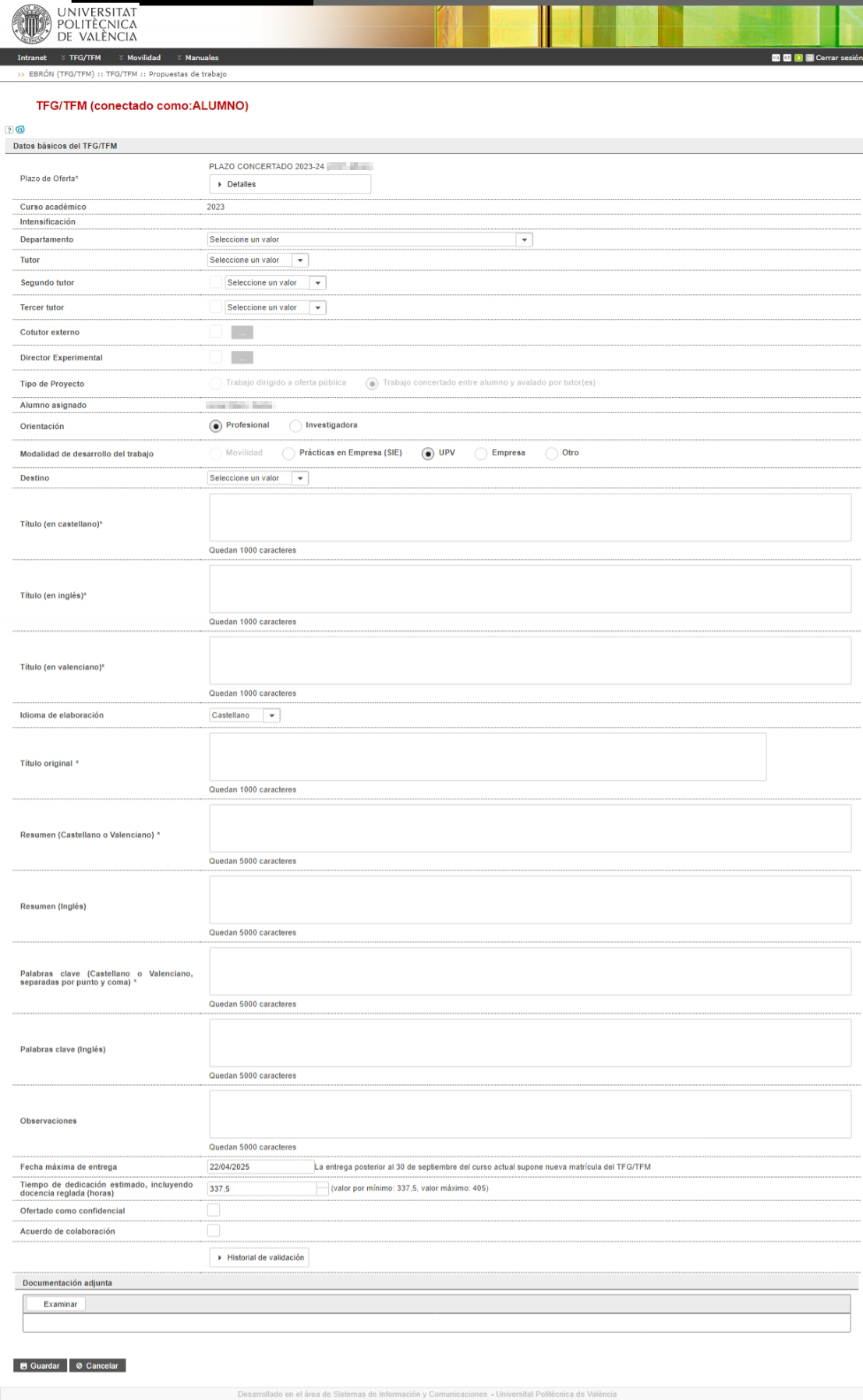
Figura 3 Formulario de alta de propuesta de TFG/TFM
Descripción de los ítems:
- Plazo: plazo de oferta seleccionado, dentro de todos los definidos por la ERT y que todavía no hayan expirado (es decir, estén publicados), dentro del que se desee incluir la propuesta de TFG/TFM. Este valor ya viene preseleccionado de la pantalla anterior por lo que no es posible modificarse.
Al pinchar el botón detalles, aparece la pantalla resumen del plazo de oferta con las fechas claves.
- Curso académico: curso al que está asignado el TFG/TFM. Este valor ya viene preseleccionado de la pantalla anterior por lo que no es posible modificarse.
- Intensificación: En el caso que la ERT haya definido el plazo de oferta para una intensificación concreta.
- Área temática: lista de áreas a las que pertenece el trabajo (si la ERT las ha habilitado).
- Departamento: departamento al que se adscribe el TFG/TFM.
- Tutores: lista de tutores y cotutores, con indicación del rol.
- Cotutores externos: si ya existe podrá elegirse de la lista, en caso contrario habrá que darlo de alta. Suelen ser personas sin vinculación con la UPV. Para los trabajos en Prácticas de Empresa o Movilidad, es necesario introducir un Cotutor Externo. Si se desconoce el dni, nie o pasaporte de la persona, podéis utilizar cualquier identificador como pasaporte que tenga sentido, pues no tiene que cumplir ninguna regla salvo la de comenzar por la letra “P” en caso de ser un pasaporte. El resto de campos, como nombre y email sí son requeridos. Podéis encontrar más información en la siguiente página.
- Director experimental: si ya existe podrá elegirse de la lista, en caso contrario habrá que darlo de alta. Suelen ser personas con vinculación con la UPV.
- Alumno asignado: alumno al que se le asigna el trabajo (el que está haciendo el alta).
- Orientación: la orientación del TFG/TFM indica si se trata de un trabajo de índole "profesional" o "investigadora". Todos los TFG y los TFM de títulos que habiliten para el ejercicio de profesiones reguladas deberán tener una orientación "profesional". En el resto de los casos, el TFM podrá tener orientación "profesional" o "investigadora". Esta condición marcará la composición del tribunal de defensa ya que, para los TFM con orientación "investigadora", todos los miembros del tribunal deben tener la calificación de "Doctor".
Solamente pueden tener orientación "investigadora" los másteres no habilitantes. El tipo de orientación del trabajo no influye para el acceso a estudios posteriores de Doctorado. En el caso de ser requerido el título de Doctor y no se muestre en los listados de selección de Tutor/Cotutor/Externo/Experimental, se deberá un Polisolicita al Vicerrectorado de Profesorado y Ordenación Académica UPV (VPOA) al siguiente enlace, acreditando que la persona lo es. |
- Modalidad de desarrollo del trabajo: según lo indicado en el Artículo 12 de la Normativa, será posible realizar el TFG/TFM en una empresa externa o en la propia universidad.
Para que un alumno pueda optar a un trabajo de estas modalidades previamente debe estar dado de alta en las bases de datos del SIE u OPII respectivamente. En caso de seleccionar modalidad de Practicas en Empresa (SIE), el Tutor del trabajo debe ser el mismo que el de las prácticas de empresa. Si no es el mismo, la aplicación muestra un aviso y automáticamente cambia el tipo de Modalidad a UPV (propia universidad). |
- Destino: lista de entidades en donde ha realizado el TFG/TFM en el caso de que la modalidad seleccionada haya sido una empresa externa.
- Títulos (castellano, valenciano e inglés): título de la propuesta de TFG/TFM de que se trate (máximo 1.000 caracteres). Es obligatorio introducirlos en los tres idiomas.
- Idioma de elaboración: idioma de elaboración en que se oferta el trabajo. Por defecto es en castellano.
- Título original: título original del trabajo. Este valor se rellena automáticamente en función del idioma seleccionado de elaboración y queda bloqueado
- Resumen: resumen del TFG/TFM en castellano o en valenciano (obligatorio) y en inglés (opcional).
- Palabras clave: palabras claves descriptivas del contenido del TFG/TFM en castellano o valenciano (obligatorio) y en inglés (opcional).
- Observaciones: se podrá optar por completar un texto libre.
- Restricciones de tiempo:
- Fecha máxima de entrega: fecha establecida para la entrega del trabajo. Esta fecha es orientativa, siendo modificable por el tutor tras la revisión de los datos. Por defecto es de dos cursos posteriores a la fecha de alta de la propuesta.
- Tiempo de dedicación estimado (horas): tiempo dedicación estimado para la realización del TFG/TFM en horas. Este valor se obtiene en función del número de créditos asignados de origen para la asignatura de tfg/m de la titulación en el curso académico de la oferta del plazo. El valor por defecto que aparece en el formulario es el valor mínimo, dejando ampliarse hasta un rango superior de horas tal y como se indica en la pantalla.
- Ofertado como confidencial: si lo marcamos como confidencial, al solicitar la defensa la documentación sólo será accesible por la ERT.
- Documentación adjunta: se podrá optar por adjuntar un documento.
- Acuerdo de Colaboración: indica que existe un acuerdo de colaboración entre UPV y empresa.
En caso de existir Acuerdo de Colaboración, se recomienda adjuntar la documentación que lo acredite en formato .zip en el apartado "Documentación adjunta". La documentación a incluir la encontraréis en el apartado "Modelos y procedimientos" de la página principal del Manual de Ebrón (Ebrón TFG/TFM).
Una vez rellenados los datos se deberá pulsar el botón “Guardar” para registrar la propuesta en el sistema. Automáticamente el sistema enviará una notificación al Tutor y al alumno indicando que se ha realizado una propuesta de trabajo nueva para que proceda a revisar los datos.
Al volver a la pantalla anterior podremos visualizar la propuesta realizada y podremos editar los datos mientras el Tutor no valide los datos (botón “Editar” de la columna Acciones).
Se ruega ser cuidadoso a la hora de dar de alta propuestas de trabajo porque una vez dada de alta no se puede eliminar. Esta acción únicamente se le permite al Tutor, por lo que si por algún motivo se desea eliminar, deberá el alumno ponerse en contacto con el Tutor.
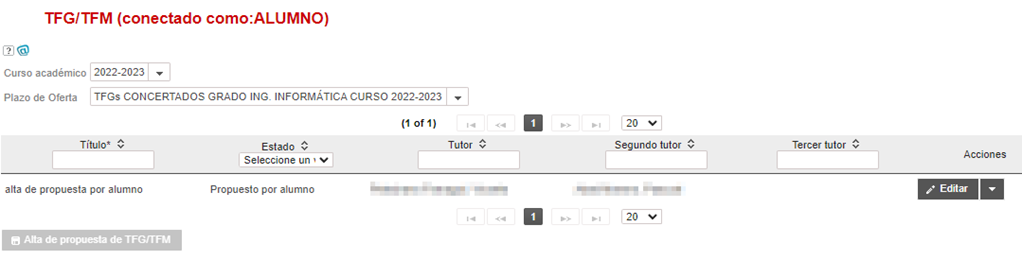
Figura 4 Lista de propuestas de trabajo realizadas por el alumno