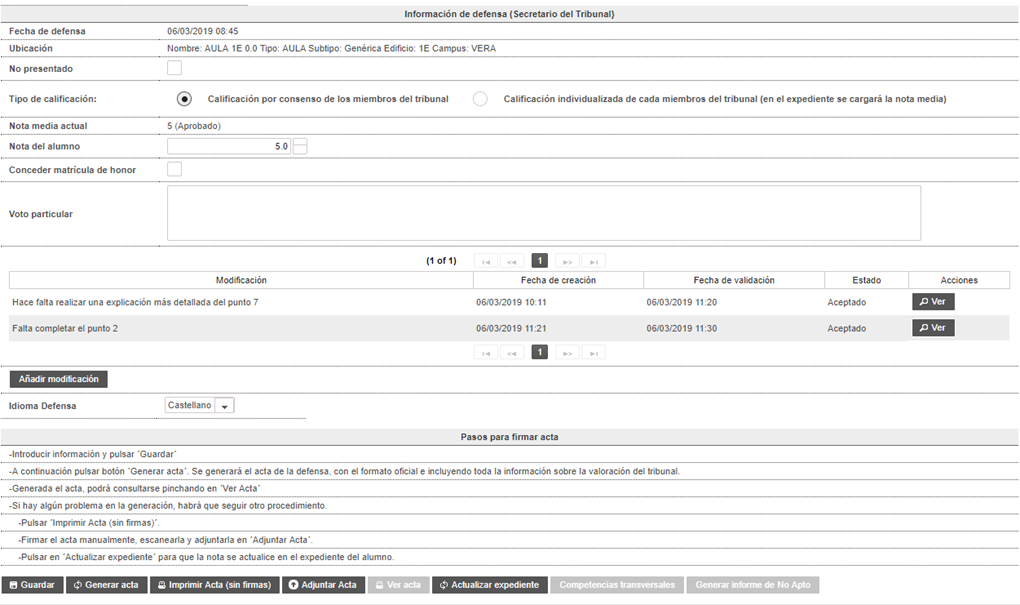
Los miembros del tribunal pueden acceder a esta información, aunque sólo el secretario puede modificarla. En primer lugar tiene que indicar la forma de calificar la defensa[1]:
Figura 1 Información de defensa
En ambas opciones se pide únicamente la firma del secretario, que introducirá su clave UPVNET. En el acta no aparece ninguna firma manuscrita, sino que se firma digitalmente. Si el resto de miembros del tribunal desean firmar, se tiene que imprimir el acta para que firmen al lado de sus datos (o donde corresponda), escanearla y adjuntarla (ver Firma manual).
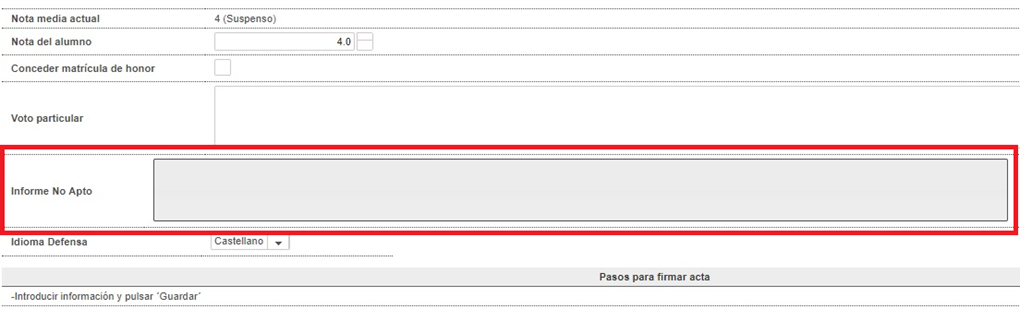
Además de la nota y el voto particular, aparecerán dos secciones adicionales:
Esta sección aparecerá cuando la nota del alumno sea menor de 5,00.
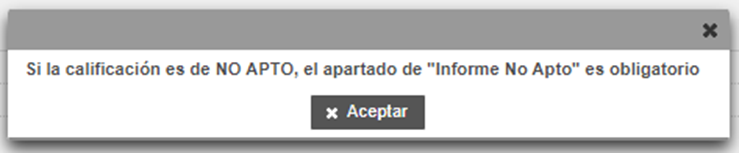
Antes de aparecer esta sección se mostrará el siguiente mensaje de advertencia:
Por otra parte, se habilitará el botón “Generar Informe de No Apto” en la botonera de la parte inferior, donde el secretario podrá imprimir un informe escrito y firmado, en el que se detallarán las modificaciones que deberá realizar el alumno para superar la defensa del TFG/TFM:
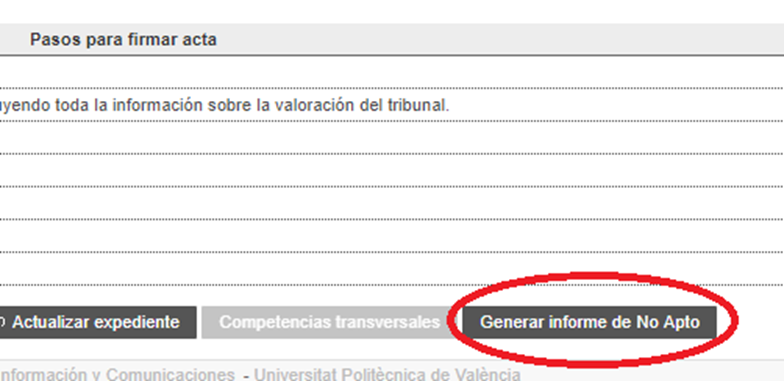
Figura 2 Generar informe de No Apto durante la defensa
Tras pulsar el botón, la aplicación muestra una ventana como la siguiente:
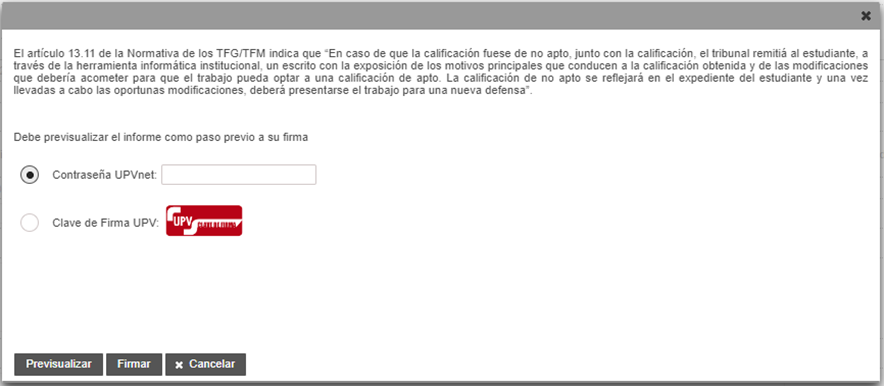
Figura 3 Firmar el informe de No Apto
Desde esta ventana, el Secretario puede previsualizar (botón “Previsualizar”) el informe de No apto, y firmarlo (botón “Firmar”).
El proceso de firma depende de la opción seleccionada para firmar:
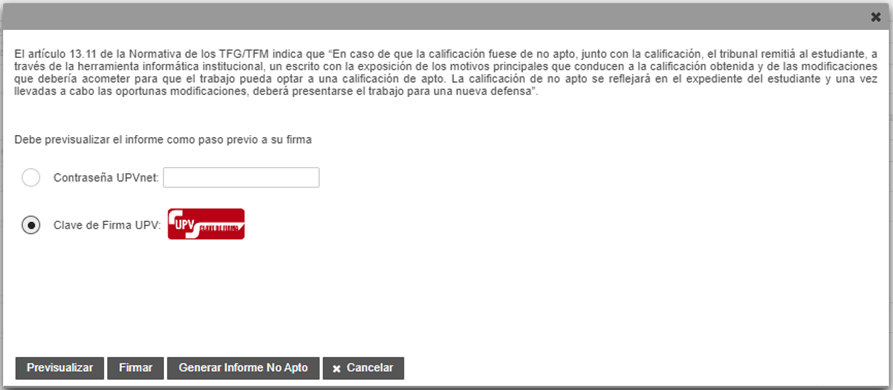
Figura 4 Firmar mediante Clave de firma UPV
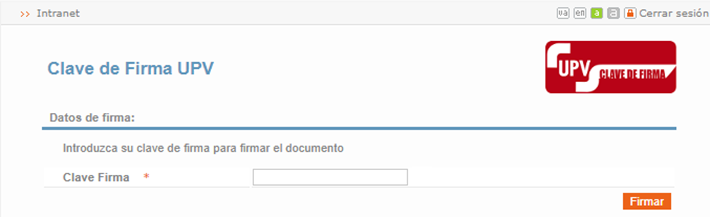
Figura 5 Ventana en donde introducir la clave de firma
Una vez introducida la contraseña y validada por el sistema, podremos generar el informe de No-apto pulsando el botón “Generar Informe No Apto” de la pantalla de firma.
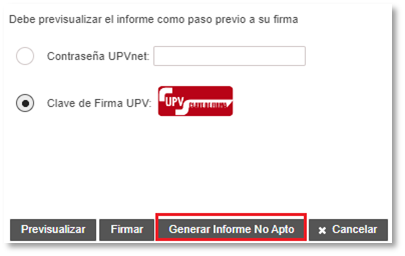
Figura 6 Botón Generar Informe No Apto
Una vez firmado el informe de No Apto, se subirá automáticamente al repositorio del alumno y éste será informado mediante un correo de notificación donde contendrá un enlace para descargar el informe.
A continuación, se muestra un ejemplo de informe de “No apto” emitido por el Tribunal:
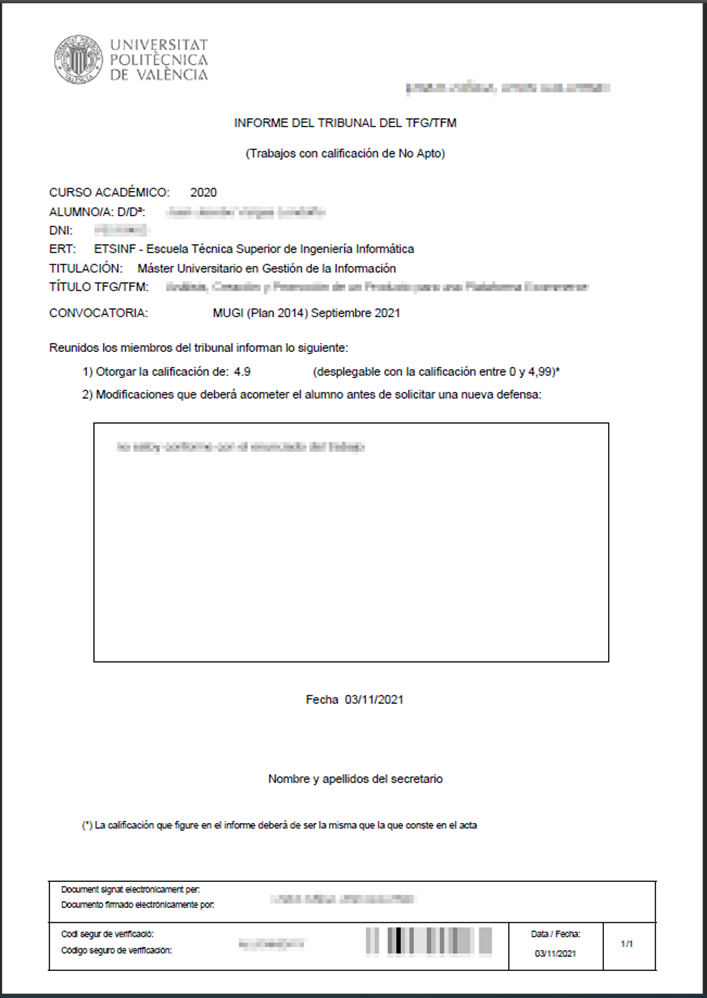
Figura 7 Muestra de informe No Apto
Adicionalmente, se le enviará un correo al alumno (a las direcciones institucional y externa, si existiera), indicando que el informe de NO APTO está disponible. Además, el informe de No Apto se llevará al repositorio documental del alumno.
[1] Recordar que en la nota, el separador decimal es el punto, no la coma.