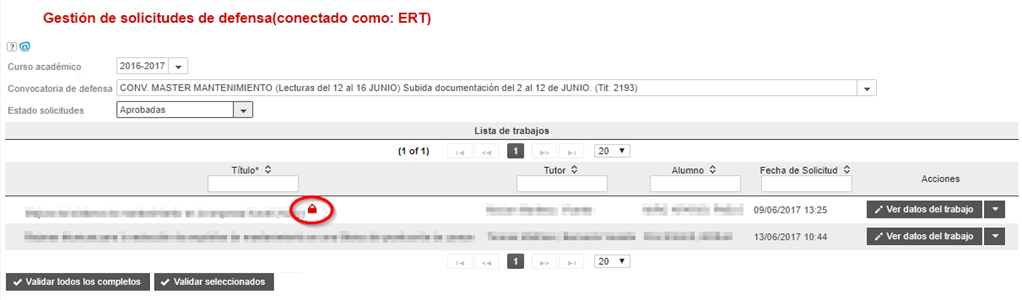
La pantalla principal de Solicitudes de Defensa presenta una tabla paginada en la que se listarán todas las solicitudes de defensa de los estudiantes. Se trata de una tabla paginada, cuyo número de filas es seleccionable (controles “Ver X por página”) y con una botonera de desplazamiento a la primera página, a la página siguiente, a la página anterior o a la última página.
Se puede consultar las solicitudes de defensa filtrando por curso, convocatoria y estado:
Figura 1 Solicitudes de defensa
En el campo Estado solicitudes podemos filtrar por los siguientes valores:
Para las pendientes de aprobación, podemos aprobarlas con la botonera al pie de la tabla o accediendo a la pantalla de gestión de la defensa pulsando el botón Ver datos del trabajo de la columna Acciones.
Las solicitudes de defensa en estado Aprobadas, pueden haber defendido con una nota de Apto o No-Apto. Si es así aparecerá la indiciación de "Defendida" o "Defendida No-Apto".

Figura 2 Solicitudes de defensa
Si la solicitud tiene restricción de publicidad (confidencialidad)  , el alumno debe justificarlo, lo tiene que validar la CAT y aceptar derechos quien lo descarga. Sin embargo, si el trabajo se ofertó como confidencial inicialmente, ya no tiene que justificarlo el alumno ni validar la CAT la solicitud.
Si durante el proceso de solicitud se solicita videoconferencia, el alumno debe justificarlo y tiene que validar la CAT dicha solicitud, aunque también se permite que lo pueda validar la ERT en casos excepcionales.
En la lista defensas de la imagen anterior puede verse el candado rojo que aparece cuando hay que aceptar derechos. En el siguiente apartado se muestra cómo hacerlo.
Cuando tiene que validar la CAT, como ERT sólo podemos consultar la información. Tener en cuenta también que si el trabajo inicialmente se ofertó como confidencial, la solicitud tendrá restricción de publicidad obligatoriamente (el alumno no puede elegir otra cosa).
La botonera del pie de la tabla realiza las siguientes acciones:
Si queremos ver los datos de la sesión de defensa asignada al alumno, podemos acceder a la pantalla de visualización de los datos de la defensa pulsando el botón Ver datos de la defensa de la columna "Acciones". Se describe en el apartado Datos de la defensa.

Figura 3 Ver datos de la defensa