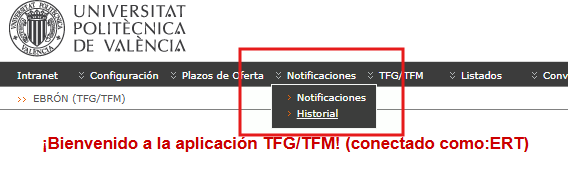
La gestión de las Notificaciones se realiza desde las opciones de menú "Notificaciones":
Las distintas pantallas a las que podemos navegar son:
Notificaciones: Accediendo a la opción "Notificaciones" navegaremos a una ventana en donde figuran todas las notificiaciones que la Ert ha dado de alta en su gestión. Ver apartado Notificaciones en esta misma página.
Historial: Accediento a la opción "Historial" navegaremos a una ventana en donde se muestra el histórico de notificaciones emitidas. Ver apartado Historial de notificaciones en 1.11.2. Historial de notificaciones
La gestión de las notificaciones se realiza desde el menú principal accediendo a Notificaciones::Notificaciones. A continuación se abrirá la pantalla en donde podemos gestionar las notificaciones existentes y dar de alta/baja las que consideremos necesarias.
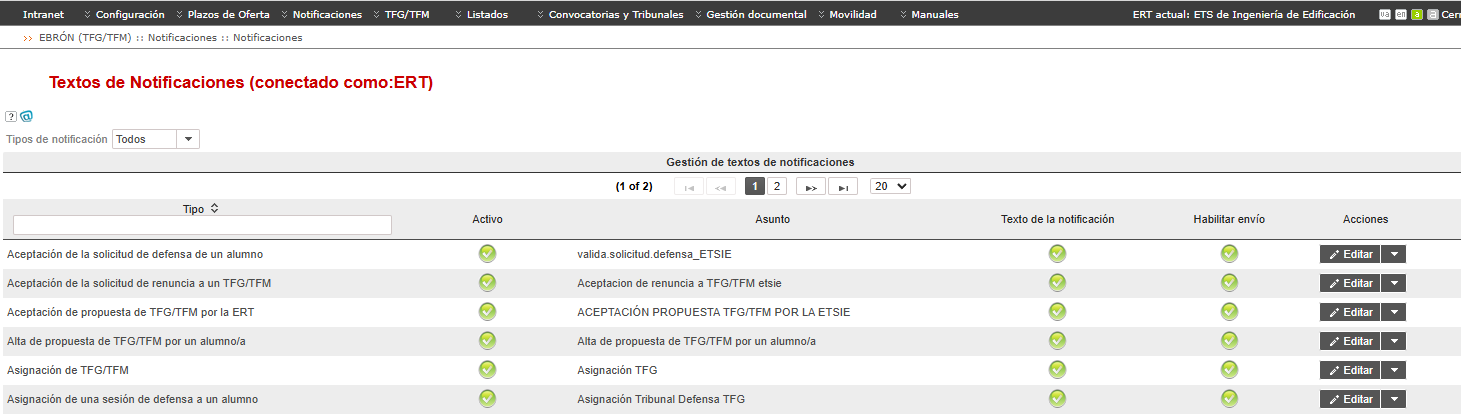
Cabe indicar que se pueden activar/desactivar todas a la vez de manera temporal desde el parámetro de la Ert "Deshabilitar todas las notificaciones temporalmente" (ver apartado de gestión de parámetros de la Ert en este manual). |
Para todos los tipos de notificaciones, la ERT puede definir el asunto y el texto correspondiente. Para ello, inicialmente se dispone de una tabla paginada, cuyas filas se corresponden con las notificaciones definidas por la ERT. Junto a la descripción de cada notificación, aparecerán un indicador de si el asunto de la notificación se ha especificado, un indicador de si el cuerpo de la notificación se ha especificado, un indicador de si la notificación está habilitada o no, y las siguientes acciones:
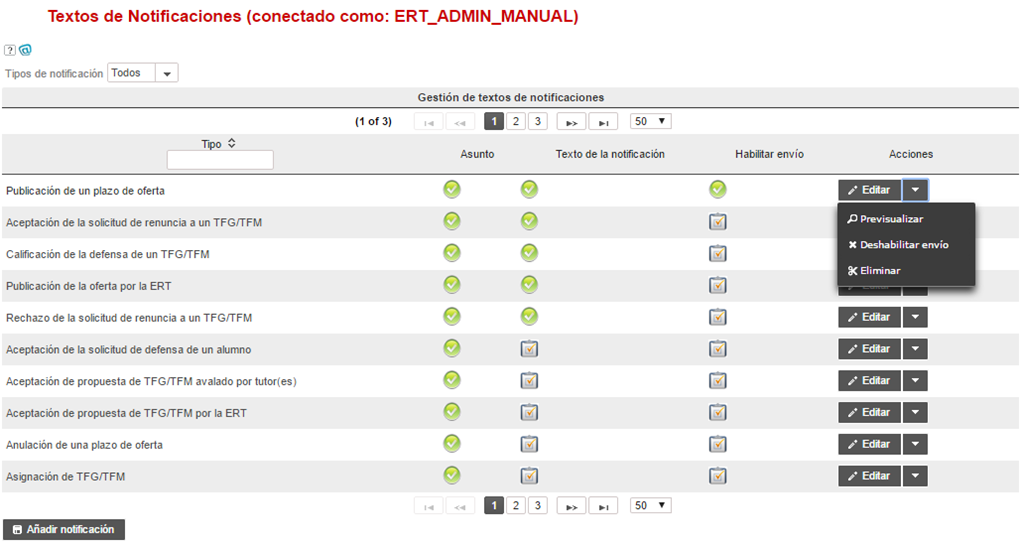
Figura 1 Página principal de Gestión de Notificaciones
En la tabla podemos filtrar por Todos, oferta y defensa, y también por el nombre de la notificación. Además, las que están activas (los tres iconos verdes) aparecen en primer lugar de la tabla.
Es posible, con el botón Editar, acceder a la pantalla de gestión para cada tipo de notificación:
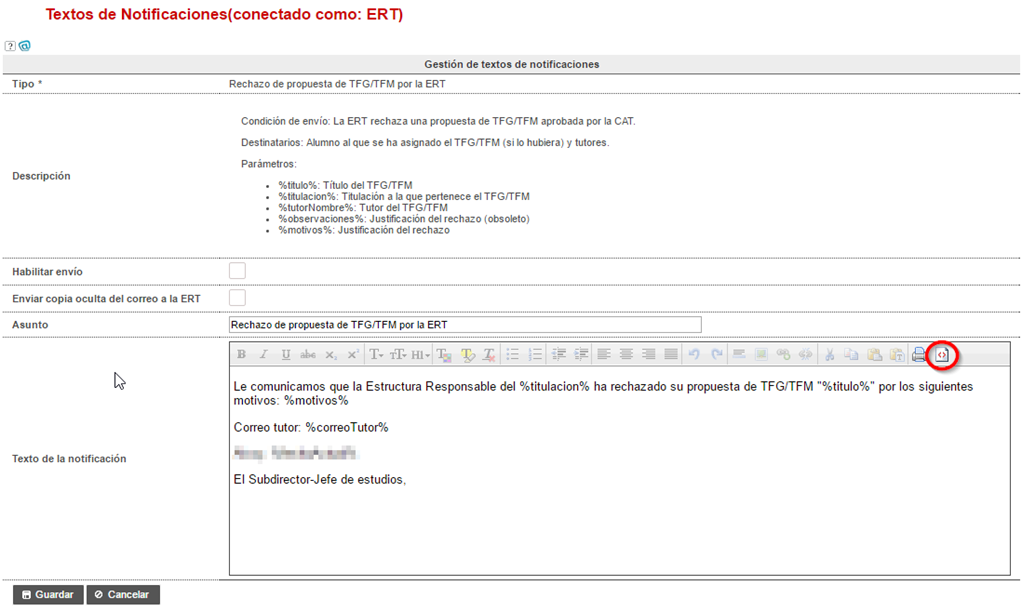
Figura 2 Pantalla de gestión de un tipo de notificación
Como ocurre en el caso anterior, en algunas notificaciones es posible utilizar parámetros en el texto que, a la hora de enviar la notificación a los destinatarios, se sustituirán por el valor concreto de que se trate. Podemos consultar los parámetros de cada notificación en el campo descripción de la notificación. Si alguno de los parámetros no se substituye bien, hay que ir al botón Ver código fuente (marcado en rojo) para comprobar que el parámetro está bien indicado.
Los parámetros de substitución únicamente se pueden utilizar dentro del campo de "Texto de la notificación" y no en cualquier otro campo de texto (p.e Asunto). |
Si queremos añadir nuevas notificaciones, podremos hacerlos siguiendo el siguiente punto 1.11.1 Alta de notificaciones
[1] Se aplica tanto antes de la defensa como después, cuando el tribunal solicita modificaciones menores y el alumno vuelve a adjuntar la documentación.
[2] El estado Automática de una notificación se define por el Administrador de Ebrón en el momento de su creación y de manera expresa, no pudiéndose modificar desde la aplicación, pues este tipo de notificación afecta a todo el conjunto del ERT’s UPV.