Antes de comenzar debe verificar los siguientes puntos:
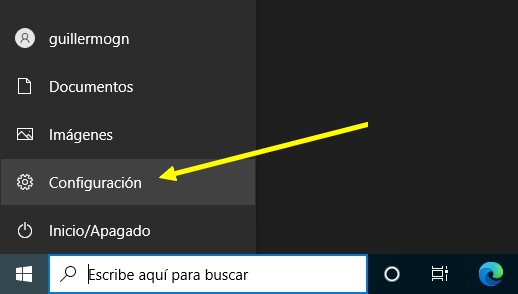
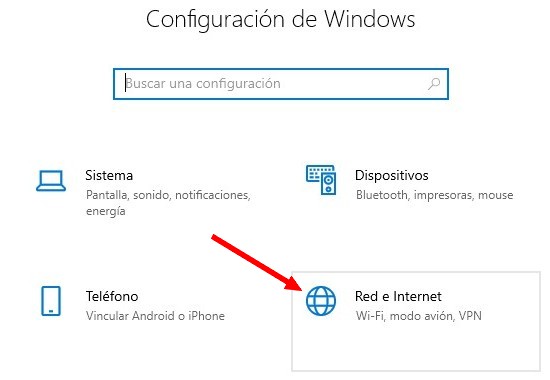
Abra la configuración de Windows:
Añada una nueva VPN:
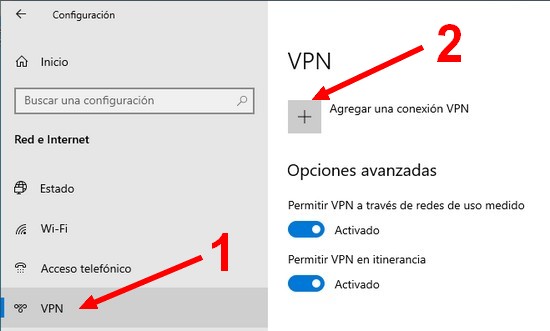
Configure la nueva VPN.
Por seguridad le recomendamos que NO escriba la contraseña y NO active la casilla "Recordar información de inicio de sesión":
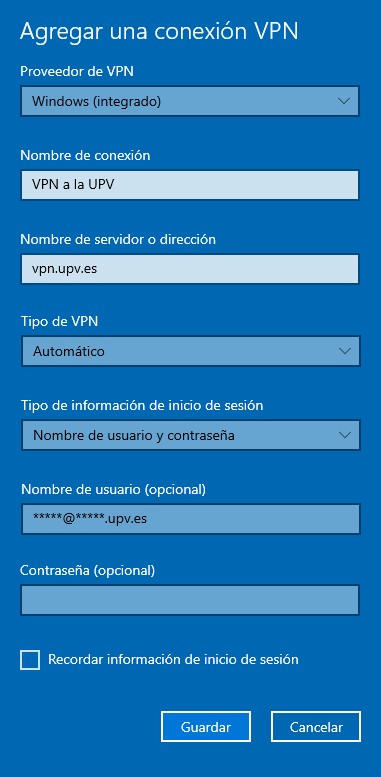
Al terminar pulse sobre el botón "Guardar".
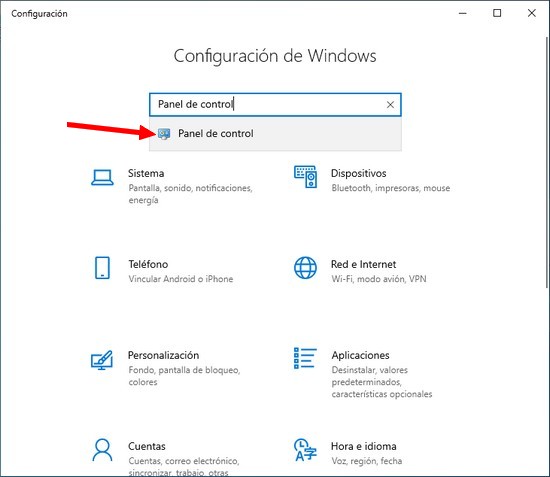
Vuelva a abrir la Configuración de Windows, busque el Panel de Control y haga clic sobre él para abrirlo:
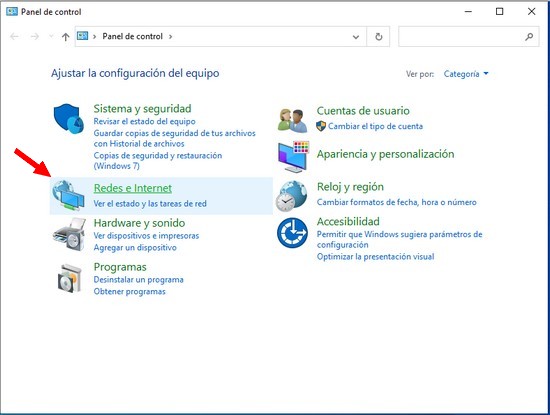
A continuación elija "Redes e Internet":
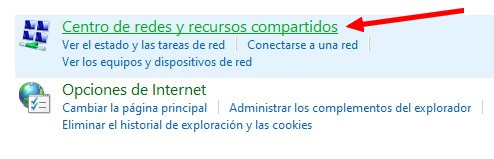
Abra el "Centro de Redes y Recursos Compartidos":
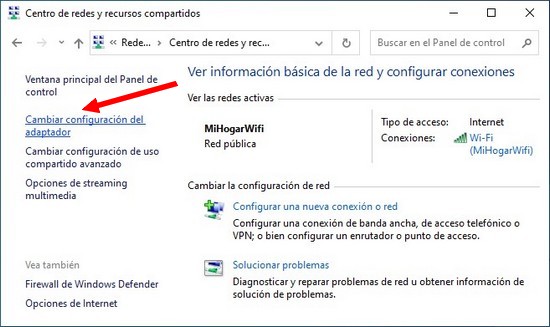
Abra el apartado "Cambiar configuración del adaptador":
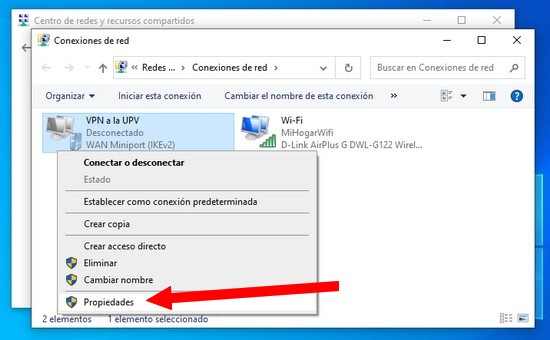
Abra la propiedades de la VPN que creó anteriormente:
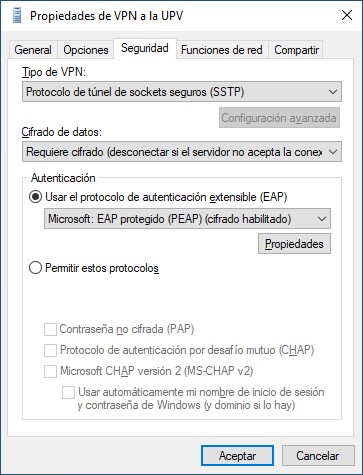
Configure la VPN del mismo modo que aparece en las imágenes:
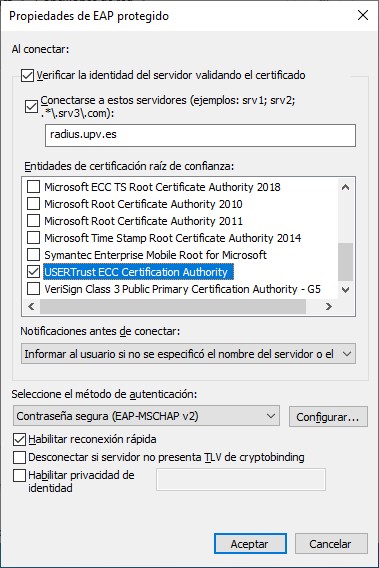
Haga clic sobre el botón Configurar del método de autenticación y cuando se abra el siguiente cuadro de diálogo déjelo como aparece en la imagen.
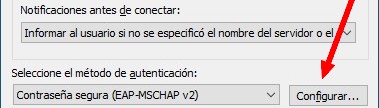
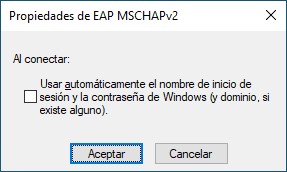
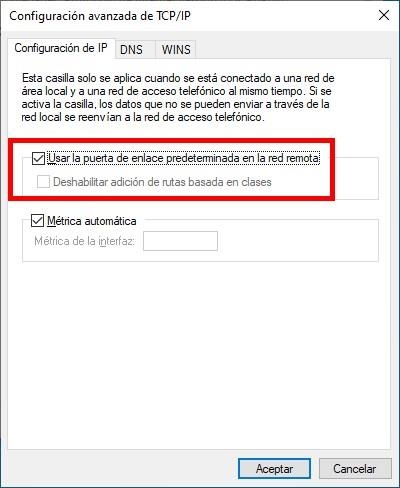
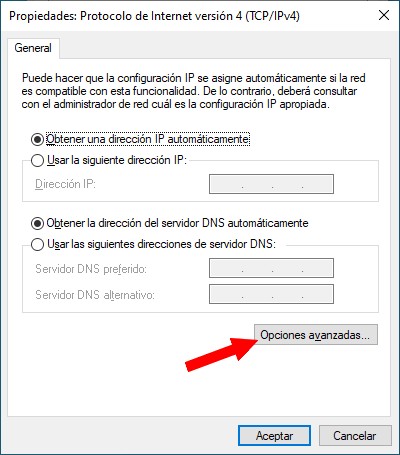
Ahora pulse el botón Aceptar, de nuevo Aceptar, y volverá a la pantalla siguiente, donde tendremos que desactivar el uso de la puerta de enlace predeterminada en la red remota si deseamos que el acceso a Internet no se haga a través de la VPN, dado que esto solo es necesario si se van a usar determinados recursos digitales de la biblioteca de la UPV.
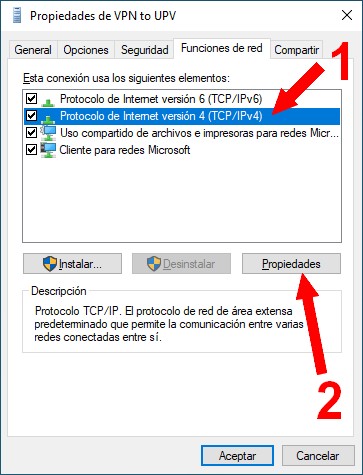
Seleccione la pestaña "Funciones de red", marque la opción "Protocolo de Internet versión 4 (TCP/IPv4)" y pulse sobre el botón de Propiedades.
|
Si va a utilizar servicios como polilabs VPN o polisecre, ha de activar obligatoriamente la opción de "Usar la puerta de enlace predeterminada en la red remota".
Ahora, pulse en Aceptar y volverá a la pantalla de Conexiones de Red.
Haga doble clic sobre la conexión VPN, usando para ello el botón izquierdo del ratón.
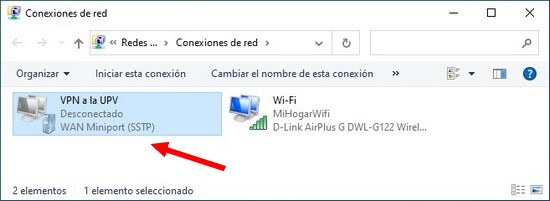
Se abrirá el cuadro de conexiones a redes Wifi y VPN.
Pulse ahora sobre la conexión VPN:
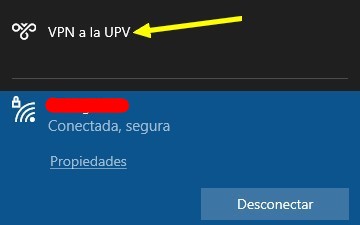
Entonces le aparecerá el botón de Conectar a la VPN. Púlselo.

Introduzca su usuario y contraseña y pulse el botón Aceptar.
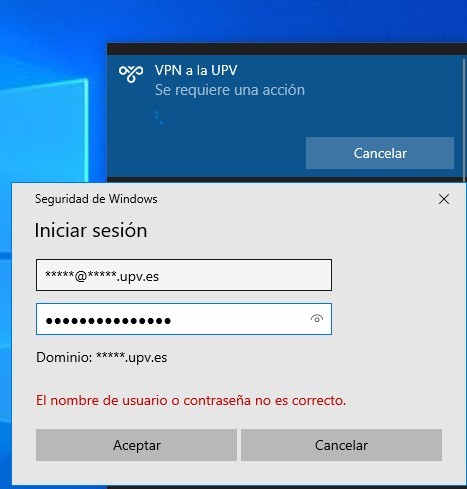
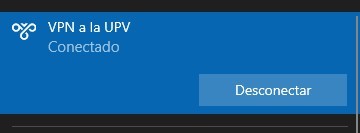
Tras pulsar el botón de Conectar, quedará conectado a la VPN de la UPV.
Puede encontrar información al respecto en:
Configurar la autenticación multifactor