Subpáginas:
Contenido:
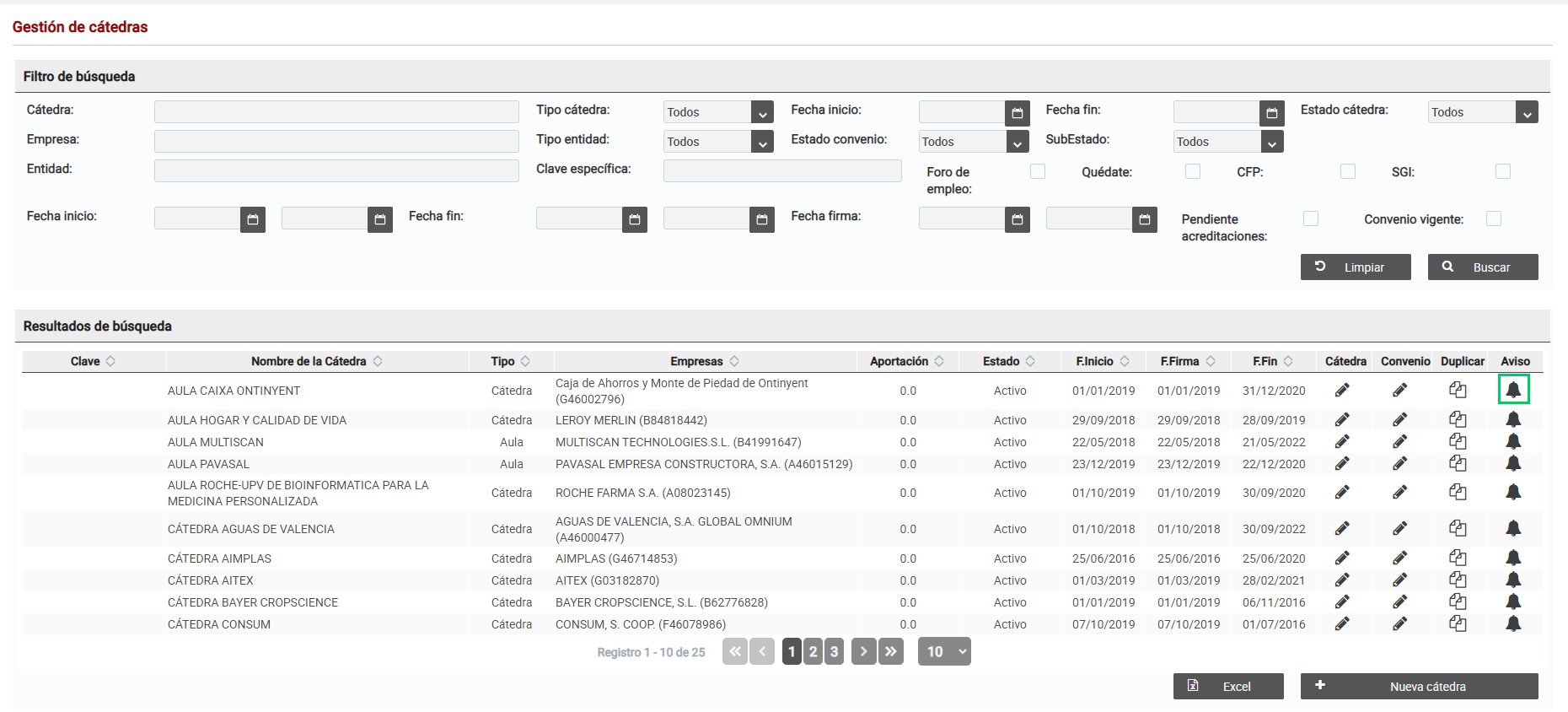
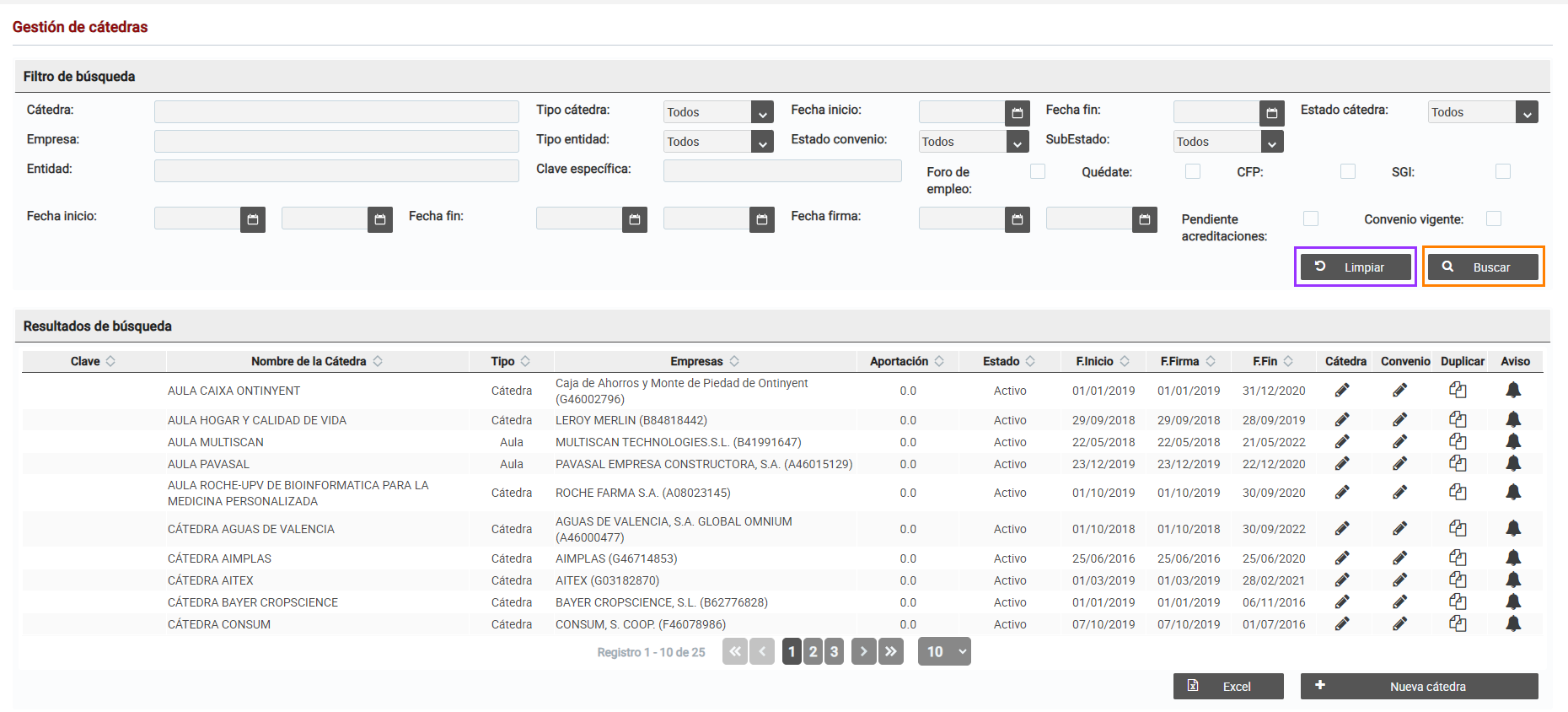
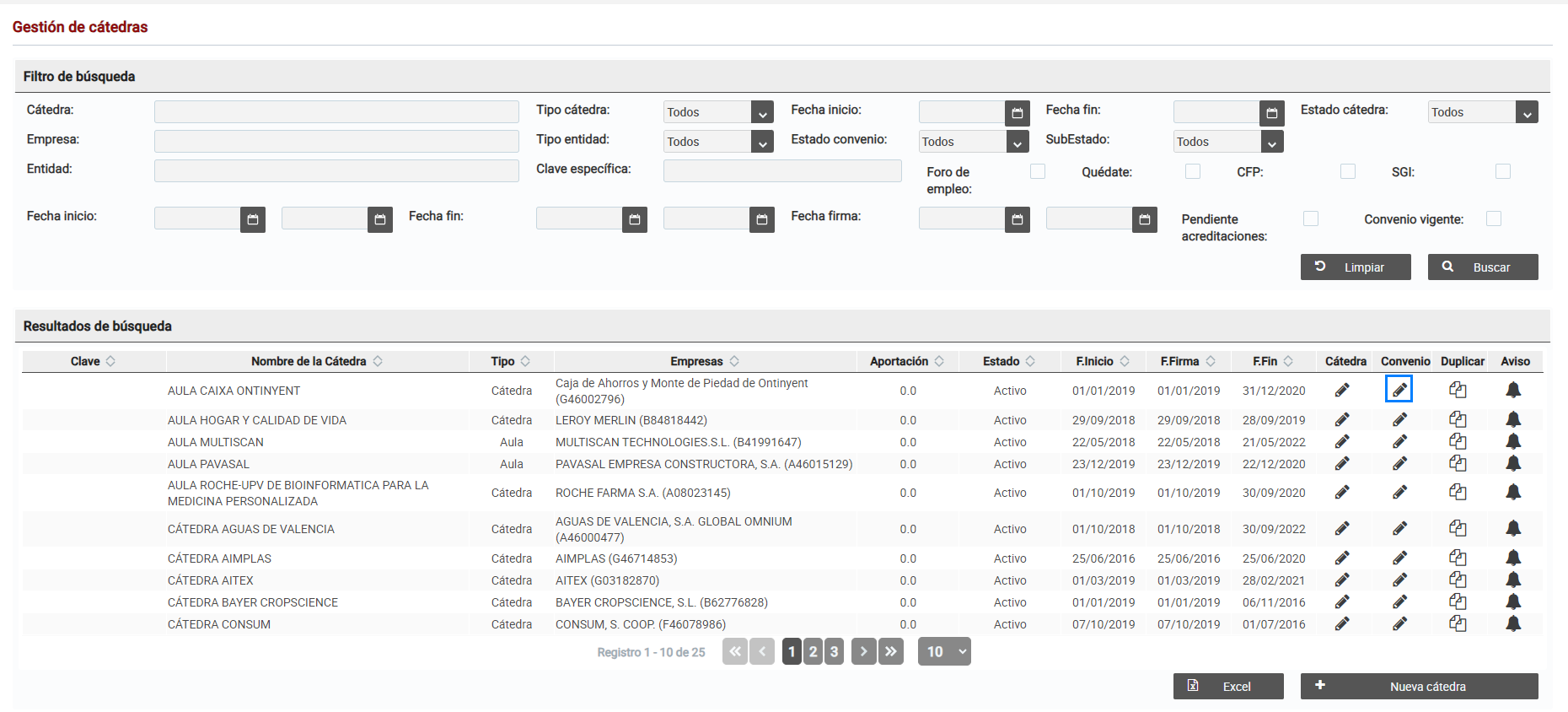
Esta es la pantalla principal de la aplicación, donde se pueden listar y filtrar las cátedras y sus convenios. Para filtrar se deben elegir los datos que se quieran filtrar y luego presionar en el botón Buscar una vez se ha realizado una búsqueda, si queremos eliminar todos los filtros aplicados se puede presionar en Limpiar.
Los campos Cátedra, Empresa y Entidad del filtro son campos autocomplete, es decir, que se debe introducir un texto y recuperará un listado que coincida con lo que se ha introducido, para que se seleccione un elemento.
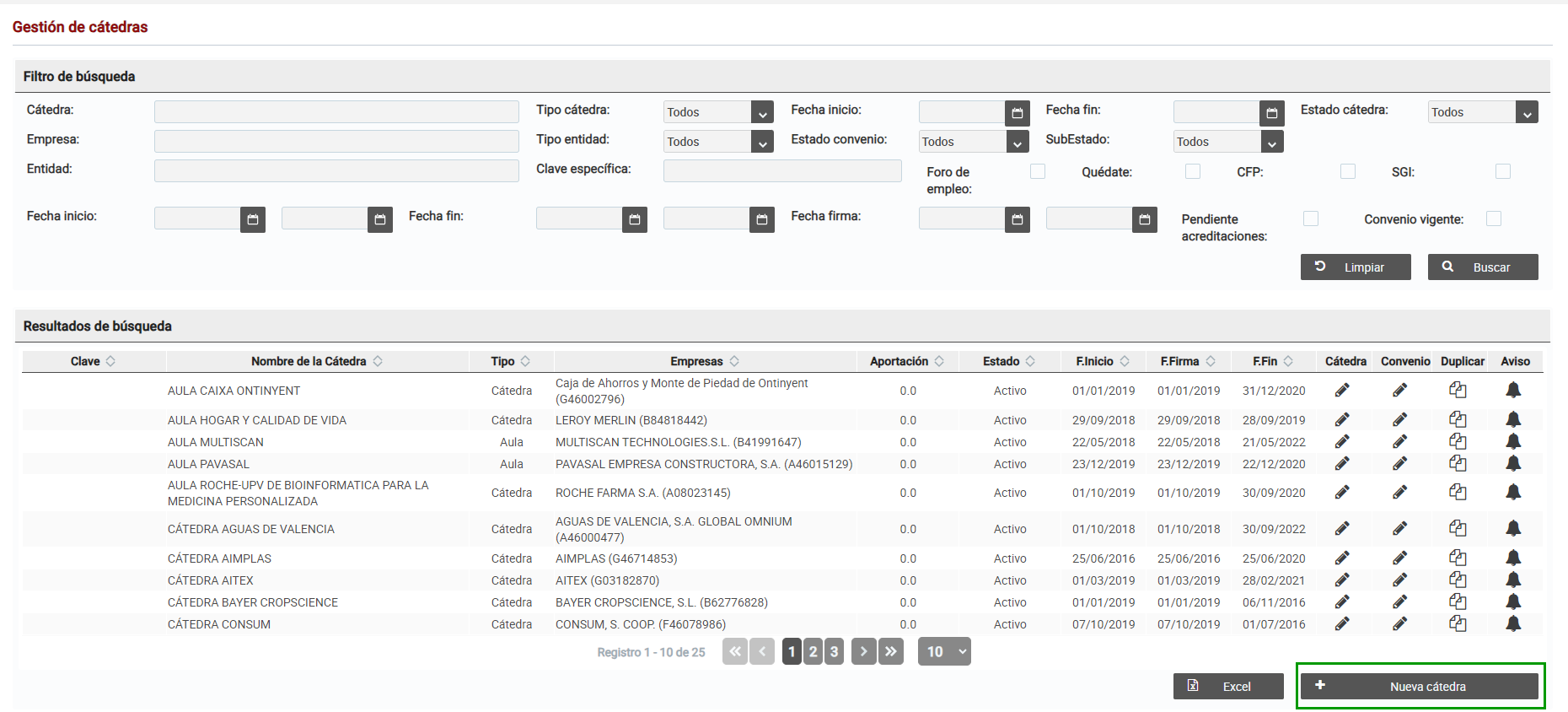
Para añadir una nueva cátedra hay que presionar en el botón que indica "Nueva cátedra". Nos redirige entonces a la pantalla de alta y edición de cátedras.
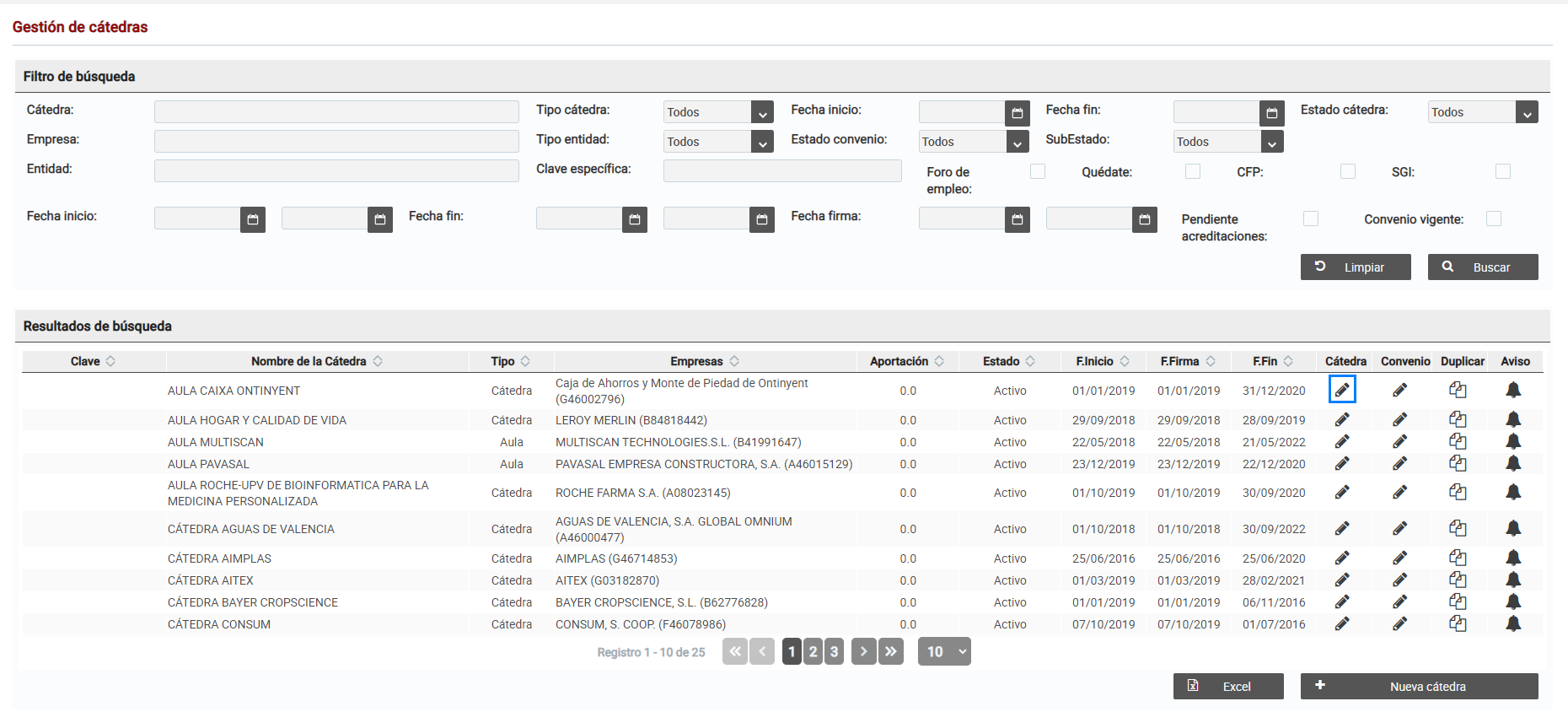
Para editar una cátedra hay que presionar en el ícono de edición de la cátedra que queremos editar. Nos redirige entonces a la pantalla de alta y edición de cátedras.
Para editar un convenio hay que presionar en el ícono de edición del convenio que queremos editar. Nos redirige entonces a la pantalla de alta y edición de convenio.
Cuando una cátedra no tenga un convenio asociado, se irá a la pantalla en modo nuevo convenio.
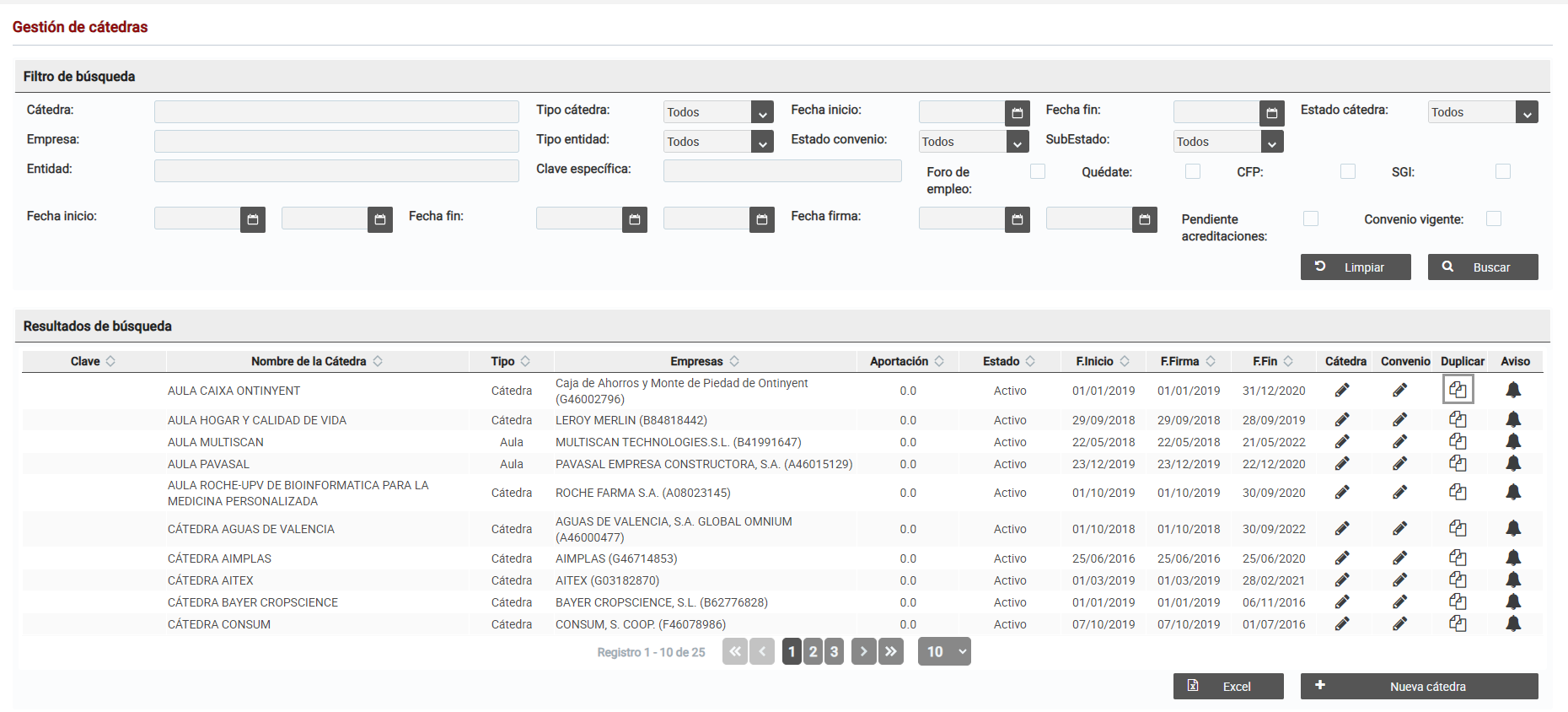
Para duplicar un convenio, se debe presionar en el ícono de duplicar convenio. Esto creará una copia del convenio seleccionado, copiando todos los datos relacionados al mismo, excepto los documentos y luego redirigirá a la pantalla de alta y edición de convenio en modo edición.
El convenio duplicado, por defecto siempre tendrá el estado NUEVO y la fecha de inicio del día. Si el ícono se encuentra deshabilitado, es porque esa cátedra no tiene convenio asociado.
Para