A continuación detallaremos las funcionalidades básicas del nuevo editor de Opencast:
El modo de edición de videoapuntes permite hacer modificaciones sobre una grabación ya realizada y procesada. Estas modificaciones pueden ser de distintos tipos:
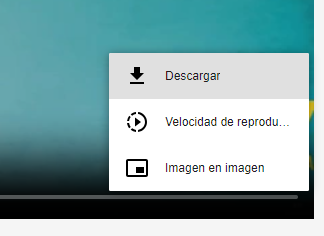
*La descarga de videoapuntes se implementará a través del reproductor y estará solo disponible para los profesores.
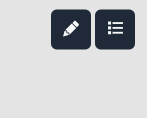
Una vez se ha accedido a la grabación que se quiere modificar hay que acceder al modo edición de esta. Este modo está señalado como un "lápiz" en la esquina superior derecha del visor del vídeo. Si se hace clic en el se entrará al editor.
Accederemos al editor de opencast con el videoapunte ya cargado y directamente podremos realizar la edición de video.
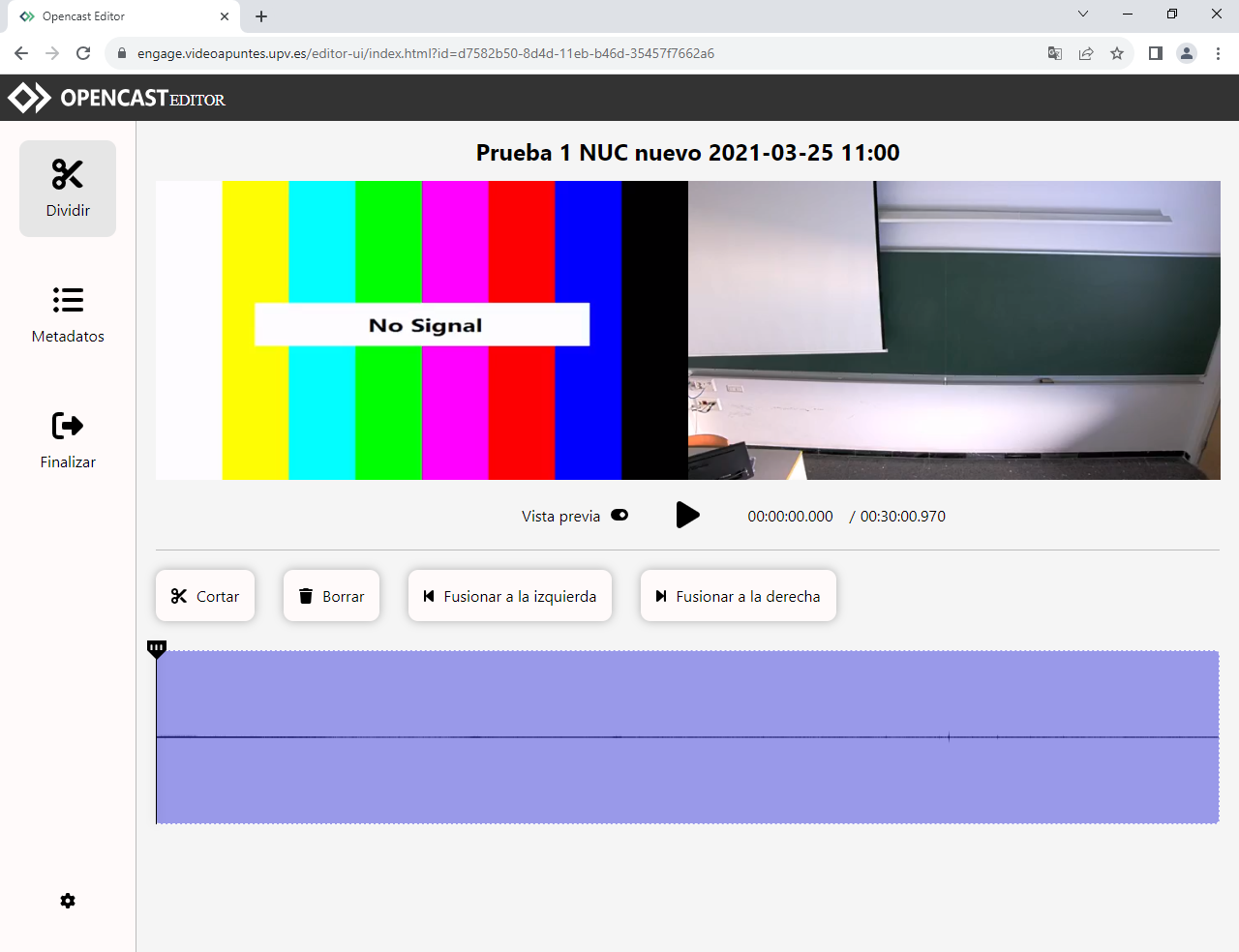
Esta pantalla de edición está dividida en dos secciones:
Aquí se encuentran los iconos para acceder a las diferentes opciones:
En esta parte se podrán realizar las acciones disponibles en la opción escogida.
Para editar un videoapunte debe realizar cortes, borrar el contenido entre dos cortes o eliminar un corte fusionando dos segmentos.
Podemos definir un segmento de un video como aquella zona que esta limitada por dos cortes, el inicio y un corte o el final y un corte.
Para realizar un corte debe seleccionar un punto de la línea de tiempos y darle al botón cortar.
Para eliminar un corte debe seleccionar un segmento y darle al botón fusionar a la derecha si desea combinarlo con el segmento de la derecha o fusionar a la izquierda para combinarlo con el de la izquierda.
En las siguientes imágenes se puede ver un videoapunte con dos cortes y tres segmentos
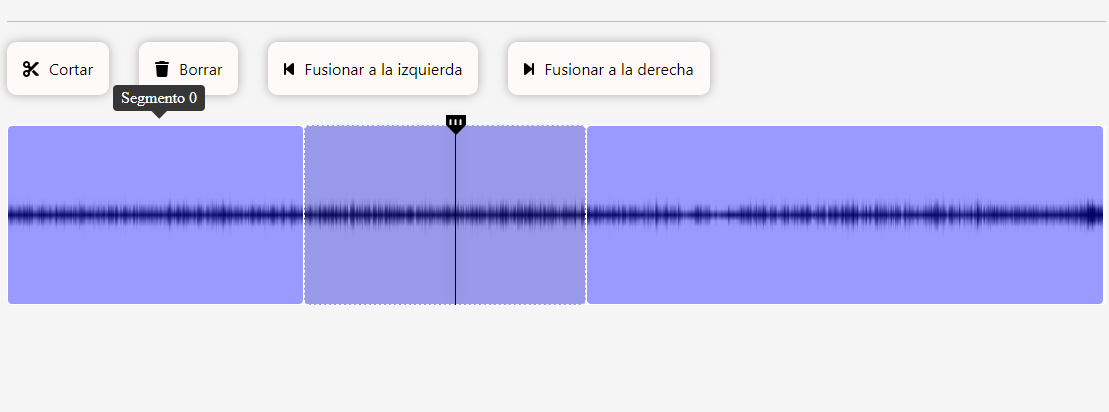
Segmento desde inicio hasta primer corte
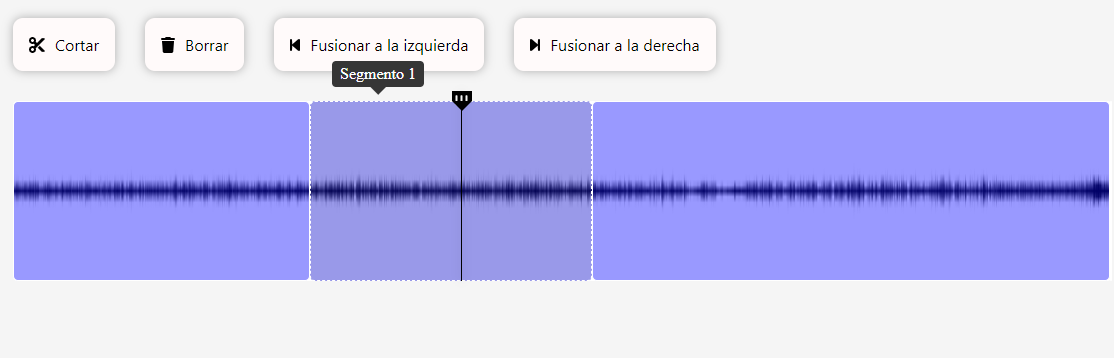
Segmento desde el primer corte hasta el segundo
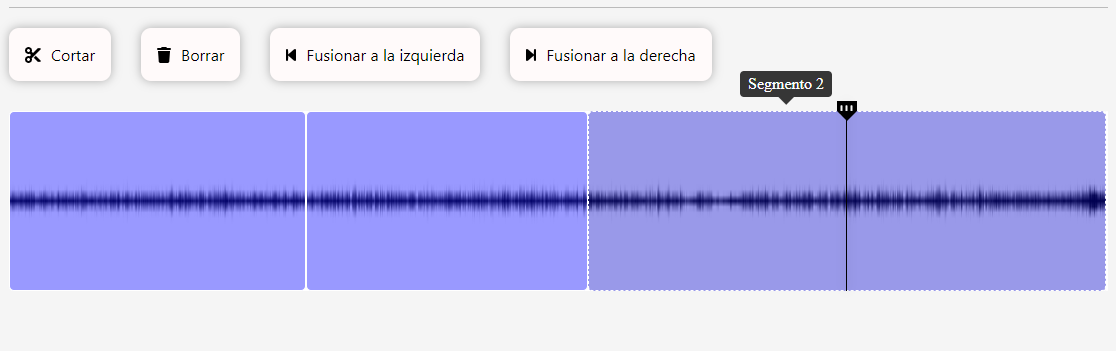
Segmento desde el segundo corte hasta el final.
Para eliminar un segmento debe seleccionar el segmento en la línea de tiempos y darle al botón borrar:
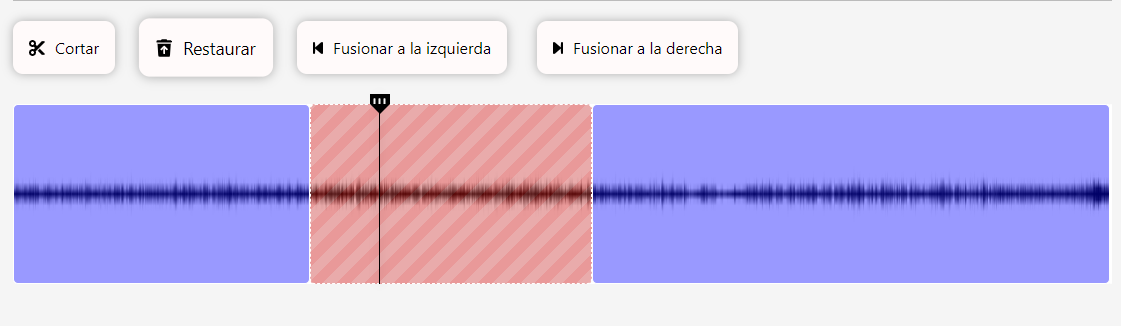
Una vez borrado puede restaurarlo con el botón restaurar que puede apreciar en la captura anterior.
Cuando ya haya realizado todos los cortes y haya borrado todos los segmentos que desee, debe utilizar la opción finalizar y luego el botón Guardar cambios, así la próxima vez que entre al editor podría continuar por donde se había quedado, advertir que esta acción solo guarda los cambios realizado, no realiza la publicación del video.
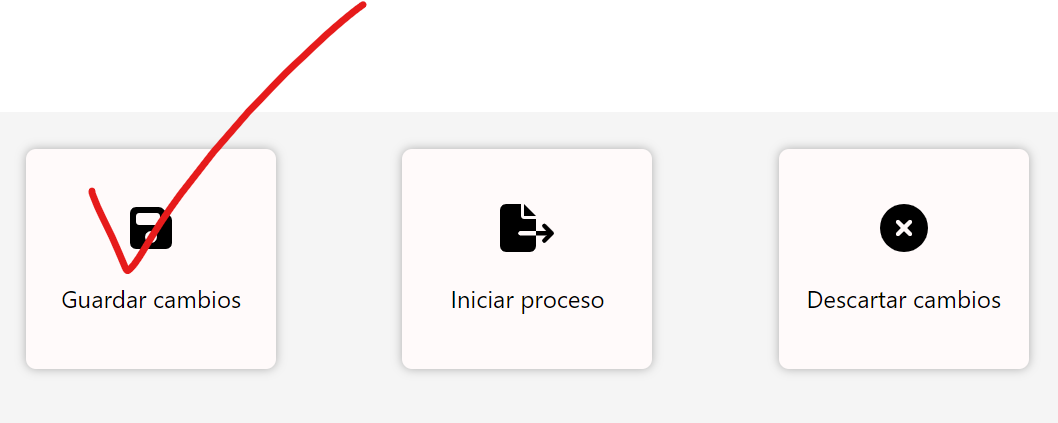
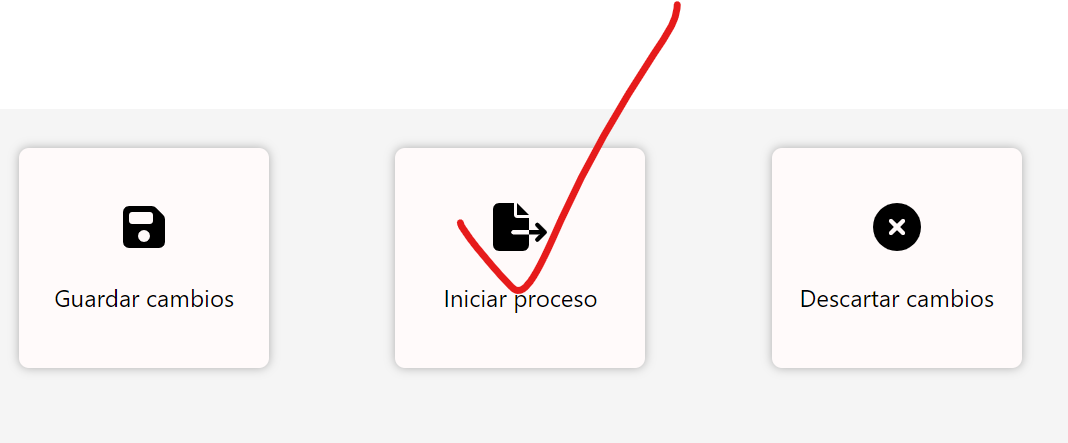
A diferencia del antiguo editor una vez haya terminado todos los cambios, si desea que estos se visualicen el el video publicado debe volver a procesar el video mediante el botón Iniciar proceso
En este momento podrá decidir si los cambios desea que se apliquen al videoapunte que está editando o realizar un nuevo videoapunte derivando independiente.
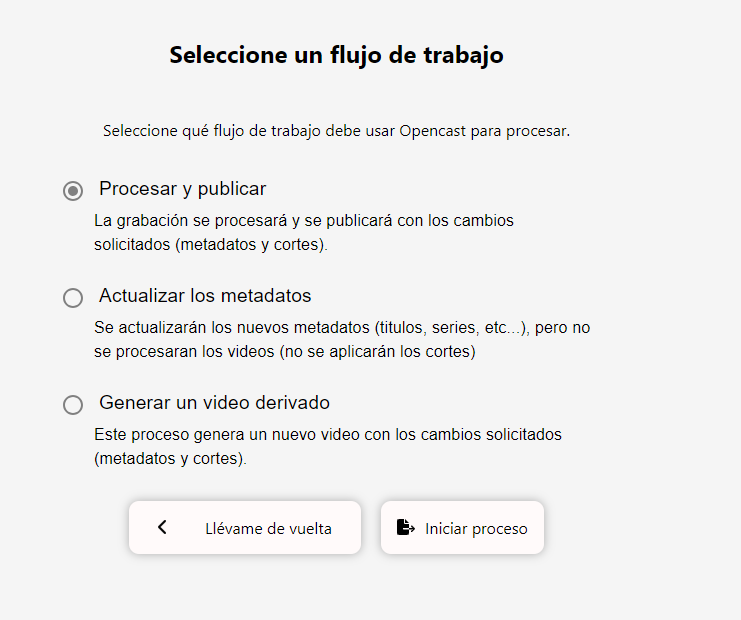
Una vez escoja la opción debe utilizar el botón iniciar proceso, que al ser una recodificación puede llegar a tardar unas pocas horas en función del tamaño y la carga del sistema.
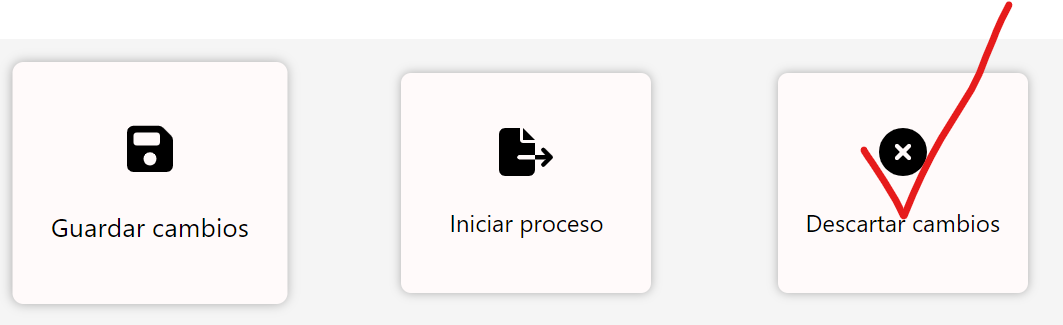
Ante todo, recordar que las ediciones publicadas de los videoapuntes solo afectan al video publicado y no a las versiones originales que se guardan en el sistema, por lo que cualquier edición realizada puede deshacerse con el botón Descartar cambios en la opción finalizar
En algunos casos no se escucha el audio durante la edición, el problema es que el audio esta desactivado, para activarlo de nuevo debe realizar lo siguiente:
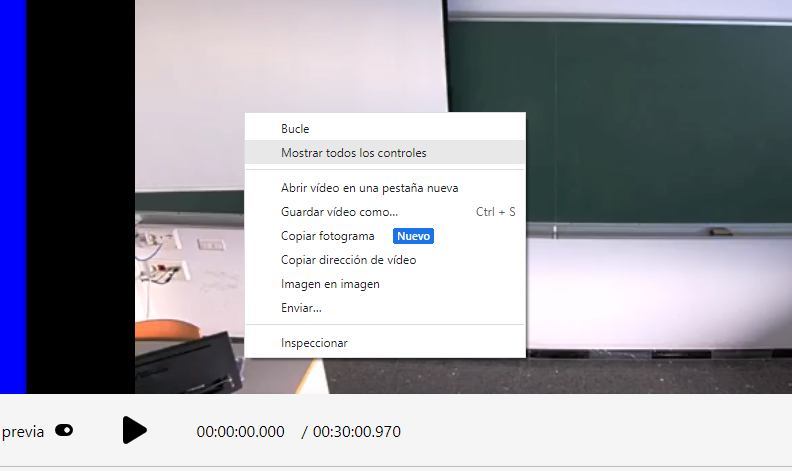
2. Haga click con el botón izquierdo sobre el icono del altavoz tachado.
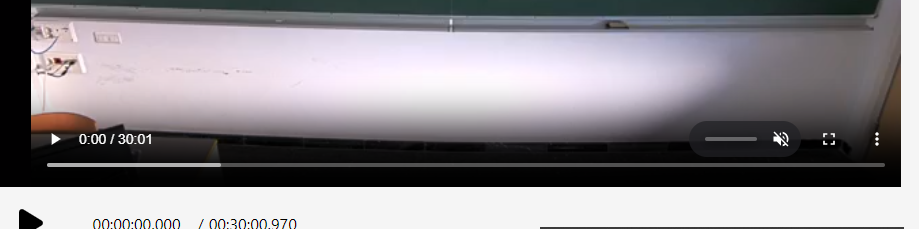
Una vez hecho esto ya podrá escuchar el audio de nuevo.
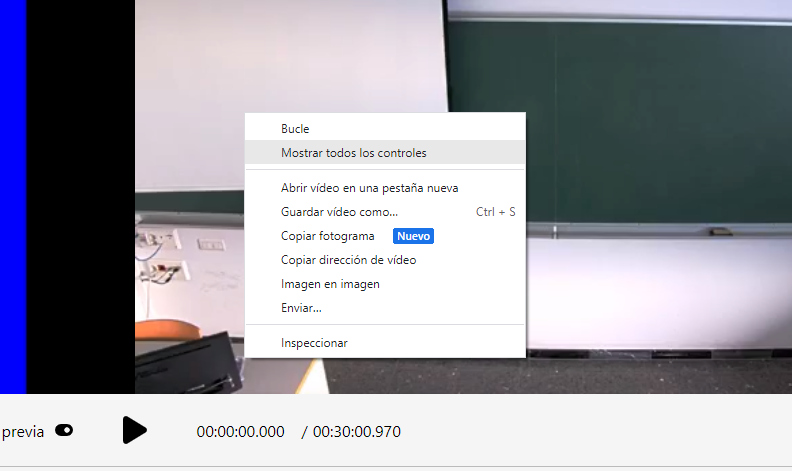
Haga click en los tres puntos de la derecha y luego escoja la opción descargar
La actualización de los metadatos se realiza en la opción Metadatos de la sección izquierda:
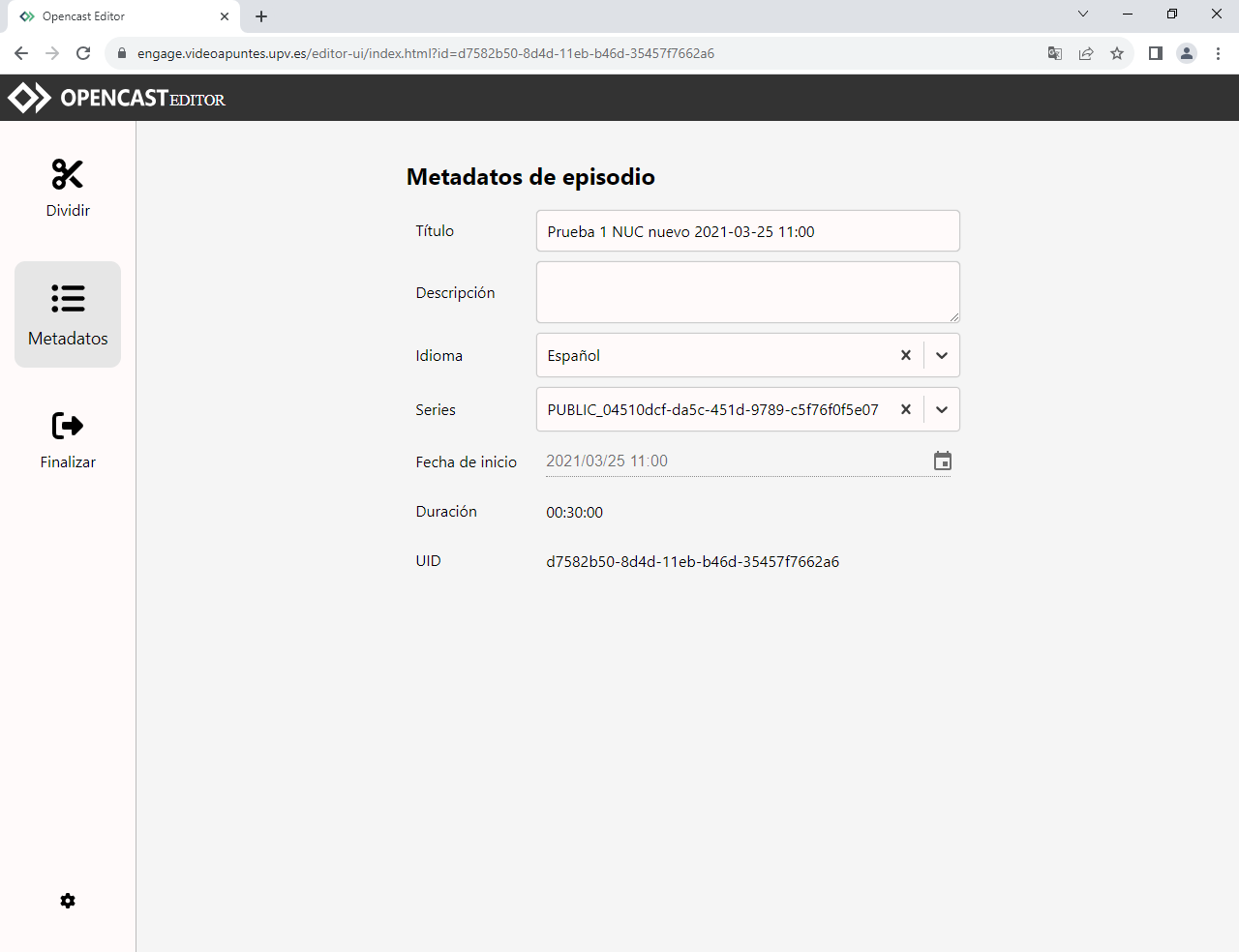
Se puede modificar los siguientes metadatos:
Los videopuntes está organizado en nuestro sistema en series, cada sitio de poliformart (tipo_asignatura_curso) tiene dos series, una visible (por ej. GRA_12345_2023) y otra oculta (GRA_12345_2023 (OCULTO), además se dispone de una serie pública personal que al estilo PUBLIC_identificador, que a su vez también tiene una serie visible y oculta.
En el desplegable solo aparecerán las series sobre las que tiene permisos, así que básicamente serán los sitios de poliformat en los que ha estado como profesor o similar en algún momento, además de sus serie pública, para limitar la búsqueda puede teclear el comienzo de la serie.
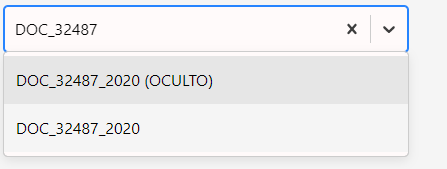
Si desea cambiar de curso un videoapunte debe seleccionar la serie con el mismo tipo (GRAdo, DOCtorado, MASter, CFP), el mismo código (ej. 12345) y diferente curso (ej. 2023).

Si desea hacer visible un videoapunte debe seleccionar la serie con el mismo tipo (GRAdo, DOCtorado, MASter, CFP), el mismo código (ej. 12345), el mismo curso y la serie sin el (OCULTO).

Si desea hacer oculto un videoapunte debe seleccionar la serie con el mismo tipo (GRAdo, DOCtorado, MASter, CFP), el mismo código (ej. 12345), el mismo curso y la serie con el (OCULTO).

Si desea hacer público un videoapunte debe seleccionar en el desplegable la serie que comienza con la palabra PUBLIC, solo debe aparecerle la suya.

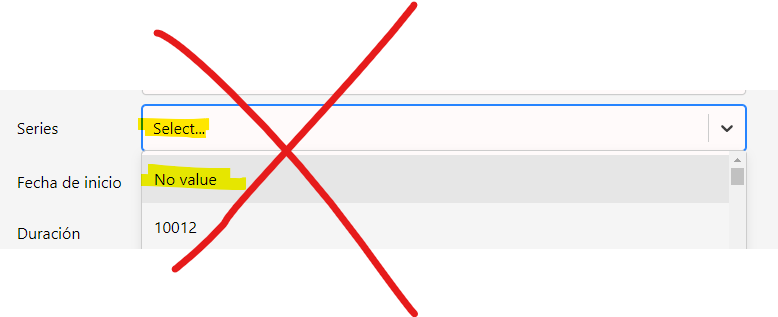
¡Muy importante! Nunca debe dejar el campo serie con el valor select o No value, los permisos de los videoapuntes están asociados a la serie y si cambia a esa serie y luego actualiza los metadatos, perderá el acceso a ese videoapunte y deberá solicitarnos por gregal que lo cambiemos nosotros a una serie en la que tenga permisos.
Cuanto haya actualizado todos los metadatos para que sea efectivo el cambio, deberá acceder a la opción finalizar en la sección izquierda y darle al botón Iniciar proceso.
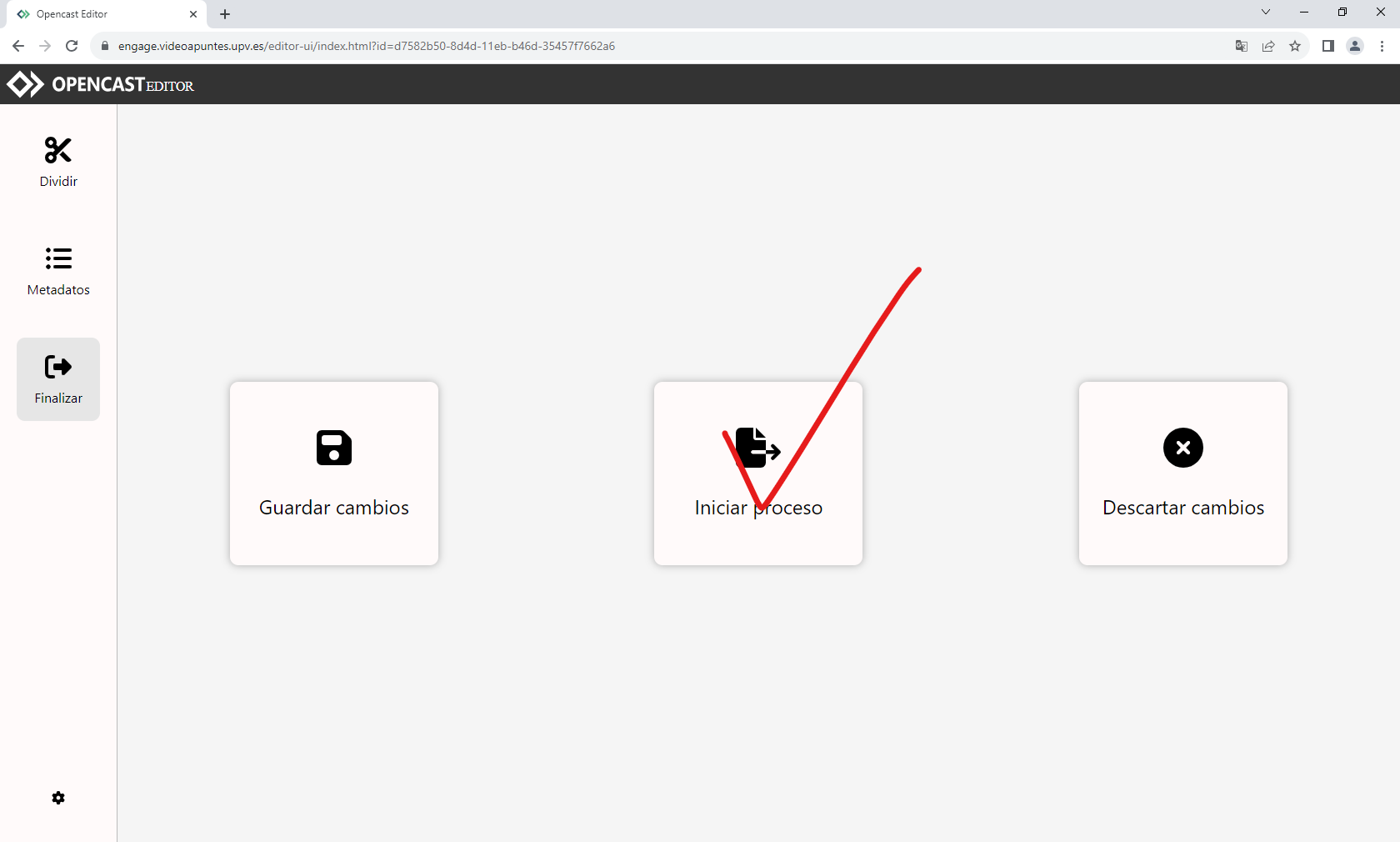
Y para que se actualicen solo los metadatos deberá escoger la opción actualizar metadatos y darle a iniciar proceso.
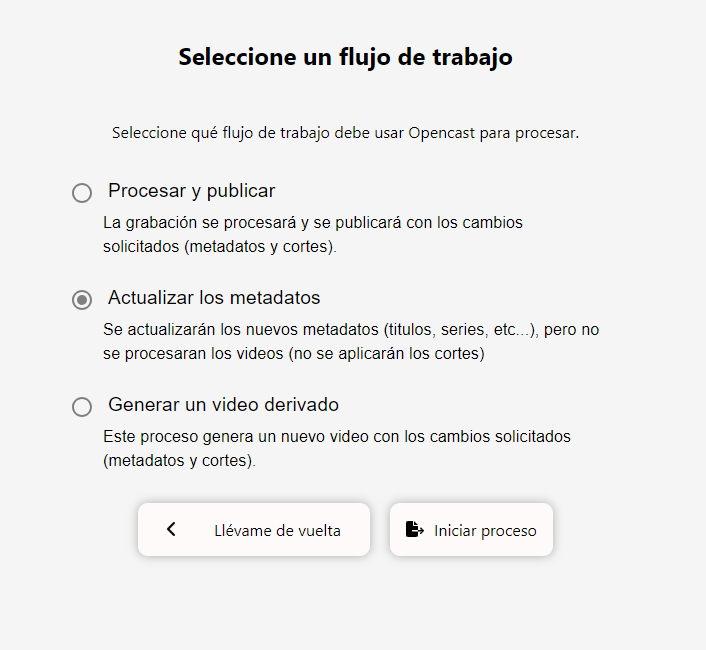
La actualización de los metadatos es un proceso mas rápido que no requiere volver a codificar el video, por lo que en unos 10 minutos debería ser efectivo el cambio.
Si tiene cualquier otra duda, pueden hacerla a través de gregal, iremos completando este manual para resolver las dudas que surjan en los gregales.
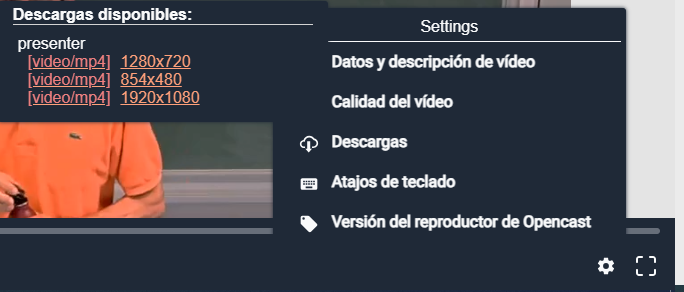
La descarga de los videos ya editados de los videoapuntes no se realiza desde el editor, sin que se realiza desde el reproductor paella player 7.
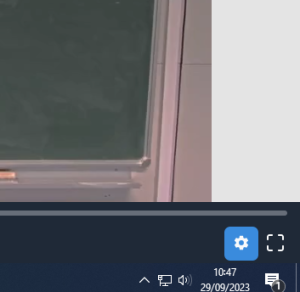
Para ello debe emplearse la rueda que aparece en la parte inferior a la izquierda y seleccionar la opción descargas