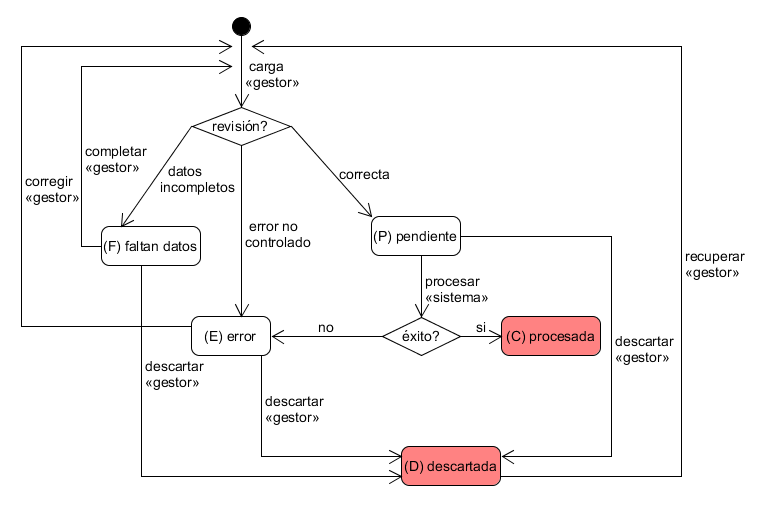
Con esta opción, el gestor del Servicio de Alumnado puede incluir en la aplicación las reclamaciones que se han resuelto desde la GVA.
Hay que tener precaución con no descargar más de una vez la misma reclamación, por lo que cada vez hay que filtrar por el rango de fechas adecuado.
El fichero descargado tiene extensión xls, por lo que hay que abrirlo con Excel, e ir a opción Archivo >> Guardar como, elegir carpeta y en tipo, elegir "CSV (delimitado por comas) (*.csv)" (el fichero se crea con ; como separador de campos).
El proceso se hace en dos fases:
Consiste en cargar los ficheros descargados de la GVA, en formato CSV. Podemos hacerlo siempre que haya alguna fase publicada y abierta.
Tras la carga tendremos un conjunto de reclamaciones, que se procesan de forma individual.
Consiste en procesar las reclamaciones, para que los datos entren a formar parte de los de la fase activa. Para ello es necesario que haya una fase activa a efectos de reclamaciones, por lo que si no la hay, tenemos que esperar a la publicación de la siguiente fase (se hace tras subasta).
Una vez procesadas las reclamaciones, aparecerán activadas en las correspondientes listas de espera. Se tendrán en cuenta en las siguientes subastas o llamamientos de centros que se realicen.
Las acciones que podemos hacer son:
Estado inicial de la pantalla:
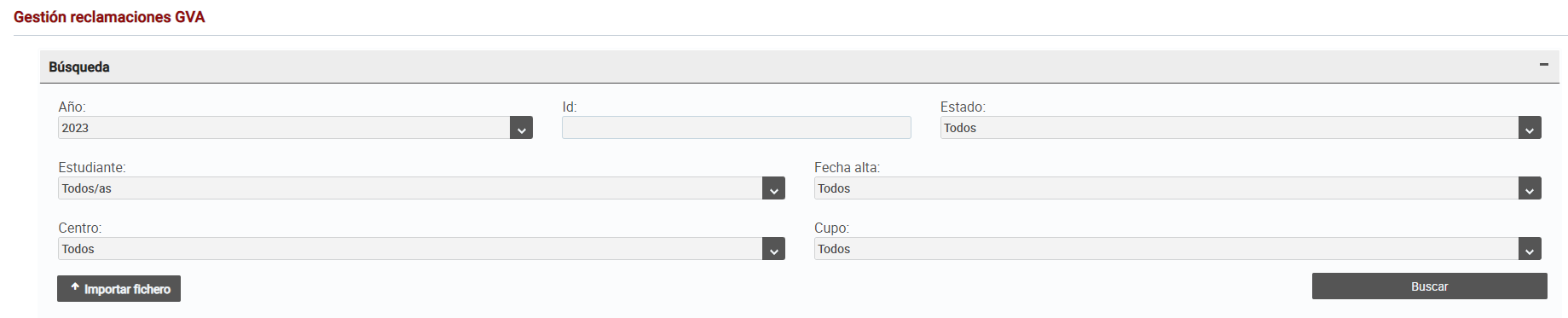
Este es el estado inicial de la pantalla, en el cual podemos encontrar el filtro de búsqueda junto con las opciones de Importar y Buscar.
Si le damos a buscar a la opción de Buscar sin modificar nada el resultado nos devolverá una lista con todas las reclamaciones del año seleccionado, si queremos una búsqueda más concreta solo tenemos que desplegar las opciones de cada campo del filtro y seleccionar la que más se adecúe a nuestra búsqueda. Todos los campos tienen valor por defecto que se puede cambiar excepto el campo Id, este campo puede quedar vacío si se desea, ya que no es obligatorio.
Una vez le damos a la opción de Buscar el resultado de la pantalla debe ser algo parecido a esta imagen:
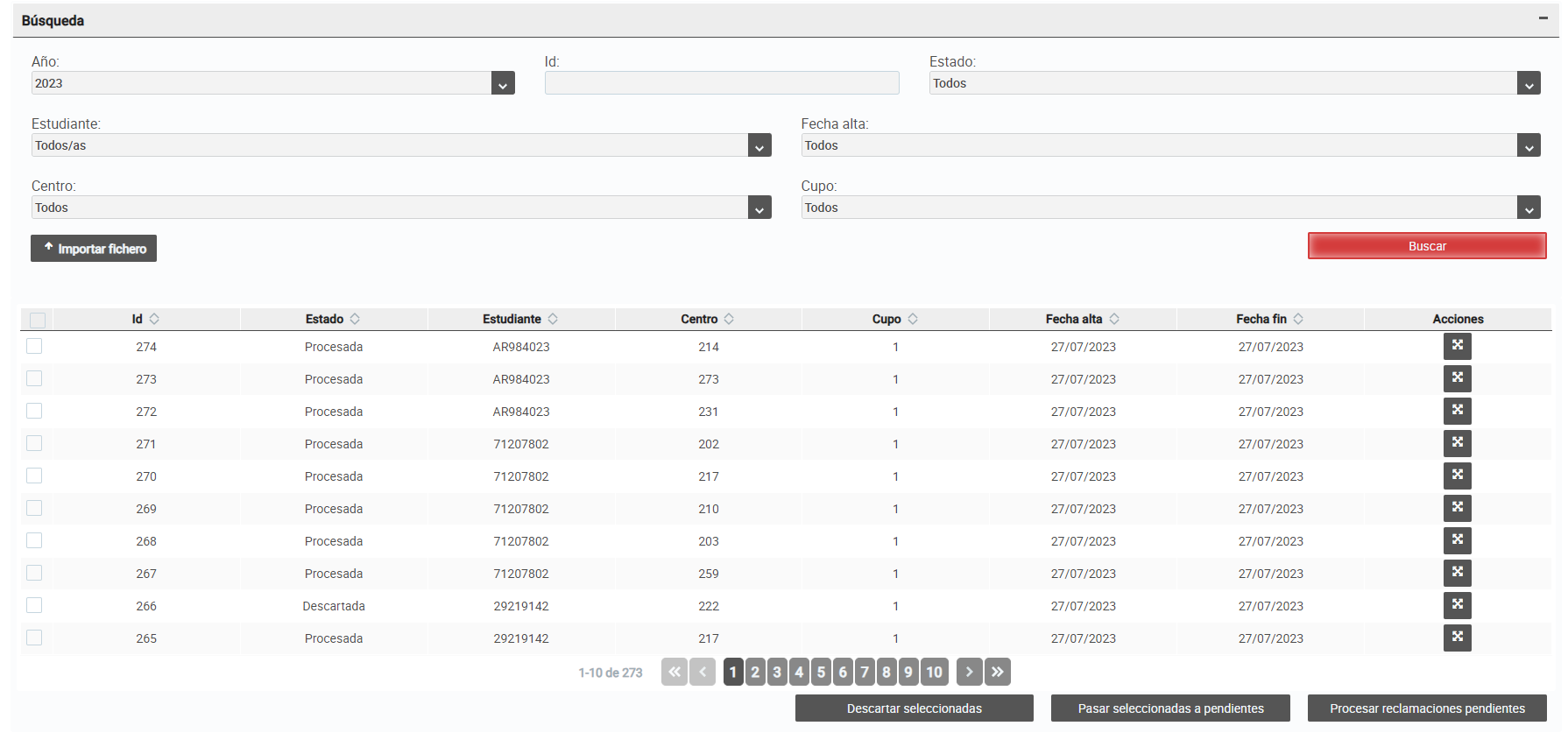
Una vez tenemos los datos de las reclamaciones a nuestra disposición, veamos que podemos hacer con ellas.
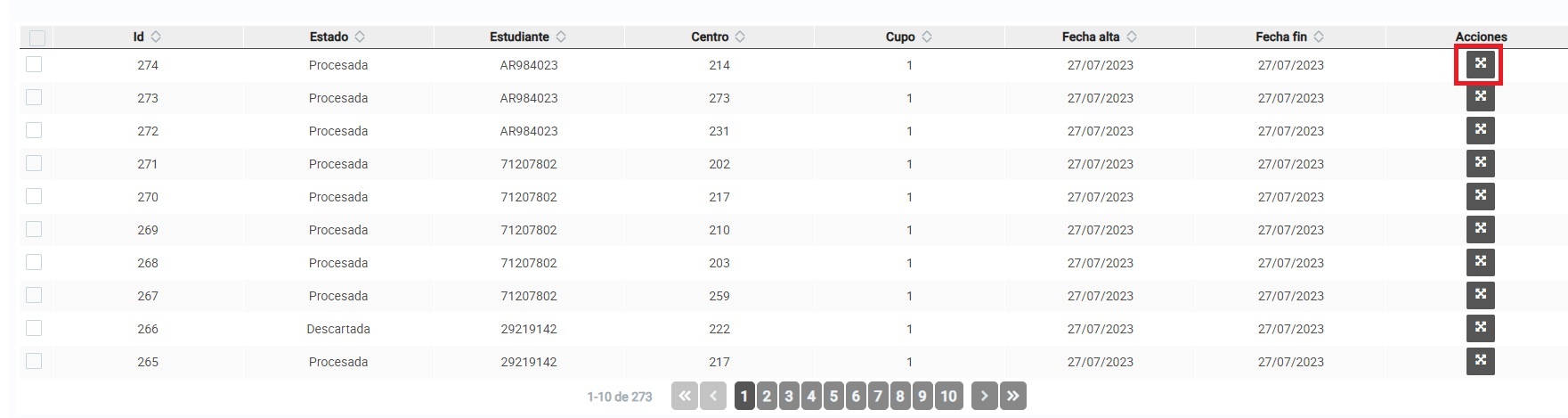
Si pulsamos en el botón correspondiente a una reclamación en la columna de acciones, este nos abrirá una ventana modal con la información de la reclamación en concreto pero en más detalle, dando lugar a una vista como la siguiente:
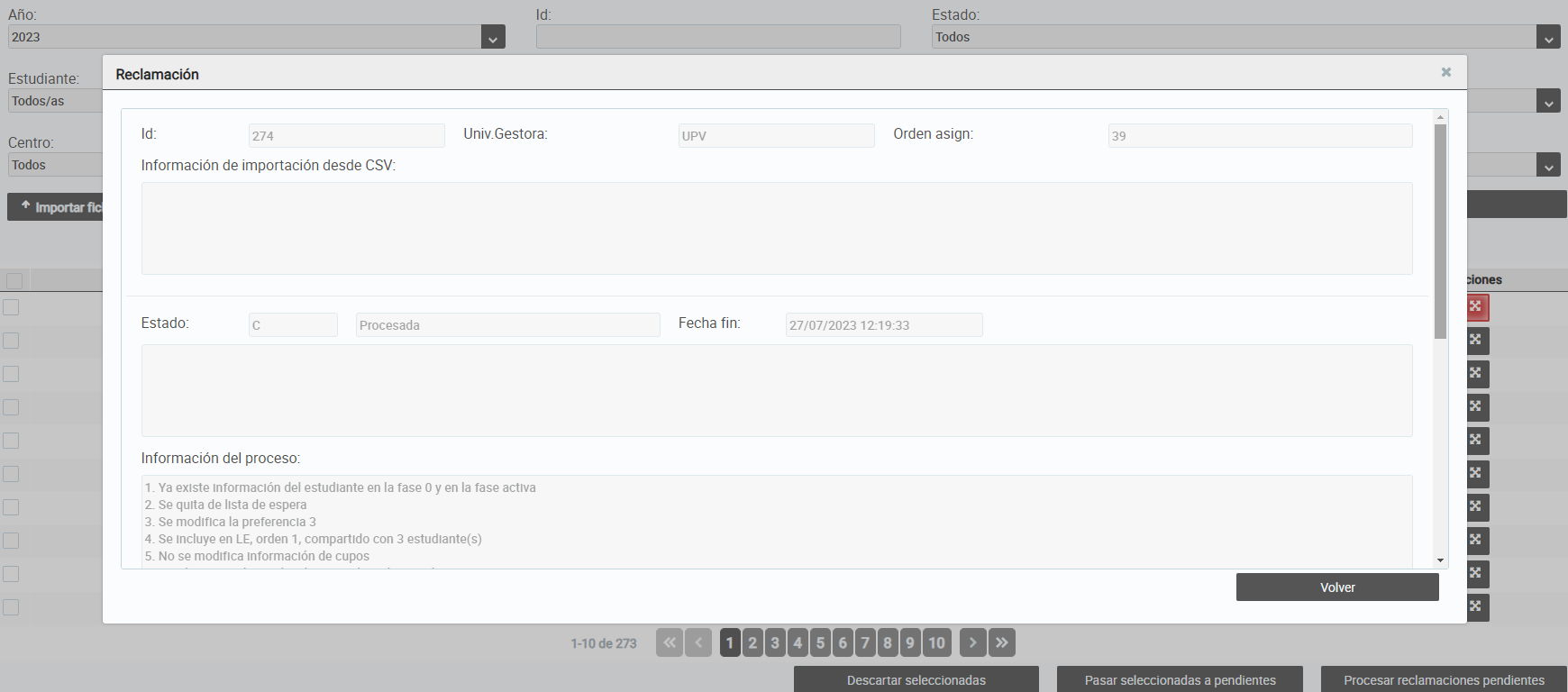
En esta ventana modal, solo podemos visualizar la información y volver atrás ya que el Estado de la reclamación es Procesada como se puede ver en el campo Estado.
Todas aquellas reclamaciones que tengan como Estado, Procesada o Descartada, aparecerán así. A las que tengan un Estado distinto a este se le podrán ser modificados algunos campos y en la ventana nos aparecerá además la opción de Guardar.