La nueva versión de PoliformaT trae consigo mejoras en muchas de sus herramientas, tanto visuales cómo técnicas, incorpora nuevas herramientas y funciones. También se mejora internamente la conexión con los servidores, haciéndola mucho más fluida.


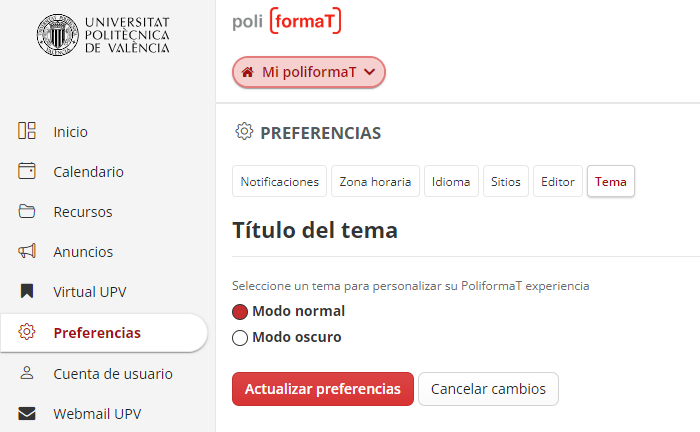
Nuevo modo oscuro de PoliformaT. Para activarlo simplemente pulsa sobre tu imagen de perfil y activa el modo oscuro.


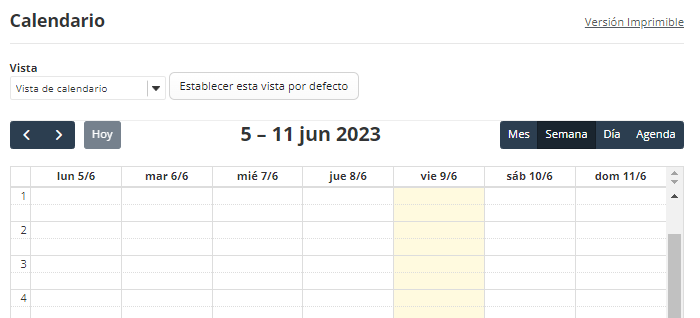
Se ha actualizado la vista del calendario. Ahora es más moderno e intuitivo.

  • La vista diaria y semanal ahora muestran las 24 horas del día, no solo un rango de 8 horas.
  • Se añade la vista agenda.
  • Se destaca qué mes, semana o día se está visualizando.


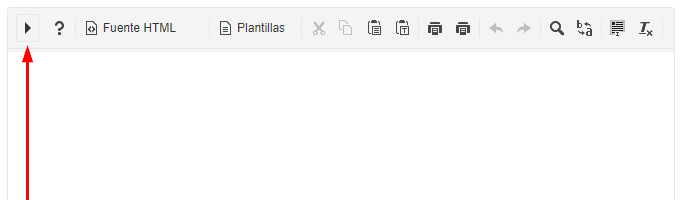
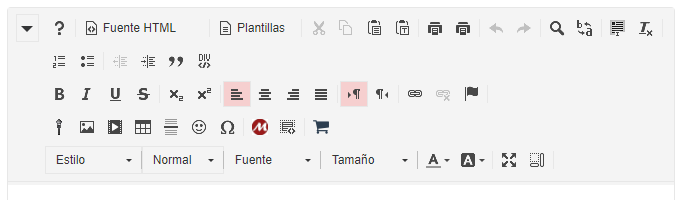
Se ha añadido la opción de plegar la caja de herramientas en el editor de texto. Encontramos la caja de herramientas plegada por defecto para simplificar la vista y optimizar el espacio.


Se ha renombrado la herramienta. Ahora se llama "Contenidos".


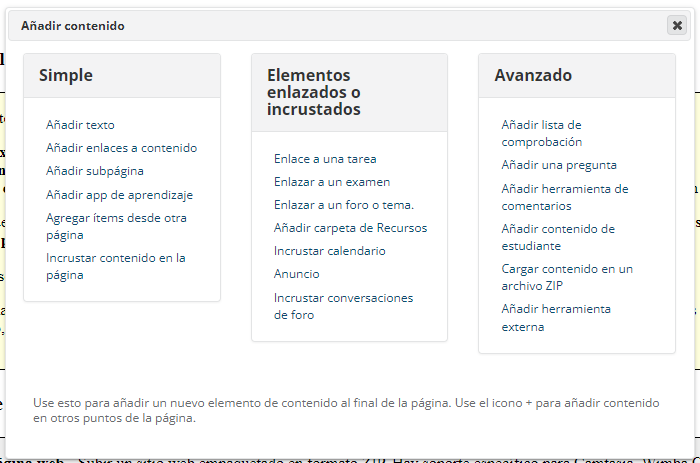
Se ha rediseñado el menú de "Añadir contenido".


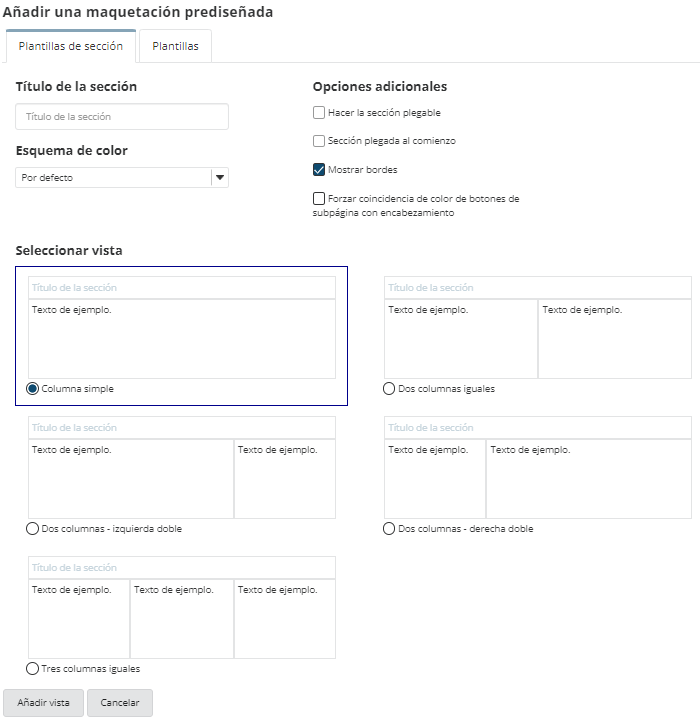
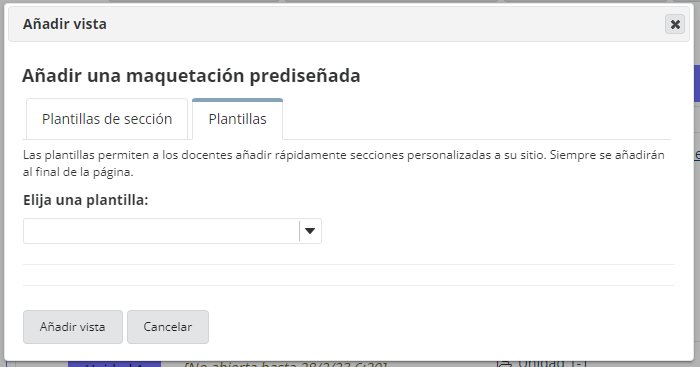
Se añade una nueva opción, "Añadir vista", desde la que podremos elegir una configuración por columnas preestablecida (columna simple, dos columnas iguales, dos columnas - izquierda doble, dos columnas - derecha doble, tres columnas iguales), poner título a la sección, elegir esquema de color y elegir entre distintas opciones adicionales de visualización (hacer la sección plegable, sección plegada al comienzo, mostrar bordes, forzar coincidencia de color de botones de subpágina con encabezamiento).


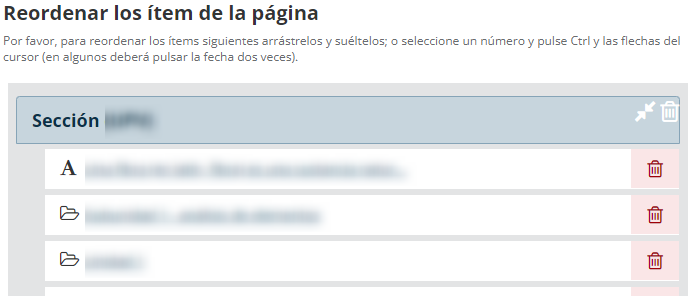
La ventana de reordenar se ha rediseñado. Ahora resulta más sencillo reordenar y borrar elementos de nuestra Lesson.


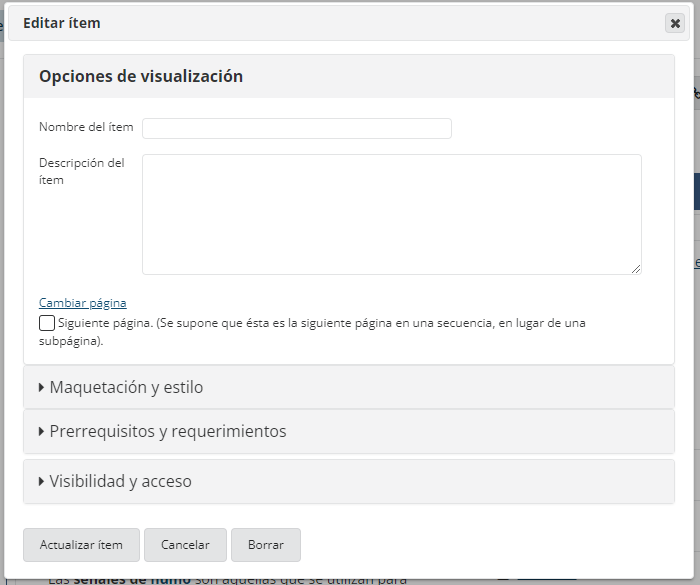
Las opciones para editar los ítems de nuestra Lesson ahora aparecen mejor ordenadas y mejor presentadas.


Ahora se avisa a los estudiantes cuándo se publicará un elemento configurado para publicarse a partir de cierta fecha.


Nuevas opciones y colores para columnas y encabezados. Los botones de pueden adaptar al color del tema.

Los colores etiquetados como "heredados" sombrean las columnas. Los otros colores sombrean los encabezados.


Desde la ventana de "Añadir vista" podremos elegir entre varias plantillas predefinidas que se adapten al resultado que buscamos.


No existe tal opción.


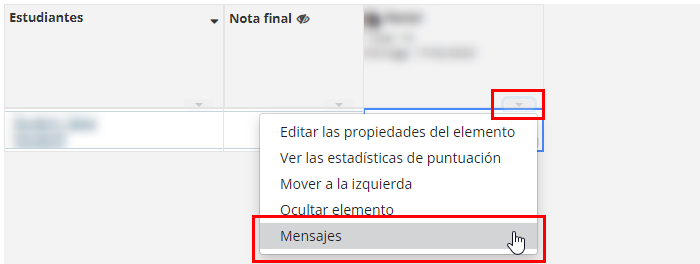
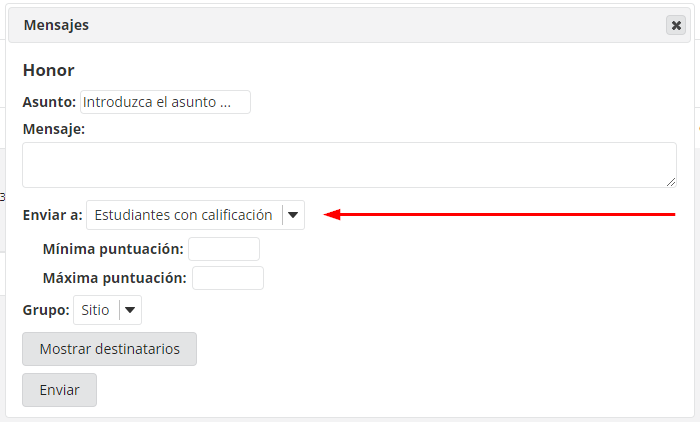
Ahora, en "Mensajes", podemos filtrar en base a la calificación que han obtenido, indicando la puntuación máxima y mínima para enviar el mensaje solo a aquellos estudiantes que cumplan la condición.


Todo este desplegable seguramente será sustituido por el de arriba, pues la novedad ya estaba introducida. Aún así, nos esperaremos a ver si hay algún cambio interno.


Ahora, en "Mensajes", podemos filtrar en base a la calificación que han obtenido, indicando la puntuación máxima y mínima para enviar el mensaje solo a aquellos estudiantes que cumplan la condición.


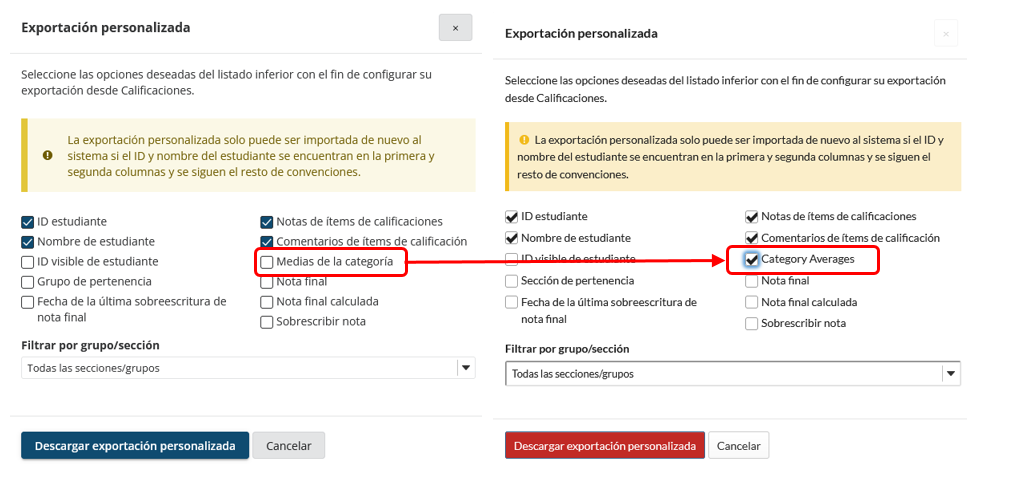
Una de las novedades de sakai 21 en calificaciones, es poder exportar “medias de la categoría”. Sin embargo, esta opción ya la tenemos en PoliformaT.


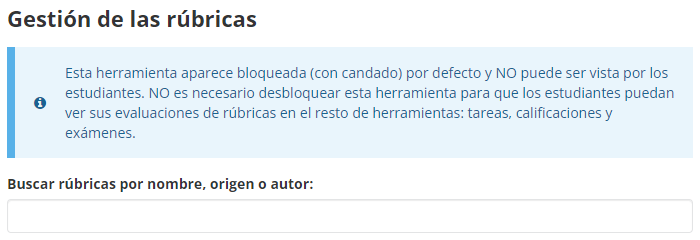
Se habilita un buscador para rúbricas. Podemos buscar por título, origen o autor.


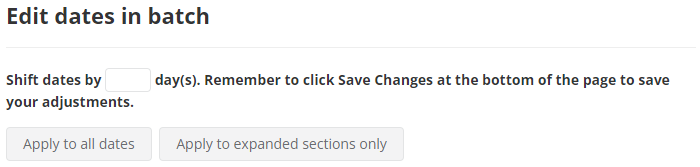
Nueva opción para editar masivamente las fechas. Podremos hacer uso de esta novedad desde Gestor de fechas.


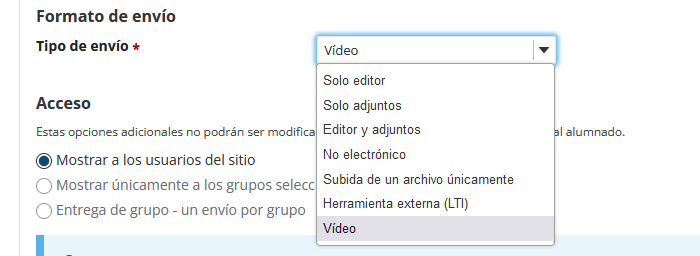
Nueva función para enviar vídeos en el apartado de tareas. Permite a los alumnos enviar videos adjuntos a sus tareas sin necesidad de utilizar una app externa. Para habilitar esta función, al añadir una nueva tarea, seleccionamos "Vídeo" en "Tipo de envío".


Se ha rediseñado la pestaña de Calificación Tareas. Ahora se muestra una vista previa de los documentos adjuntos a la tares mientras se califica la tarea. Si lo deseamos, podemos volver en cualquier momento a la anterior vista de calificaciones.


Si queremos activar (o desactivar) la nueva vista, tan solo hemos de marcar (o desmarcar) la casilla de "Usar el nuevo calificador para poner las calificaciones" la cual encontraremos en la pestaña  de Calificación Tareas.


La herramienta presenta varios cambios:


Ahora hay disponible un desplegable con la lista de estudiantes. De esta forma, podremos cambiar de estudiante sin necesidad de tener que volver a la la lista de los estudiantes. A su lado tenemos los ya conocidos botones para navegar entre la anterior y posterior entrega. Encima tenemos un enlace que nos llevará la lista de estudiantes.


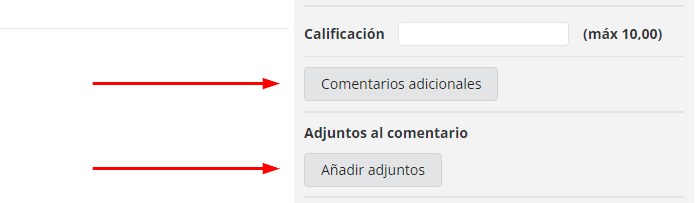
El campo de añadir comentarios ahora aparece plegado para ocupar menos espacio. Si queremos añadir un comentario a la entrega de algun estudiante, pulsaremos sobre "Comentarios adicionales" y los añadiremos sobre el cuadro de texto que aparecerá en pantalla. Para adjuntar algun documento a la corrección, pulsaremos sobre "Añadir adjuntos", botón que se encuentra justo debajo de "Comentarios adicionales".

No está traducido al español la información que aparece al pulsar sobre "Comentarios adicionales".


Justo debajo del nombre del estudiante aparecen enlaces con los elementos adjuntos enviados y, de haberla, la respuesta de texto. Al pulsar sobre ellos se abrirán a la izquierda de la pantalla. Si queremos descargar el adjunto, podemos hacerlo pulsando sobre el enlace que aparece encima de la vista previa de este, junto al texto de "Viendo".


Si la entrega es con corrección por rúbrica, debajo del campo de "Calificación" aparecerá un icono que, al pulsar sobre este, nos mostrará en pantalla la rúbrica para la calificación de la tarea.


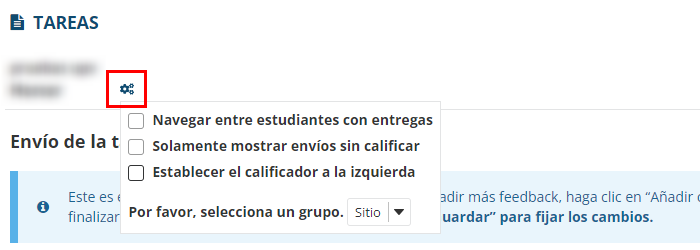
La opción de "Navegar entre estudiantes con entregas" se ha puesto dentro de un nuevo botón que encontraremos al lado del nombre de la tarea. Además, se añade la opción de mostrar solo envíos si calificar y mostrar solo los envíos de los miembros de un grupo seleccionado. Además, se puede cambiar a qué lado queremos situar el calificador.


Ahora tenemos la opción de añadir "Notas privadas", anotaciones que solo veremos nosotros como docentes.


Ahora, cuando se accede y se sale de la vista de estudiante se recuerda la vista en la que se está, es decir, ya no se te devolverá a la pantalla de Inicio.


Centro de Atención al Usuario del Área de Sistemas de Información y Comunicaciones

Tel. 96 387 77 50 (Ext. UPV 77750
Edificio 4H4 del Campus de Vera