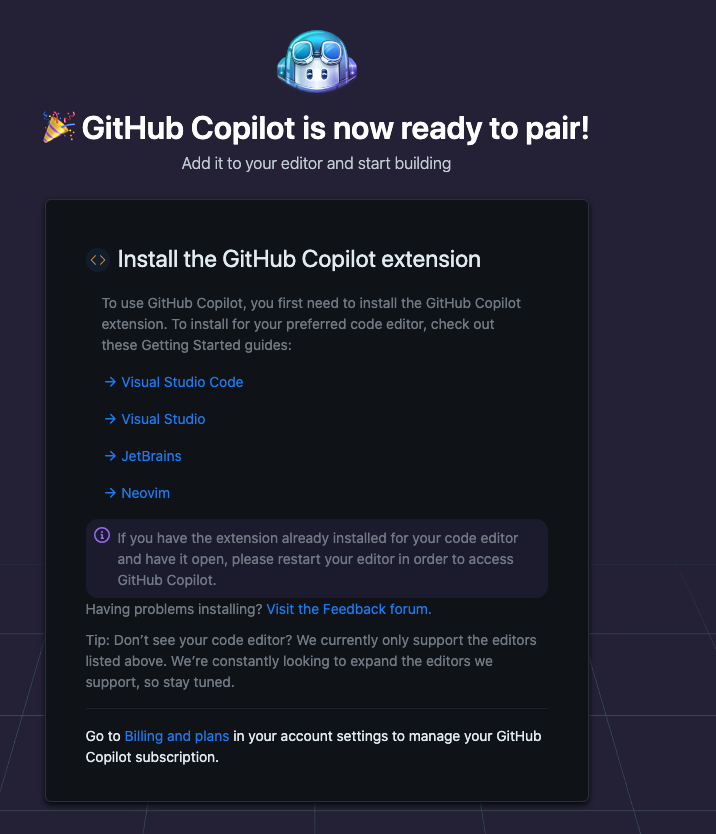
En esta guía el orden no es el adecuado, porque primero se deberá activar el GitHub copilot, se asume que en la url https://github.com/settings/copilot
Luego se debe seguir esta guía: https://docs.github.com/en/copilot/getting-started-with-github-copilot?tool=vscode
To use GitHub Copilot, you must first install the Visual Studio Code extension.
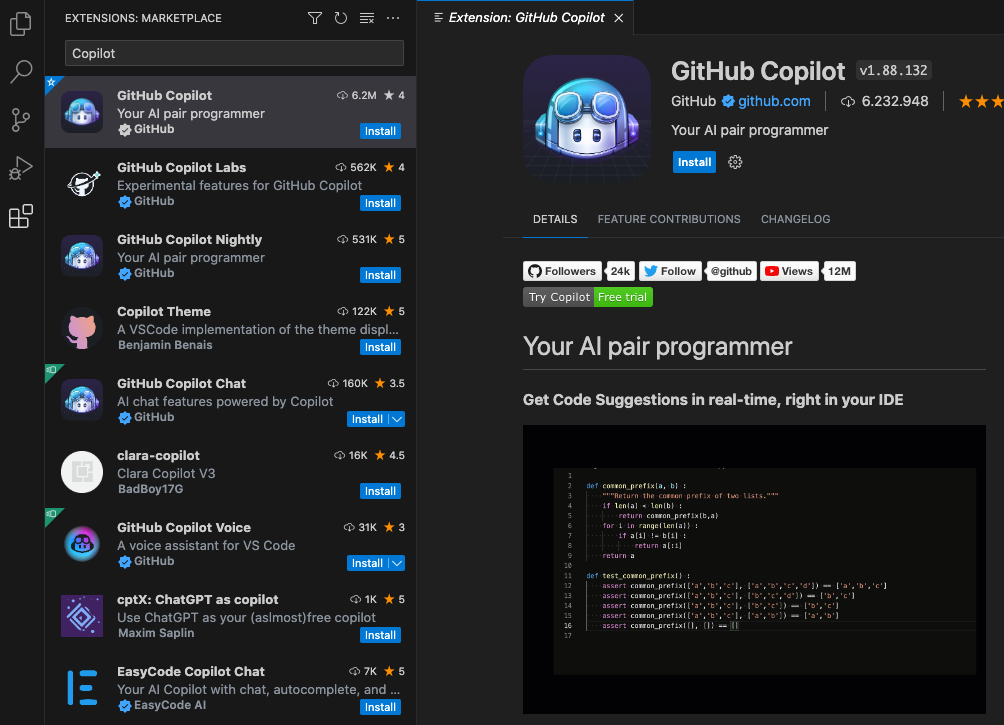
In the Visual Studio Code Marketplace, go to the GitHub Copilot extension page and click Install.
A popup will appear, asking to open Visual Studio Code. Click Open Visual Studio Code.
In the "Extension: GitHub Copilot" tab in Visual Studio Code, click Install.
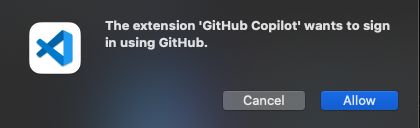
If you have not previously authorized Visual Studio Code in your GitHub account, you will be prompted to sign in to GitHub in Visual Studio Code.
In your browser, GitHub will request the necessary permissions for GitHub Copilot. To approve these permissions, click Authorize Visual Studio Code.
To confirm the authentication, in Visual Studio Code, in the "Visual Studio Code" dialog box, click Open.
Aparecerá una ventana de inicio de sesión en GitHub.

Y unas cuantas autorizaciones...
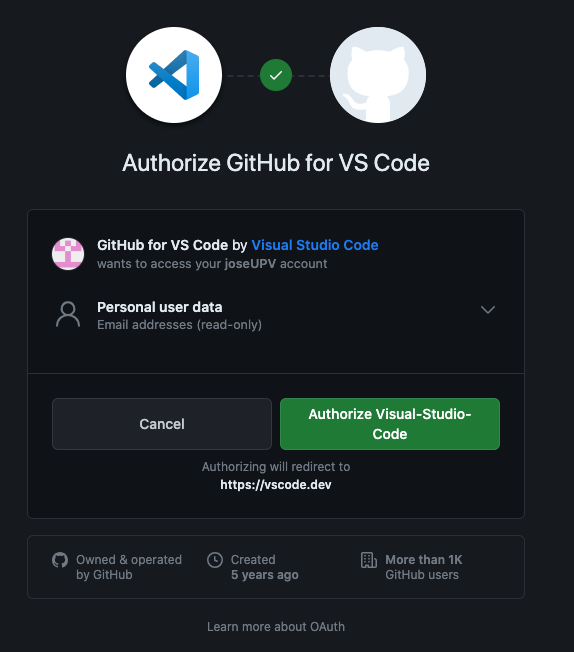
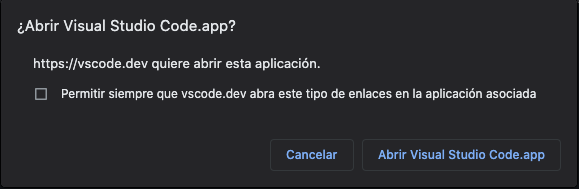
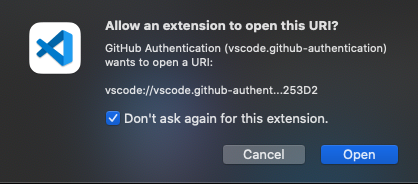
En el caso de que no te hayas registrado en copilot anteriormente te dará un error y tendrás que registrarte, la primera ventana de error te permitirá hacerlo.
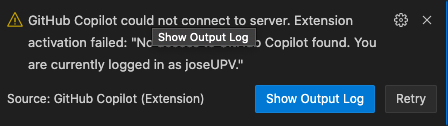
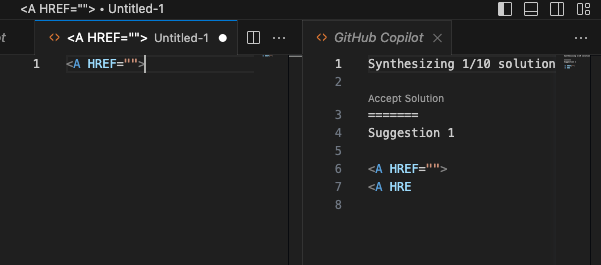
Para probar copilot podemos empezar a escribir y usar alguna de estas combinaciones de teclas
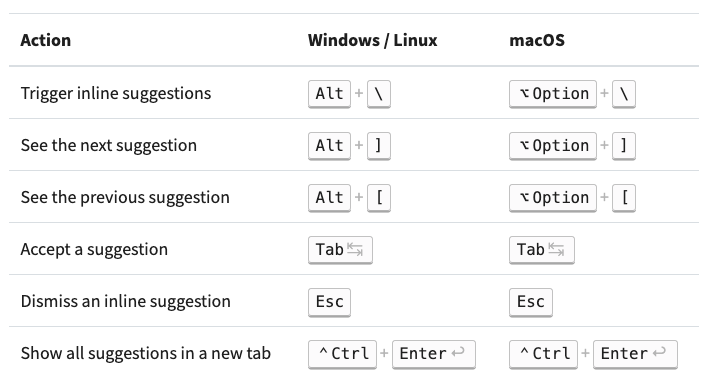
Ejemplo: