La aplicación de gestión de asistencias permite el control de asistencia de profesores y alumnos a las clases de POD definidas en las diferentes titulaciones/asignaturas. Para la generación automática de partes de asistencia y posterior fichaje de profesores y alumnos, las ERTs deben indicar sobre qué asignaturas se realizará el control y puede establecer algunos requerimientos adicionales. Además para que los profesores puedan fichar en los ordenadores del aula, se instalará un script que proporciona el ASIC para fichaje automático.
A continuación, se describe detalladamente los pasos a seguir por parte de la ERT así como el proceso de fichaje automático.
Los usuarios con perfil E (ERT) en la aplicación son los que gestionarán la configuración y los partes de asistencia.
En caso de que los usuarios no sean los correctos, se indicará mediante un Gregal al ASIC, indicando la aplicación Gestión de asistencias, y los usuarios y perfiles asociados. |
El usuario de la ERT con permisos/perfil tipo ‘E’, seleccionará las asignaturas sobre las que se controlará la asistencia. Para ello accederá a:
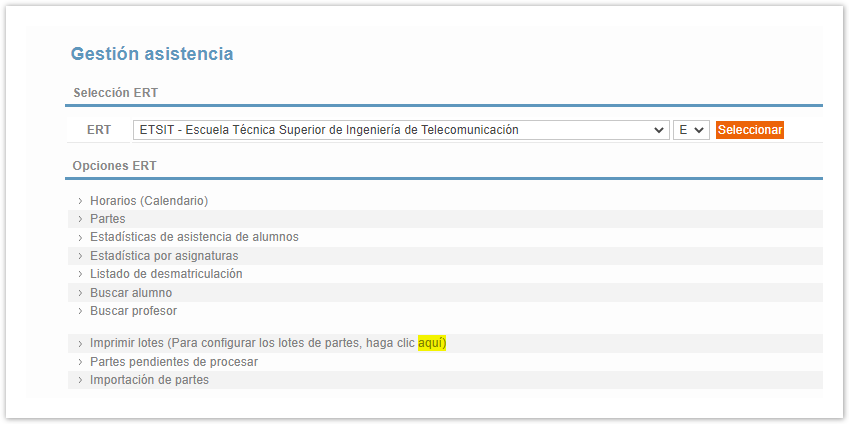
Menú Intranet :: Gestión de Asistencias, al llegar ahí verá esta pantalla.
En este momento se verán las opciones, en la parte inferior,dentro del apartado 'Opciones ERT'.
Para configurar qué asignaturas serán sobre las que se hace control de asistencia se pulsará en la línea 'Imprimir lotes...' en la palabra 'aquí' remarcada en amarillo.
Esto nos llevará a la pantalla Configuración de Asignaturas, similar a la imagen que se muestra a continuación:
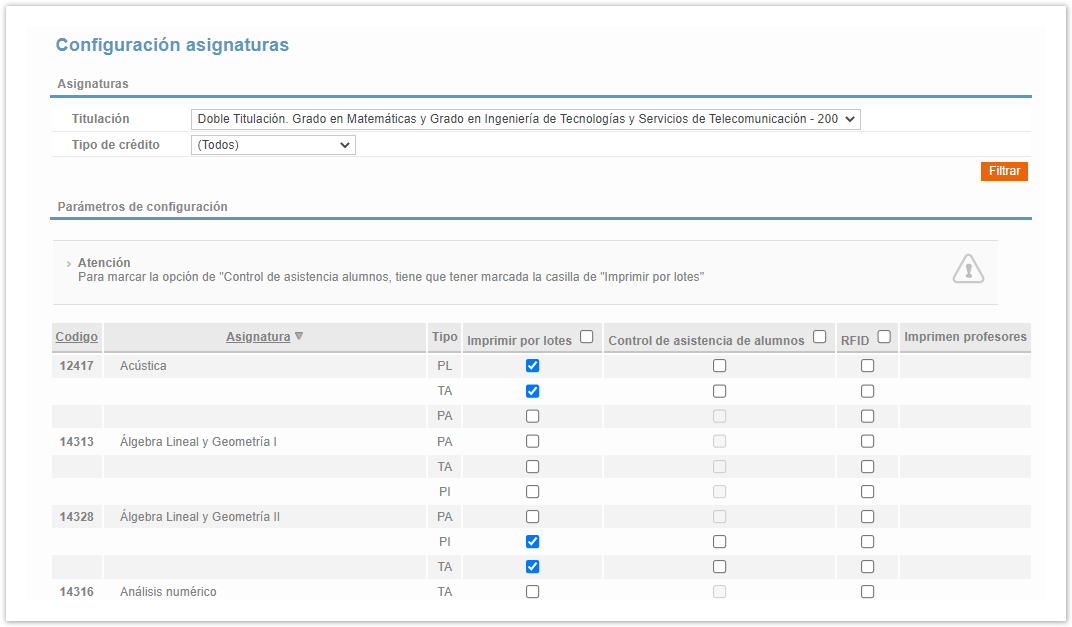
Se seleccionarán las asignaturas y tipos de crédito deseados y para ello debe seleccionarse:
Si únicamente se desea utilizar la aplicación para control de asistencia de profesores, NO MARQUE las celdas de la columna 'control de asistencia de alumnos'. |
Existen diferentes opciones para fichaje por parte del profesor de una clase.
Las dos primeras opciones que vamos a describir se tratan de la modalidad de autodocencia y, la tercera posibilidad permite el fichaje del profesor utilizando el carnet de la UPV y un lector de código de barras instalado en un ordenador específico del centro.
Existe la posibilidad de que un profesor inicie sesión en un PC del aula y automáticamente se lance un script que marque el parte como impartido (automáticamente se marca como procesado y firmado por el profesor.
REQUISITOS:


En caso que no estuviese un parte o el script de “Auto Docencia” no se lance al iniciar sesión, el profesor siempre se puede confirmar la asistencia desde la Intranet. |
La aplicación funciona con ciertos parámetros a los que se le asocia un valor, cada ERT debe comunicar al ASIC cuáles son los valores que se adapta mejor a sus necesidades.
La siguiente tabla muestra la relación de los parámetros existentes, así como de los valores posibles, el valor actual por defecto y una descripción de los mismos.
| Parámetros | Valores | Descripción |
|---|---|---|
| AUTO_DOCENCIA | S/N | S=Se marca el parte como procesado si el nip del profesor es cas_partes.nip_prof y el profesor entra en el parte dentro de las horas de impartición de la clase. |
| AUTO_DOCENCIA_INTRANET | S/N | "S" permite realizar la autodocencia desde la Intranet (haciendo clic en el enlace que les aparecerá en la página principal de la aplicación al profesor) |
| AUTO_DOCENCIA_INTRANET_INCIDENCIA | S/N | Al justificar la docencia desde la Intranet se genera una incidencia |
| MINUTOS_CORTESIA_INICIO | minutos | Minutos de cortesía antes del horario de comienzo de la clase en los que se permitirá realizar el fichaje. Ej: minutos_cortesia_inicio=15, entonces si la clase comienza a las 10.00h, se permitirá fichar desde 15 minutos antes del comienzo, o sea desde las 9.45h y durante la clase. |
| MINUTOS_CORTESIA_FIN | minutos | Minutos de cortesía permitidos para fichaje tras la finalización de la clase. Si se ficha posteriormente se genera una incidencia. Si se establece un valor infinito será equivalente a que existirá un fichaje a la salida a las 23:59. Es decir, solo se fichará una vez a la entrada. Ej: minutos_cortesia_fin=15, entonces si la clase finaliza a las 12.00h, se permitirá el fichaje hasta las 12.15h y, en todo caso al firmar tras finalizar la clase se genera siempre una incidencia. |
| MINUTOS_CORTESIA_ALU_INICIO | minutos | Cortesía para alumnos. Minutos de cortesía antes del horario de comienzo de la clase en los que se permitirá realizar el fichaje. |
| MINUTOS_CORTESIA_ALU_FIN | minutos | Cortesía para alumnos. Minutos de cortesía permitidos para fichaje tras la finalización de la clase. |
Nota. Si el periodo de cortesía es NULL significa que no hay limitación, se puede hacer durante el día. |
La información técnica puede ser requerida por los informáticos al ASIC mediante Gregal. |