Para utilizar la autodocencia se debe realizar los siguientes pasos:
PASO1: DEFINIR LOS USUARIOS QUE GESTIONARÁN LA APLICACIÓN
Los usuarios con perfil E (ERT) en la aplicación son los que gestionarán la configuración y los partes de asistencia.
Nota:
En caso de que los usuarios no sean los correctos, se indicará mediante un Gregal al ASIC, indicando la aplicación Gestión de asistencias, y los usuarios y perfiles asociados.
PASO 2: Configuración en la aplicación de las asignaturas que desean que se generen partes.
El usuario de la ERT con permisos/perfil tipo ‘E’, seleccionará las asignaturas sobre las que se controlará la asistencia. Para ello accederá a:
Menú Intranet :: Gestión de Asistencias, al llegar ahí verá esta pantalla.
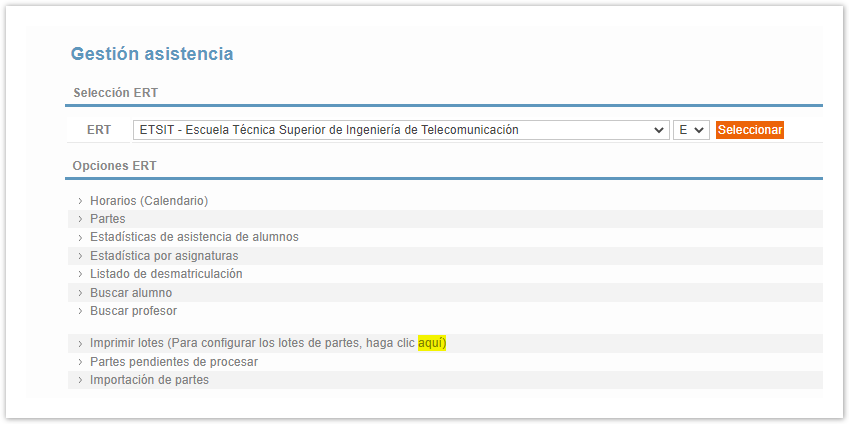
- Elegir:
- ERT
- Perfil E
- Pulsar botón Seleccionar
Aparecerá el menú inferior dentro del apartado 'Opciones ERT' y para configurar qué asignaturas serán sobre las que se hace control de asistencia se pulsará en la línea 'Imprimir lotes...' en la palabra 'aquí' remarcada en amarillo.
Llegaremos a la pantalla de Configuración de Asignaturas, similar a la siguiente pantalla:
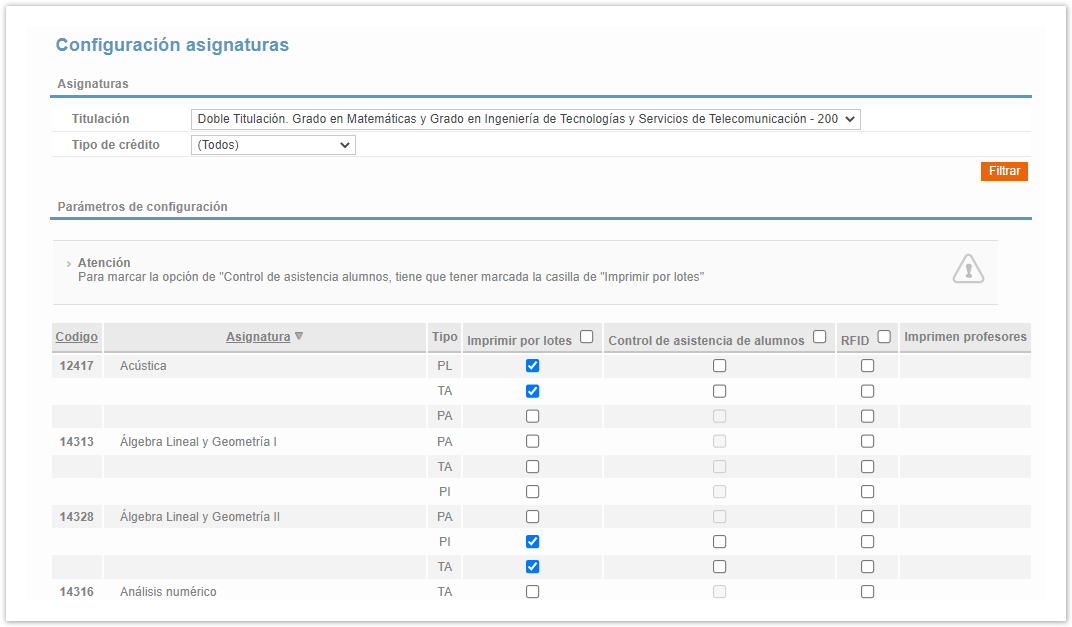
Se seleccionarán las asignaturas y tipos de crédito deseados y para ello debe seleccionarse:
- la columna 'Imprimir por lotes'
- columna 'Control de asistencia de alumnos', sólo debe estar seleccionada en caso de que se vaya a controlar la asistencia de alumnos.
Si únicamente se desea utilizar la aplicación para control de asistencia de profesores, NO MARQUE la columna 'control de asistencia de alumnos'. |
- FICHAJE PROFESOR
- OPCIÓN 1: AUTOMÁTICO AL INICIAR SESIÓN EL PROFESOR EL EQUIPO DEL AULA
- ERT: Configura los equipos de las aulas para que cuando el profesor inicie sesión se le guarde la asistencia. (indicar al personal informático del centro para que se ponga en contacto con el ASIC y le indique la configuración de los equpos)
- OPCIÓN 2: PROFESOR ficha en su intranet: El profesor puede entrar a su Intranet (desde cualquier PC) y en Gestión de partes hacer clic en el enlace de la docencia que quiere marcar como impartida.

- Al hacer clic en el enlace, la navegación se redirige a otra pantalla donde se comprueba si el parte está marcado para autodocencia.
- Únicamente aparecerán las asignaturas en las que el profesor tiene POD:
- Al hacer clic, la docencia se marca como impartida:

En caso que no estuviese un parte o el script de “Auto Docencia” no se lance al iniciar sesión, el profesor siempre se puede confirmar la asistencia desde la Intranet.
|
INFORMACIÓN TÉCNICA:
- Los PCs deben estar correctamente inventariados en Piolín (Espacio/IP)
- Se debe instalar el script de autodocencia en el inicio de sesión del PC de profesor del aula
- El profesor que tiene asignado el parte debe iniciar sesión en el PC de profesor (únicamente el profesor que está en el parte).