Elección de plantillaTras haber pulsado sobre "+ CREAR NUEVO H5P", se nos abre la ventana de selección de plantilla. Elegimos la plantilla "Opción múltiple (Multiple Choice)".
|
Editor de video interactivoAhora debería aparecer el editor de preguntas de opción múltiple. El editor debería verse así:
|
Agregar interaccionesPara agregar la interacción "Label", situamos en la línea de tiempo en el momento del video en que queremos que aparezca la interacción y pulsamos el botón  situado justo encima del reproductor de video. situado justo encima del reproductor de video.
Se nos mostrará una ventana como la siguiente, donde podremos configurar y editar la interacción: 
|
Para agregar la interacción "Texto", situamos en la línea de tiempo en el momento del video en que queremos que aparezca la interacción y pulsamos el botón  situado justo encima del reproductor de video. situado justo encima del reproductor de video.
Se nos mostrará una ventana como la siguiente, donde podremos configurar y editar la interacción: 
|
Para agregar la interacción "Tabla", situamos en la línea de tiempo en el momento del video en que queremos que aparezca la interacción y pulsamos el botón  situado justo encima del reproductor de video. situado justo encima del reproductor de video. Se nos mostrará una ventana como la siguiente, donde podremos configurar y editar la interacción: 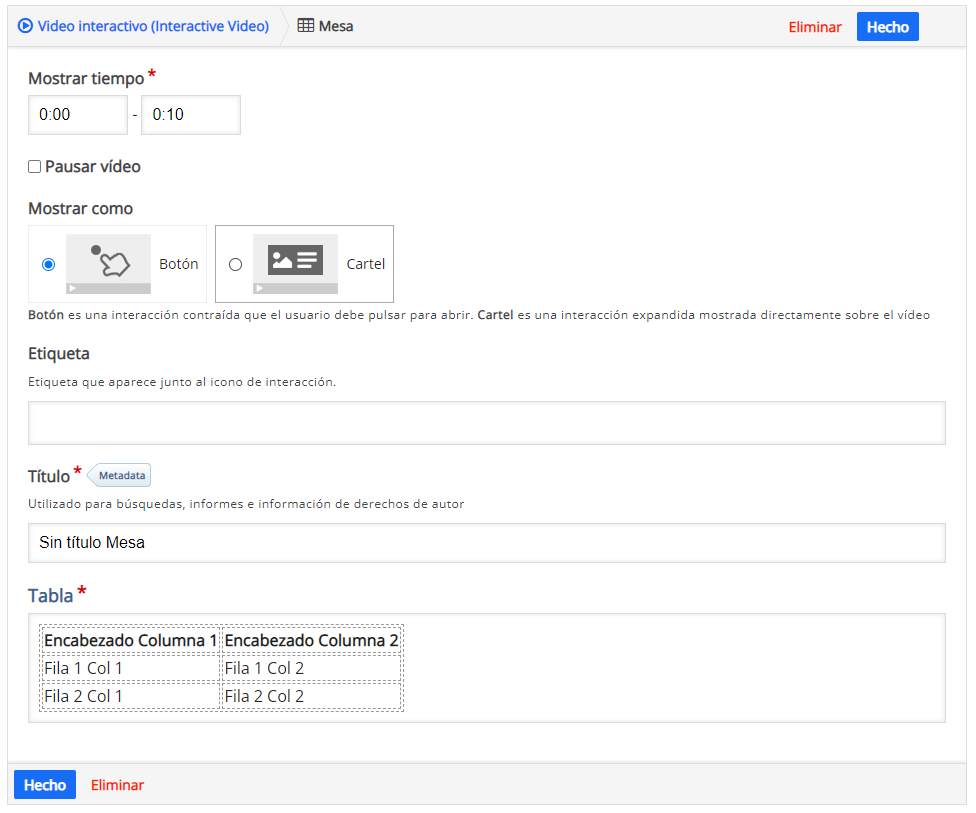
|
Para agregar la interacción "Enlace", situamos en la línea de tiempo en el momento del video en que queremos que aparezca la interacción y pulsamos el botón  situado justo encima del reproductor de video. situado justo encima del reproductor de video. Se nos mostrará una ventana como la siguiente, donde podremos configurar y editar la interacción: 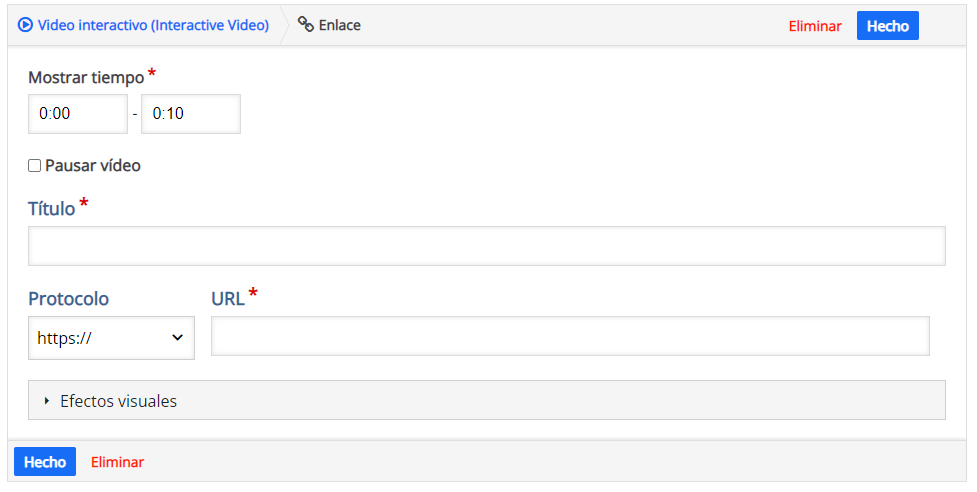
|
Para agregar la interacción "Imagen", situamos en la línea de tiempo en el momento del video en que queremos que aparezca la interacción y pulsamos el botón  situado justo encima del reproductor de video. situado justo encima del reproductor de video. Se nos mostrará una ventana como la siguiente, donde podremos configurar y editar la interacción: 
|
Para agregar la interacción "Statements", situamos en la línea de tiempo en el momento del video en que queremos que aparezca la interacción y pulsamos el botón  situado justo encima del reproductor de video. situado justo encima del reproductor de video. Se nos mostrará una ventana como la siguiente, donde podremos configurar y editar la interacción: 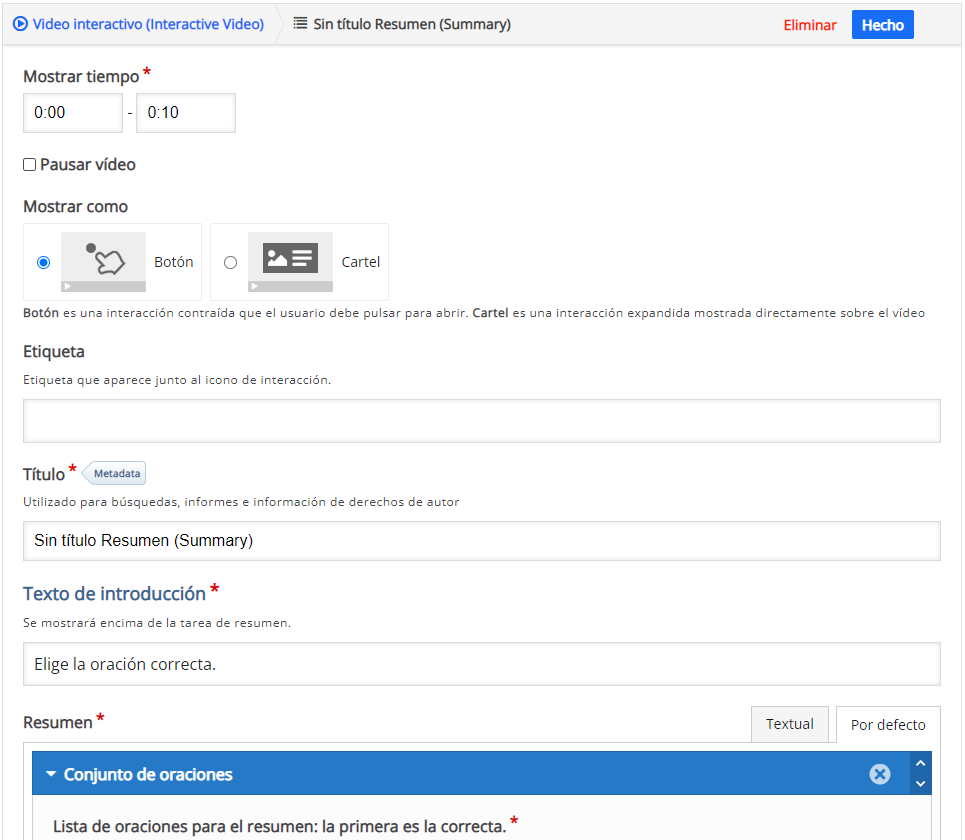 
|
Para agregar la interacción "Conjunto de opción única", situamos en la línea de tiempo en el momento del video en que queremos que aparezca la interacción y pulsamos el botón  situado justo encima del reproductor de video. situado justo encima del reproductor de video. Se nos mostrará una ventana como la siguiente, donde podremos configurar y editar la interacción: 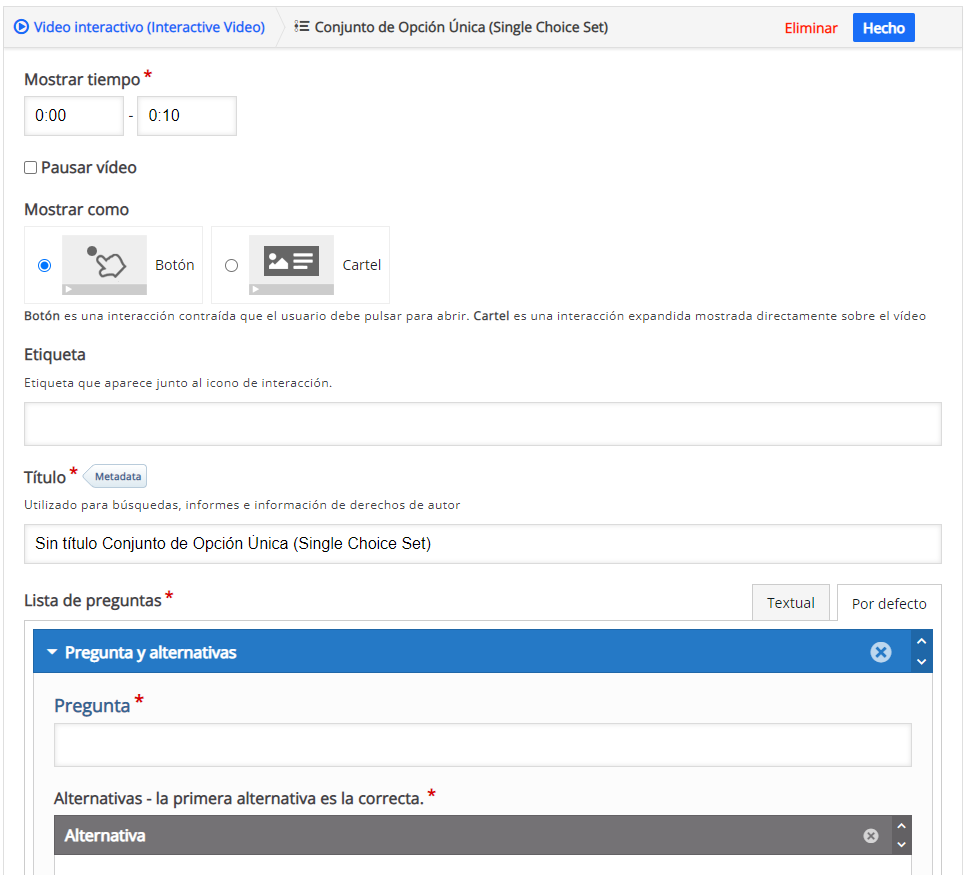 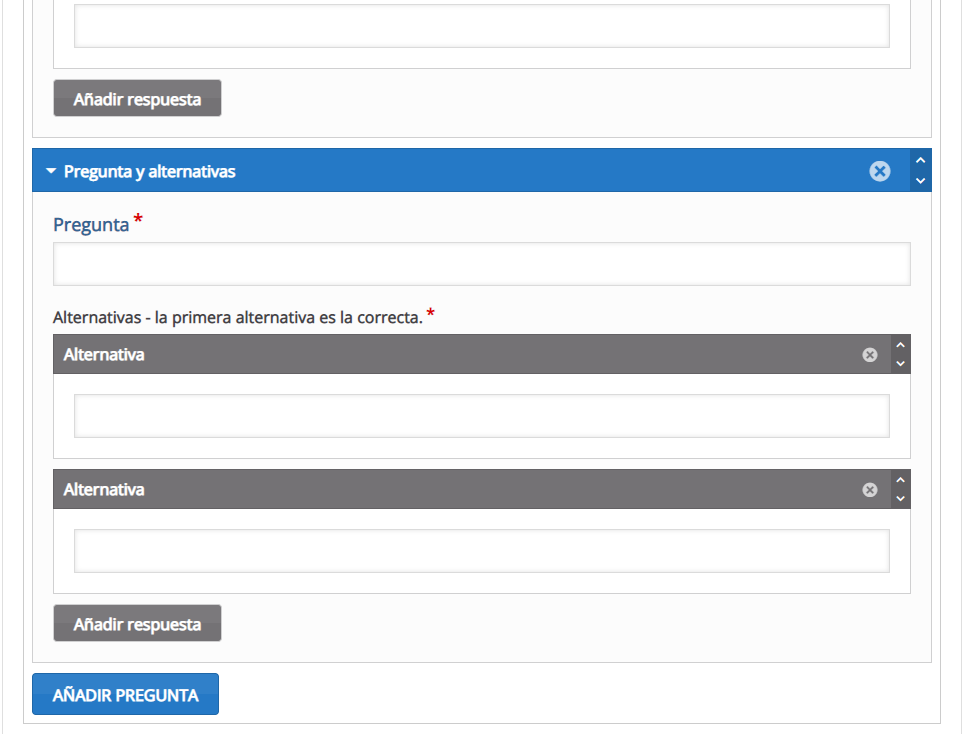 
|
Para agregar la interacción "Opción múltiple", situamos en la línea de tiempo en el momento del video en que queremos que aparezca la interacción y pulsamos el botón  situado justo encima del reproductor de video. situado justo encima del reproductor de video. Se nos mostrará una ventana como la siguiente, donde podremos configurar y editar la interacción:  
|
Para agregar la interacción "Pregunta verdadero/falso", situamos en la línea de tiempo en el momento del video en que queremos que aparezca la interacción y pulsamos el botón  situado justo encima del reproductor de video. situado justo encima del reproductor de video. Se nos mostrará una ventana como la siguiente, donde podremos configurar y editar la interacción: 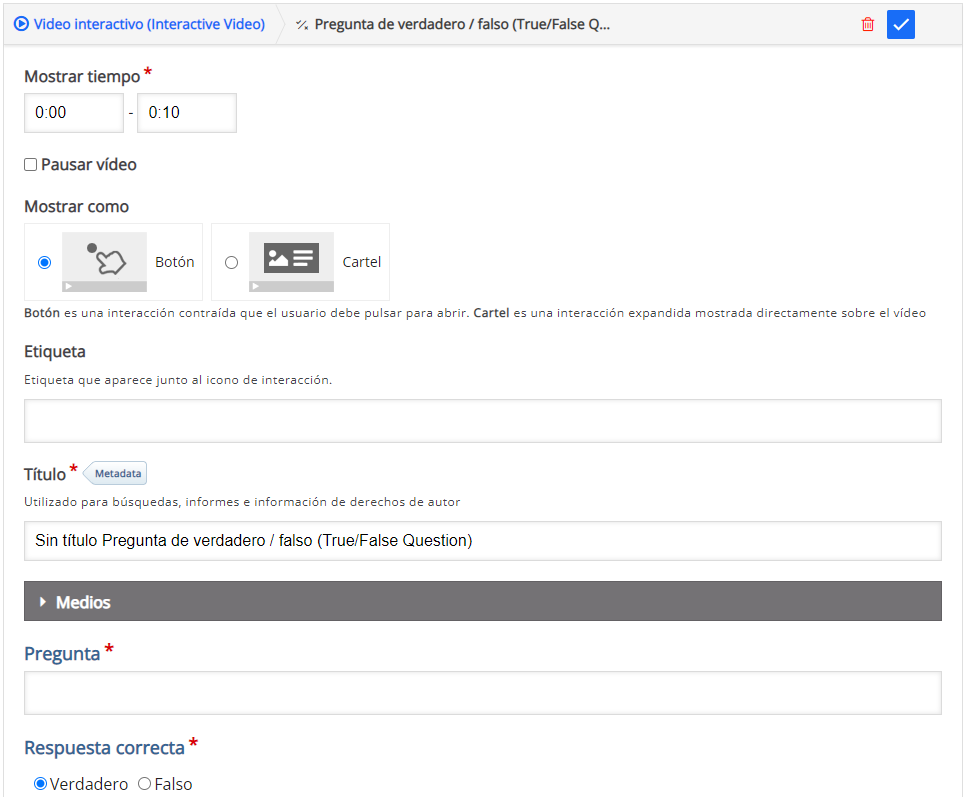 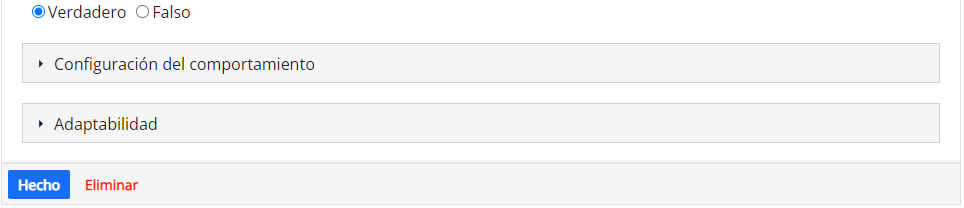
|
Para agregar la interacción "Complete los espacios en blanco", situamos en la línea de tiempo en el momento del video en que queremos que aparezca la interacción y pulsamos el botón  situado justo encima del reproductor de video. situado justo encima del reproductor de video. Se nos mostrará una ventana como la siguiente, donde podremos configurar y editar la interacción:  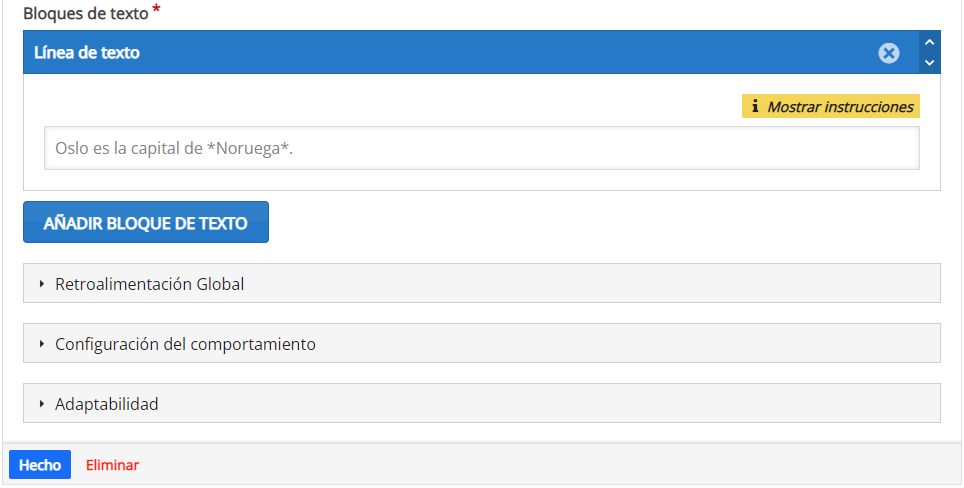
|
Para agregar la interacción "Arrastrar y soltar", situamos en la línea de tiempo en el momento del video en que queremos que aparezca la interacción y pulsamos el botón  situado justo encima del reproductor de video. situado justo encima del reproductor de video. Se nos mostrará una ventana como la siguiente, donde podremos configurar y editar la interacción: 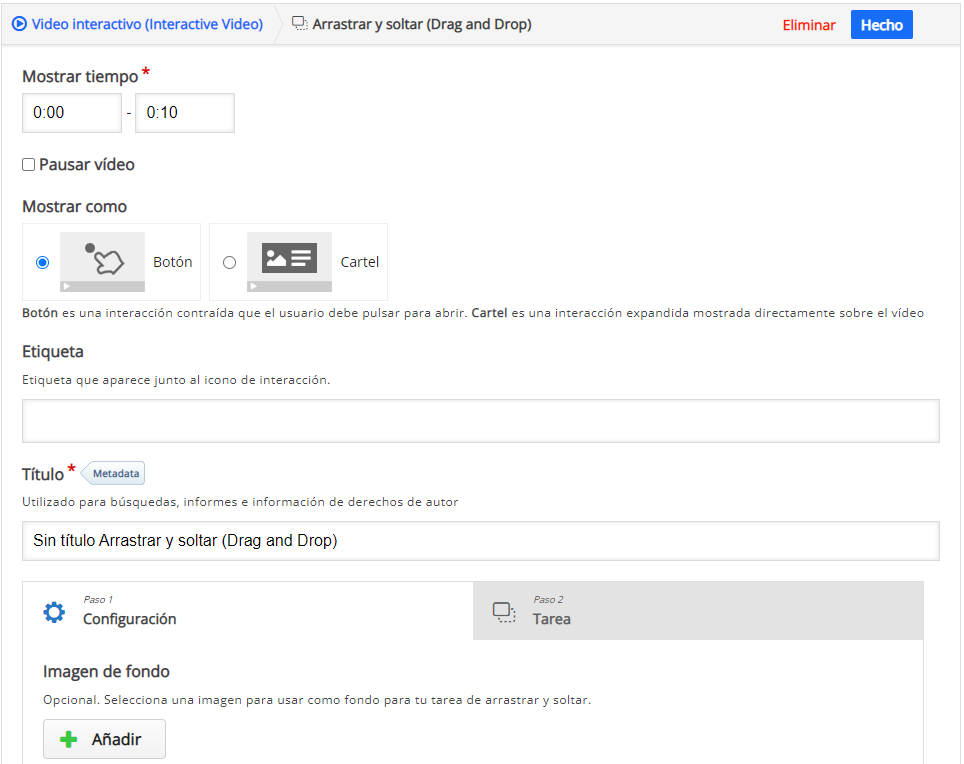 
|
Para agregar la interacción "Marque las palabras", situamos en la línea de tiempo en el momento del video en que queremos que aparezca la interacción y pulsamos el botón  situado justo encima del reproductor de video. situado justo encima del reproductor de video. Se nos mostrará una ventana como la siguiente, donde podremos configurar y editar la interacción:  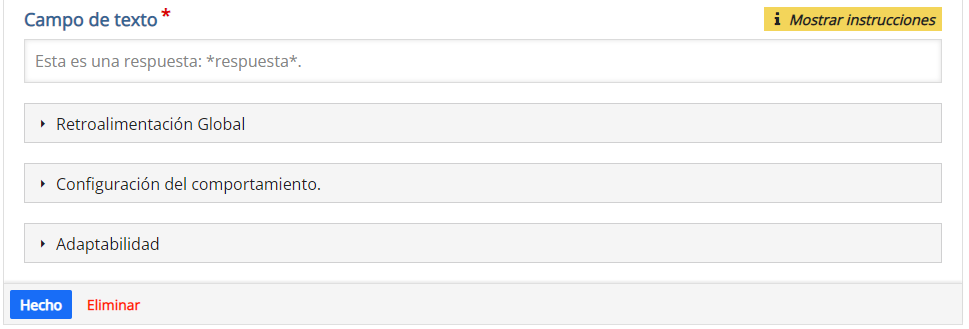
|
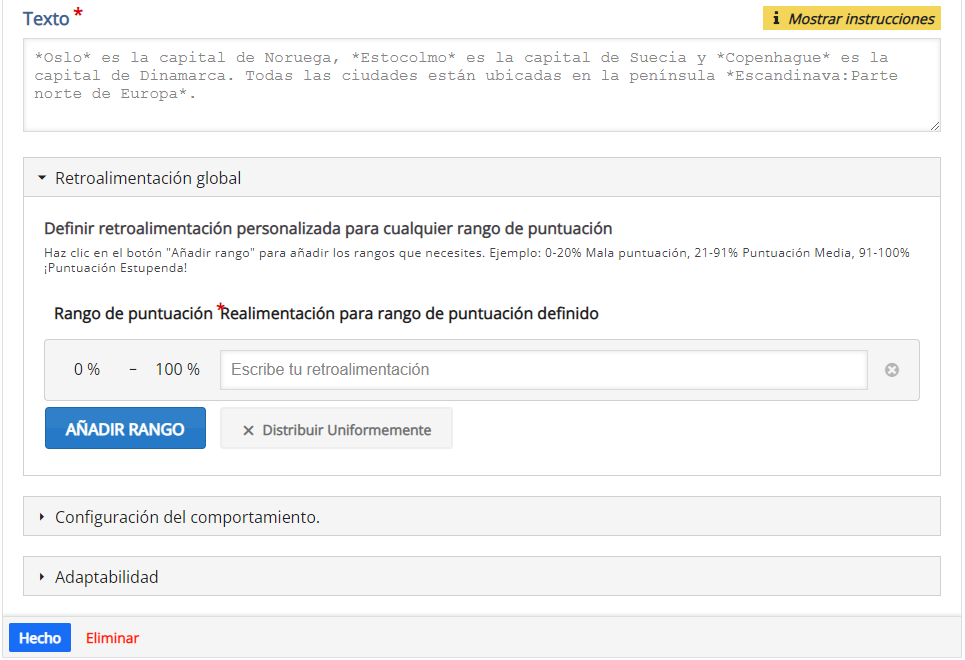
Para agregar la interacción "Arrastra las palabras", situamos en la línea de tiempo en el momento del video en que queremos que aparezca la interacción y pulsamos el botón  situado justo encima del reproductor de video. situado justo encima del reproductor de video. Se nos mostrará una ventana como la siguiente, donde podremos configurar y editar la interacción: 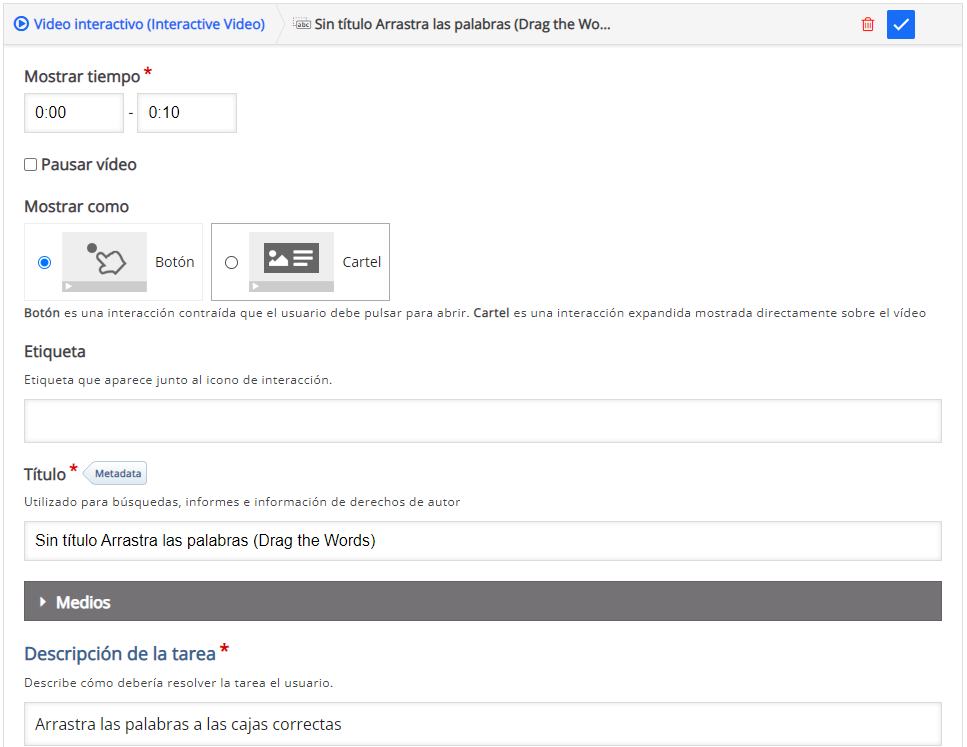
 |
Para agregar la interacción "Cruce", situamos en la línea de tiempo en el momento del video en que queremos que aparezca la interacción y pulsamos el botón  situado justo encima del reproductor de video. situado justo encima del reproductor de video. Se nos mostrará una ventana como la siguiente, donde podremos configurar y editar la interacción:  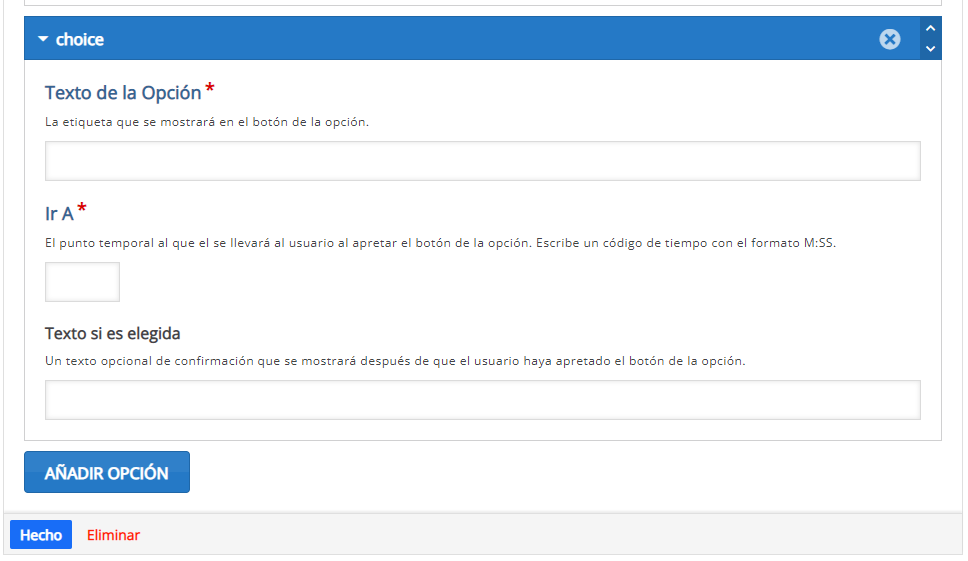
|
Para agregar la interacción "Punto de acceso", situamos en la línea de tiempo en el momento del video en que queremos que aparezca la interacción y pulsamos el botón  situado justo encima del reproductor de video. situado justo encima del reproductor de video. Se nos mostrará una ventana como la siguiente, donde podremos configurar y editar la interacción: 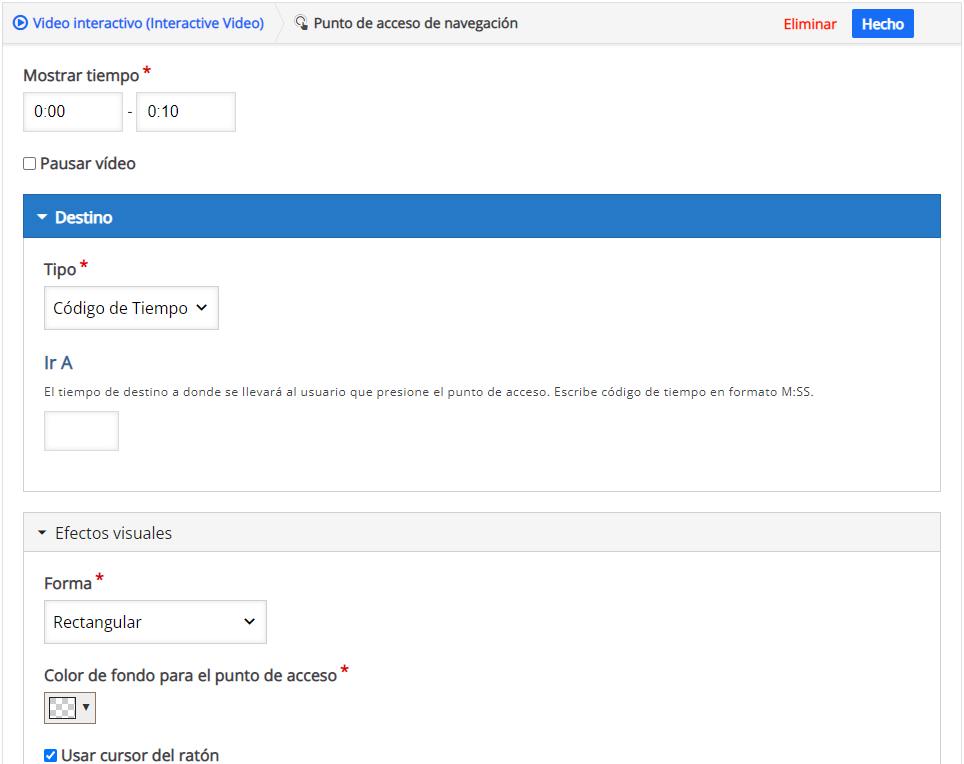 
|
Para agregar la interacción "Cuestionario", situamos en la línea de tiempo en el momento del video en que queremos que aparezca la interacción y pulsamos el botón  >> >> situado justo encima del reproductor de video. situado justo encima del reproductor de video. Se nos mostrará una ventana como la siguiente, donde podremos configurar y editar la interacción: 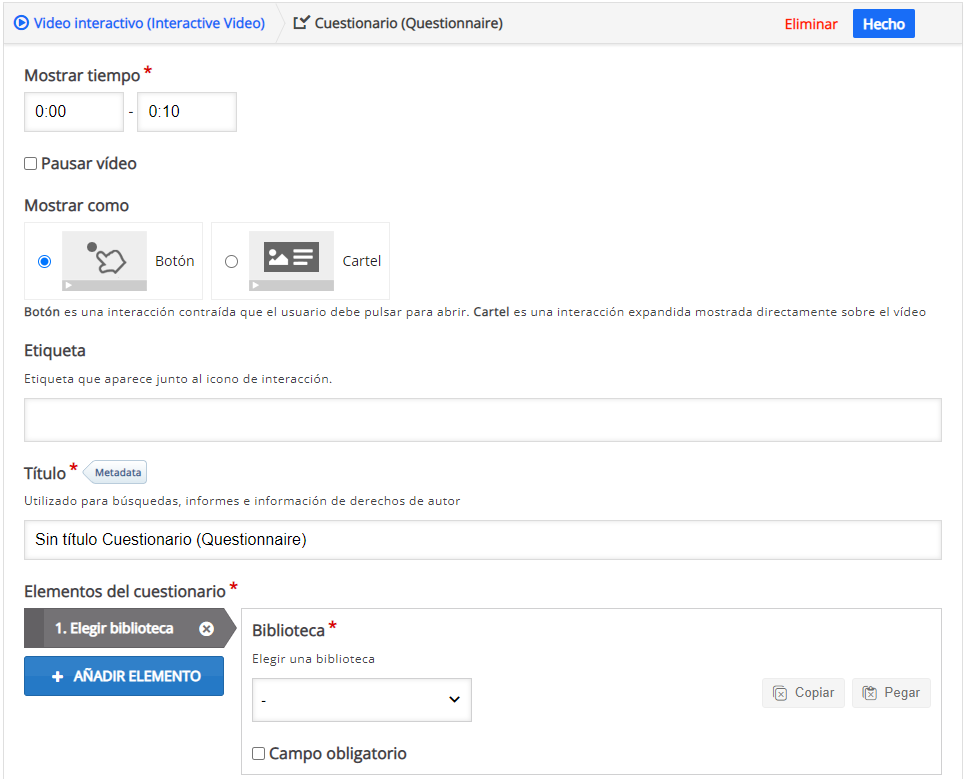

|
Para agregar la interacción "Pregunta de texto libre", situamos en la línea de tiempo en el momento del video en que queremos que aparezca la interacción y pulsamos el botón >> situado justo encima del reproductor de video. situado justo encima del reproductor de video. Se nos mostrará una ventana como la siguiente, donde podremos configurar y editar la interacción: 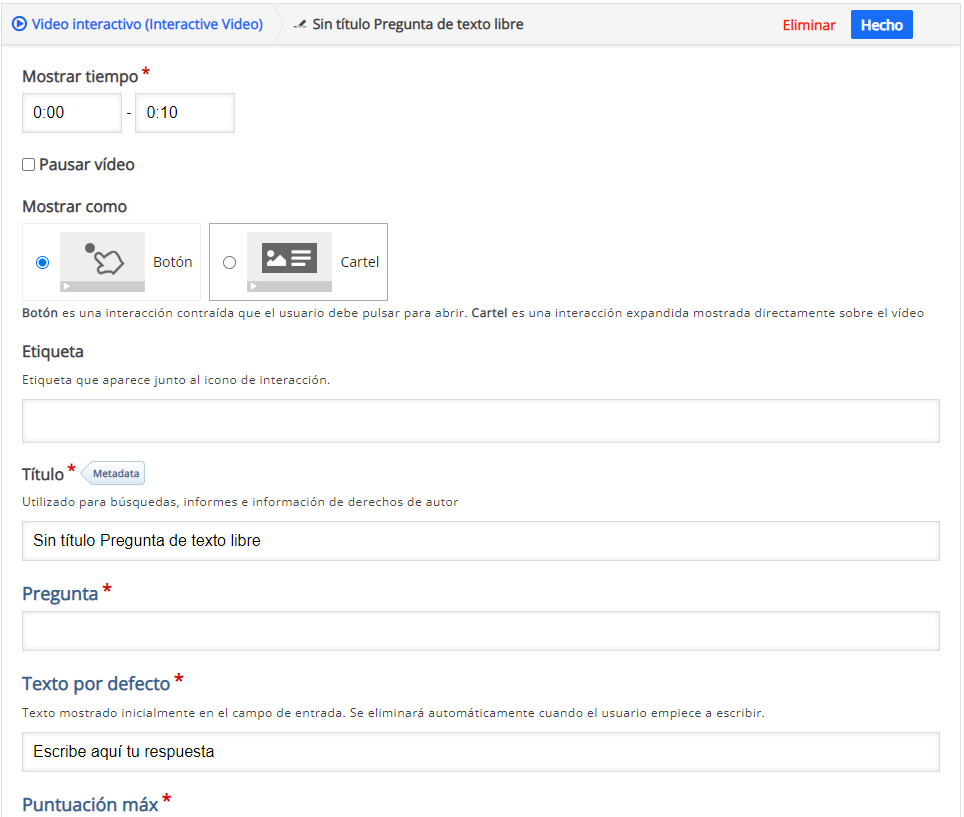 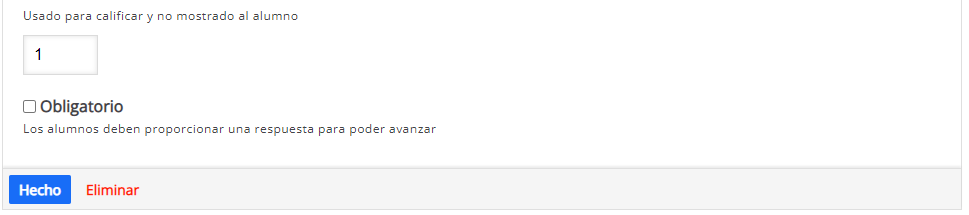
|
|
Tarea de resumen
Retroalimentación globalLumi nos da la opción de mostrar un mensaje de retroalimentación al finalizar la tarea. Podemos personalizar el mensaje en base a la puntuación que ha obtenido el alumno. Ejemplo: 0-20% Mala puntuación, 21-91% Puntuación Media, 91-100% ¡Puntuación Estupenda! 
|
|
Configuración del comportamiento
|
ExportaciónTras haber completado la tarea en el editor, procederemos a exportarla en HTML, pulsando sobre [Archivo>Exportar] situado en la esquina superior izquierda de la pantalla.

Se nos mostrará la siguiente ventana: 
Dejamos todos los valores por defecto, simplemente pulsamos "EXPORTAR AHORA". |
|