Hay dos apartados en la configuración de la determinación de la capacidad docente del departamento:
Veamos cada una de las configuraciones:
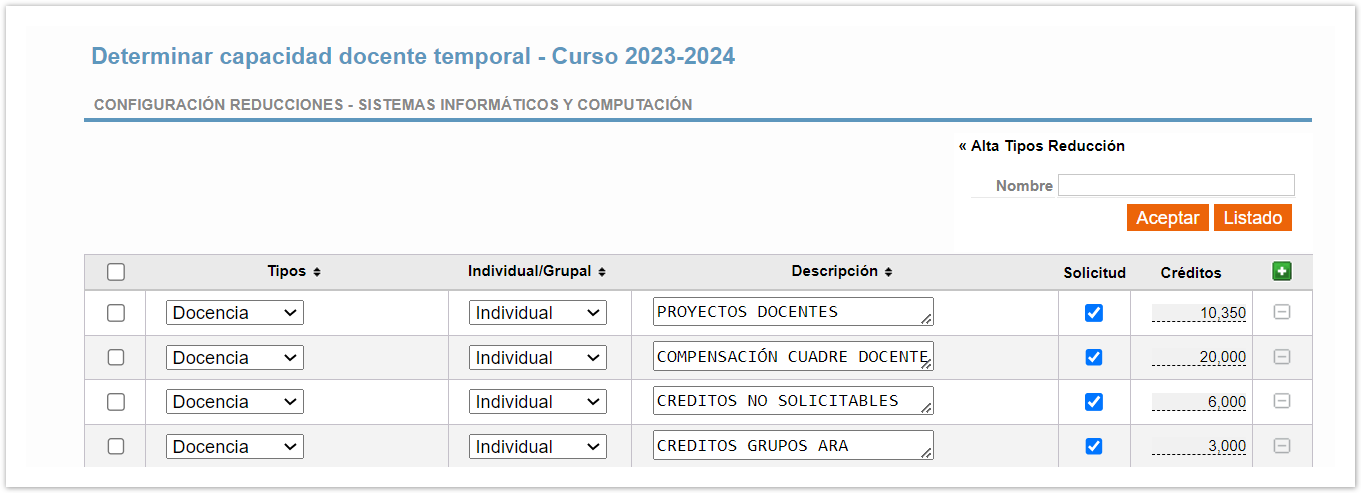
La pantalla de configurar créditos temporales de apoyo muestra el listado de conceptos por los que podrá solicitar créditos de apoyo el profesorado.
El tipo de apoyo determinará quién puede gestionar las asignaciones, si el responsable de investigación o el responsable docente. El Alta tipos reducción permite crear nuevos tipos. Para introducir un nuevo tipo de asignación, sólo deberemos poner el nombre que queremos darle y pulsar en el botón Guardar.
El botón Listado muestra los tipos existentes y permite eliminar un tipo (usando el icono  ) o editar el nombre y guardar el nuevo nombre (modificando el cuadro de texto y pulsando en el botón Guardar. Los tipos Investigación y Docencia no pueden modificarse ni eliminarse.
De vuelta al listado de créditos de apoyo, para añadir un nuevo concepto, debemos pulsar en el icono  del listado. Se incluirá un nuevo registro donde podremos elegir el tipo de crédito, una breve descripción del concepto que sirva de orientación al profesorado que luego la solicitará, y un número de créditos aproximado.
El número de créditos es un dato meramente orientativo, es decir, no supone ninguna limitación a la hora de hacer la asignación de créditos de apoyo al profesorado. También el campo Individual/Grupal es informativo para el profesorado. El campo Solicitud indica si se trata de una asignación que solicitará el profesorado, o bien es un tipo de asignación que será gestionada directamente por el responsable docente o por el responsable investigación sin necesidad de que lo solicite el profesorado. Una vez introducidos los datos, deberá pulsarse el botón Guardar para que los cambios sean efectivos. Para eliminar un concepto, deberemos usar el icono de eliminar  .
.
Veamos la configuración de nuevas plazas, que como se ha comentado se incorporarán a los créditos contratados del departamento. En la pantalla veremos el listado de las nuevas plazas que se hayan creado para el curso que se está configurando hasta el momento.
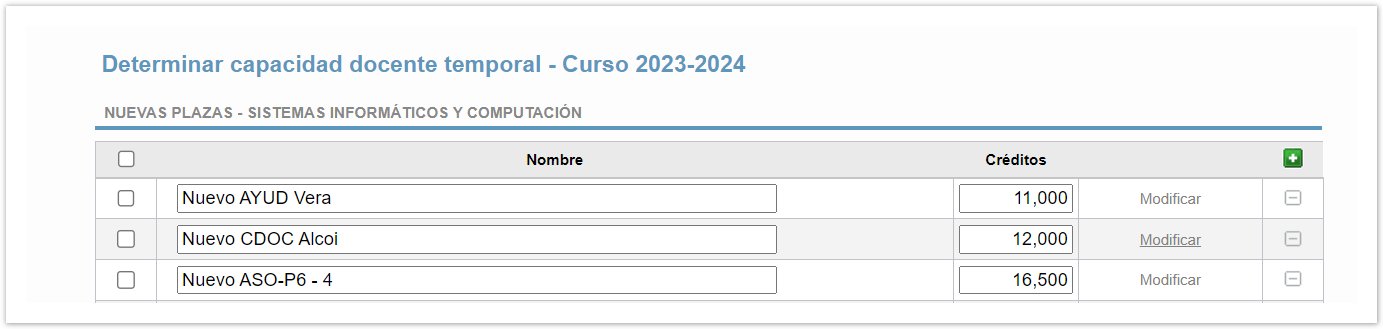
Para añadir una nueva plaza, se usará el icono de añadir , con lo que aparecerá un nuevo registro en el listado al que se asignarán datos pulsando sobre modificar. También se puede Modificar una plaza o eliminarla ().
Ejemplo: Insertar nuevo registro
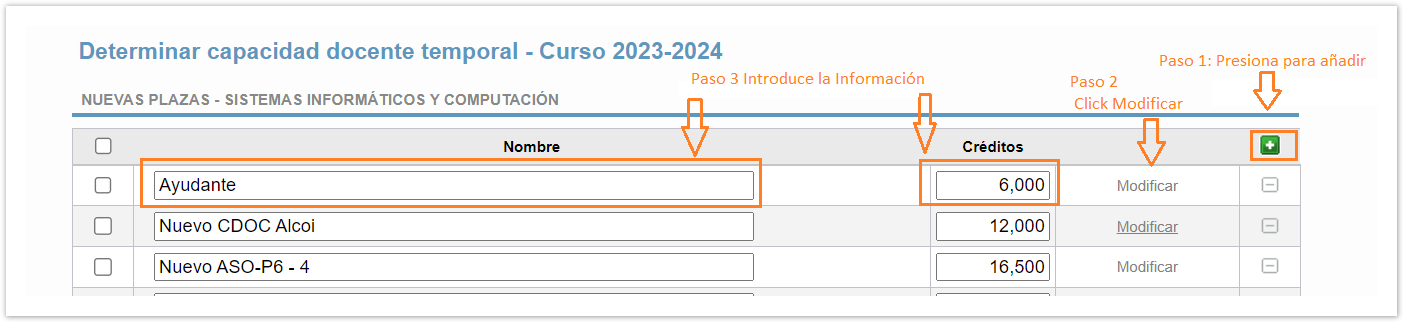
Antes de finalizar pulsa los botones Guardar o salir

Con la opción Modificar, aparece un listado con las posibles figuras contractuales. Una vez elegida la figura contractual, podrá modificarse el número de créditos asignados a la plaza. Esto permite poder gestionar sustituciones más o menos permanentes en el departamento. Recordemos que estos créditos serán créditos contratados del departamento.
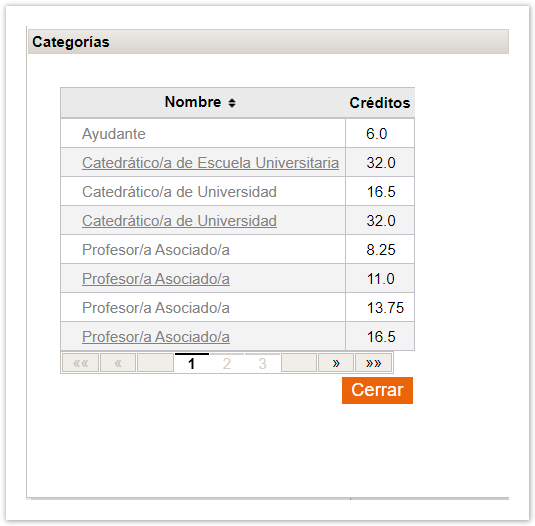
Así pues, en el listado es editable tanto el nombre de la plaza (descripción que podrá servir para que el responsable docente identifique la plaza), como el número de créditos que deberá impartir. Por defecto aparecen los créditos que corresponderían a la figura contractual establecida.
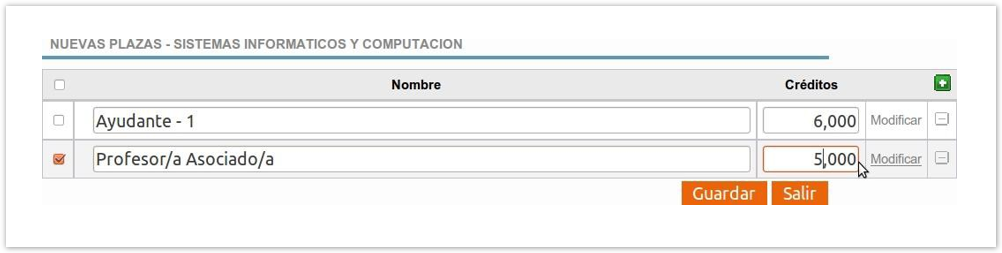
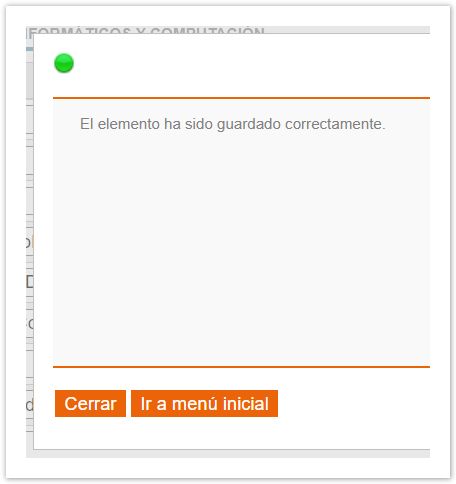
El usuario deberá asegurarse de pulsar en Guardar cuando termine de configurar o modificar las nuevas plazas. La aplicación mostrará un aviso del correcto almacenamiento de los datos.
Una vez configurada la gestión para la determinación de la capacidad docente del departamento, se puede iniciar el proceso para calcular cuál es la previsión de carga docente del profesorado.