La autenticación multifactor (MFA) es un proceso por el que, durante un inicio de sesión de un servicio (VPN, Microsoft 365, teams...), se solicita al usuario una identificación adicional. Por ejemplo, se le puede pedir que introduzca un código enviado a su teléfono o que dé su aprobación en una app del móvil. Al exigir una segunda forma de autenticación, se aumenta la seguridad, porque este factor adicional no es fácil de obtener o duplicar para un atacante.
Dentro de la autenticación multifactor (MFA), hemos optado por una configuración con un doble factor de autenticación (2FA).
Para poder usar la autenticación multifactor, se necesita:
La autenticación de doble factor ya está activada por defecto para varios colectivos, entre los que se se encuentra el colectivo de ALUMNOS. |
Será necesario activar la autenticación multifactor desde su intranet:
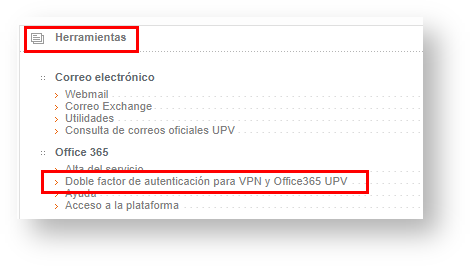
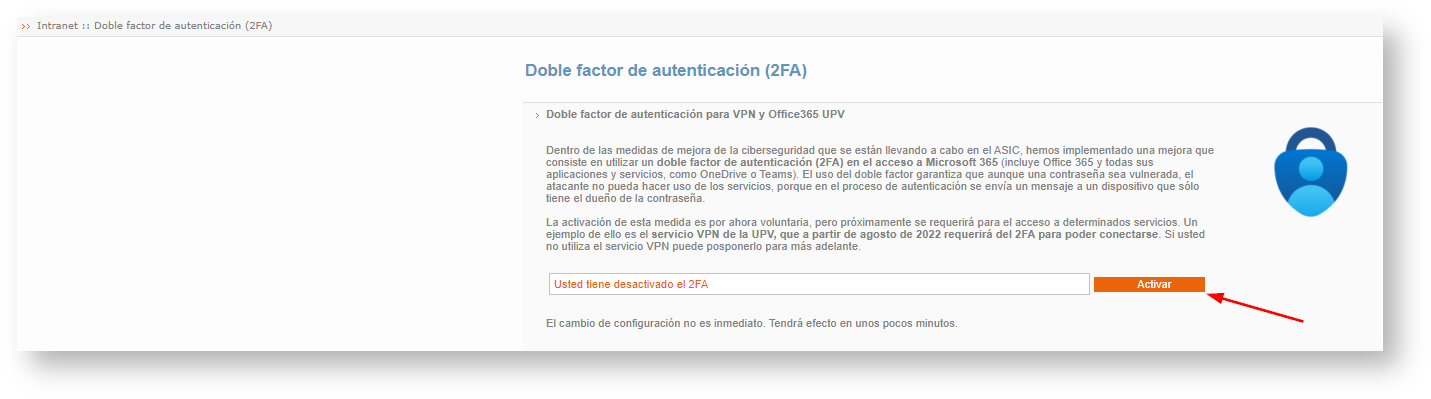
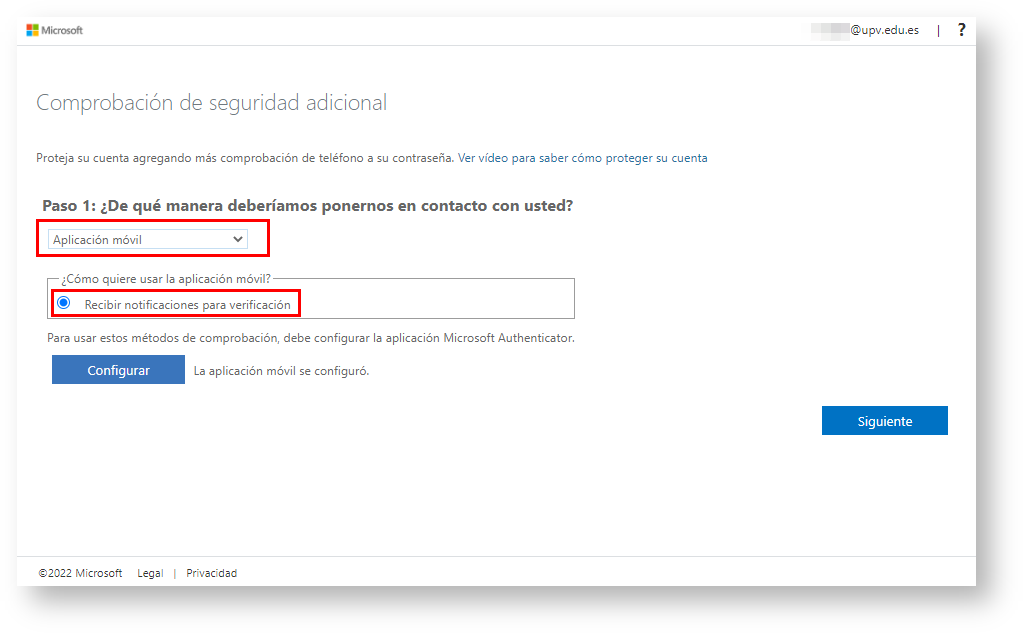
Lo primero que debemos configurar, son las opciones de autenticación que vamos a usar, para permitirnos la segunda validación. Para ello, debemos acceder al siguiente enlace https://www.upv.es/id/373 y seguir los pasos siguientes:
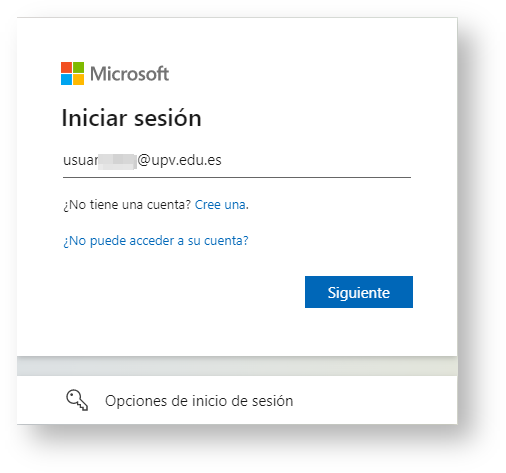
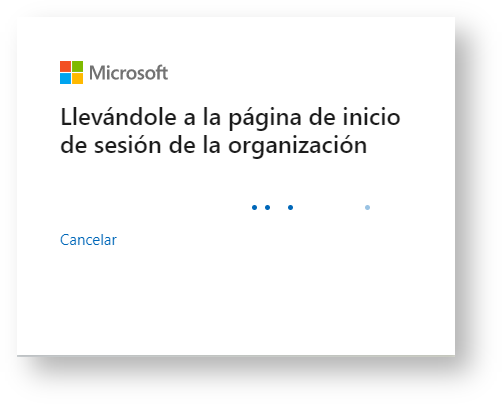
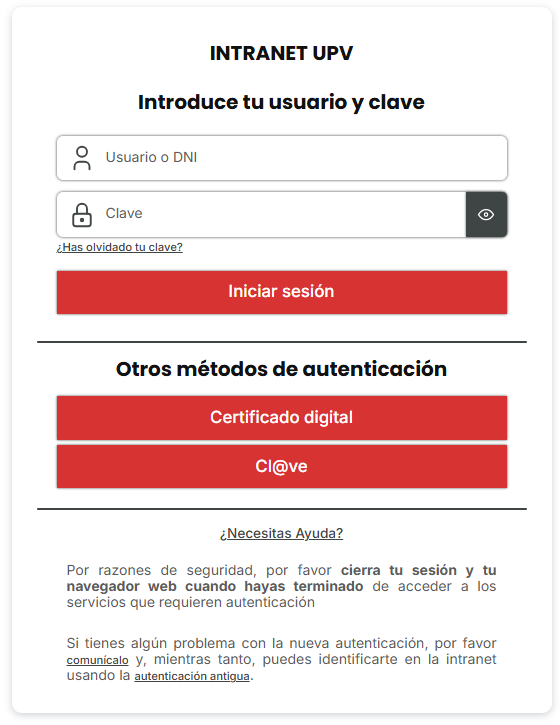
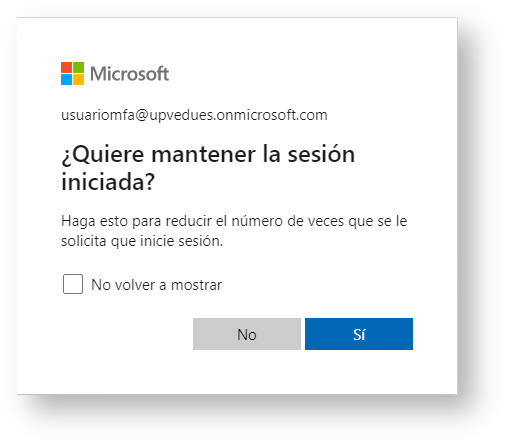
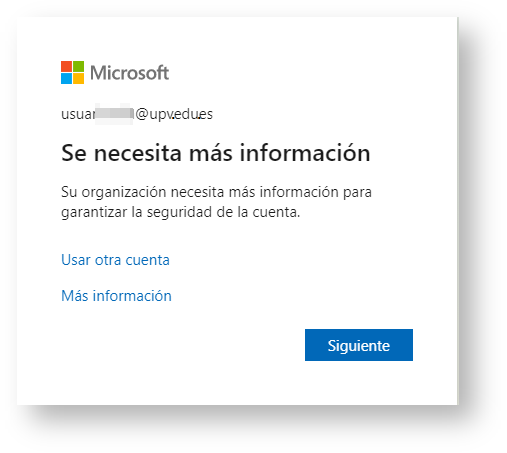
En este punto, configuramos las opciones para la validación. De entre los métodos de inicio de sesión disponibles, la opción más recomendable es utilizar notificaciones en la Aplicación móvil, por ser el más cómodo y uno de los más seguros. Esta opción requiere instalar una app en nuestro teléfono móvil, disponible para iOS y Android en el App Store y Google Play respectivamente: https://www.microsoft.com/es-es/security/mobile-authenticator-app
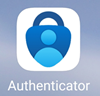
Hay que asegurarse que estamos instalando la aplicación auténtica de microsoft, ya que hay aplicaciones con nombre e icono parecidos. La forma más segura para descargar la aplicación auténtica es accediendo al enlace anterior https://www.microsoft.com/es-es/security/mobile-authenticator-app, y escanear el código QR que aparece, donde nos llevará a la aplicación auténtica directamente. |



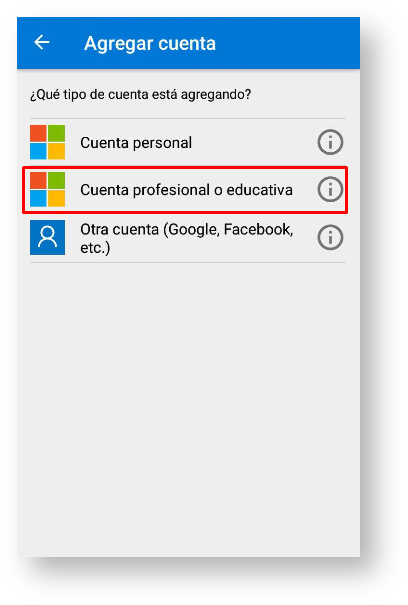
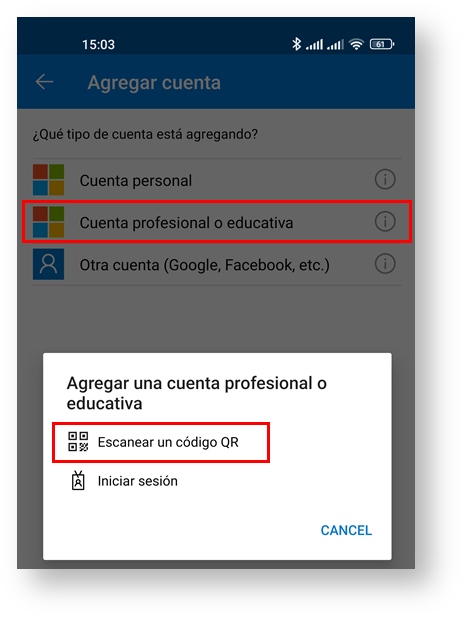
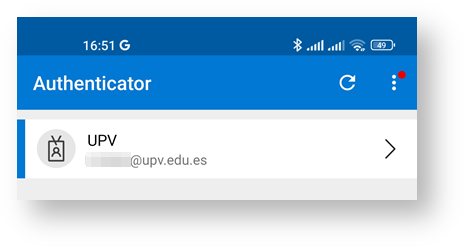

En cualquier momento, podemos acceder a la configuración, para añadir otras alternativas de validación o modificar la configuración actual, accediendo al enlace https://www.upv.es/id/373 |
Una vez activada la autenticación de multifactor en la intranet y realizado los pasos de configuración, cualquier inicio de sesión activará el mecanismo para solicitar el doble factor, ya sea mediante una notificación en la app o mediante una llamada telefónica.
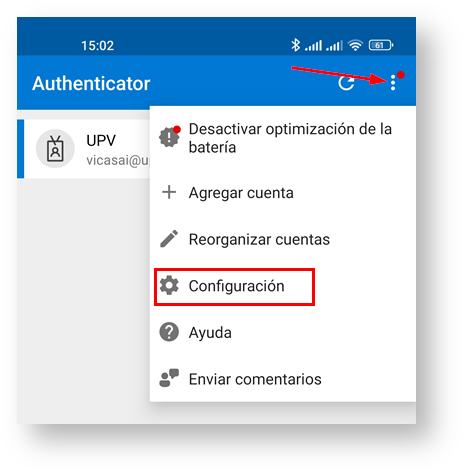
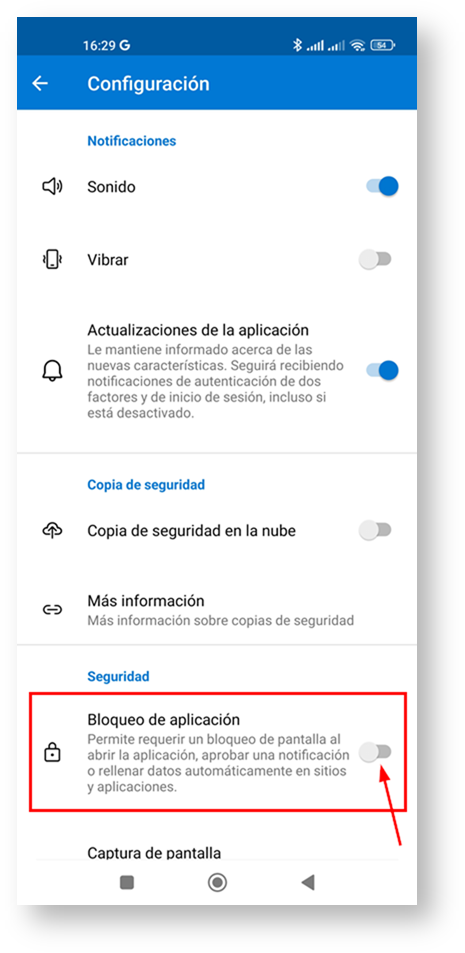
En algunos dispositivos móviles, si en la configuración de la aplicación Microsoft Authenticator, está configurado el Bloqueo de aplicación (huella digital o pin), aunque se apruebe la notificación, da un error denegando el acceso. En tal caso, debemos desactivar el bloqueo de aplicación.
|
Este ejemplo, sería válido, tanto para el acceso a O365, como a cualquiera de sus aplicaciones, como Teams, OneDrive, etc.



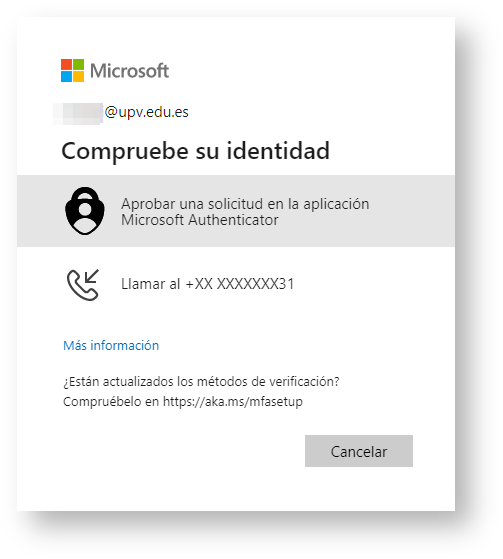
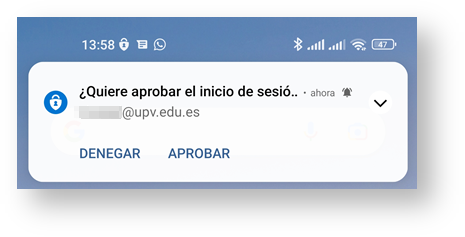
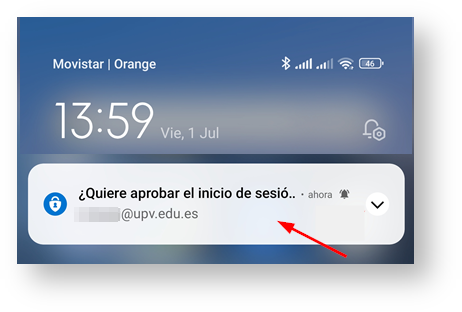
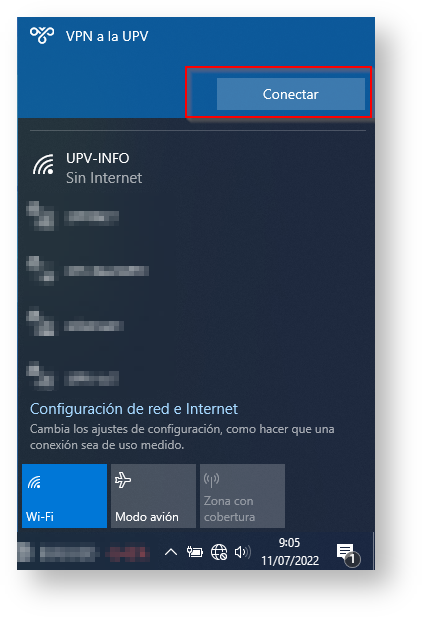
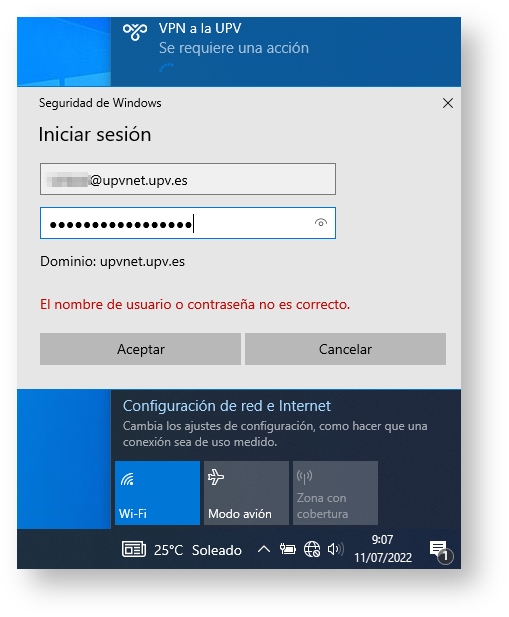
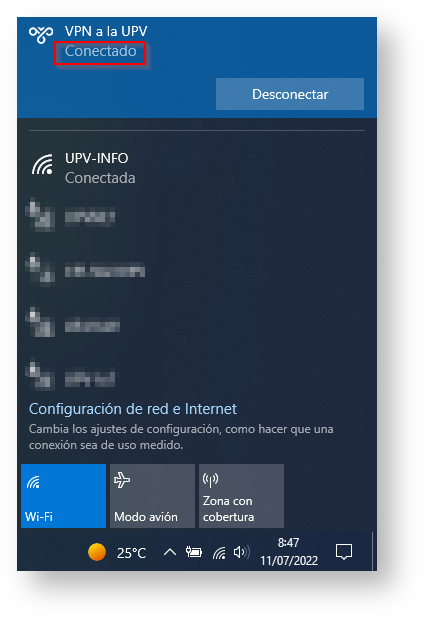
Las capturas de pantalla para la conexión a la VPN, están tomadas desde un Windows 10.
Creamos la configuración VPN siguiendo la guía VPN en Windows10/11

En este caso, deberemos desactivar ese dispositivo cuanto antes para evitar que pueda ser utilizado por otra persona.
Para ello, hay que iniciar sesión utilizando un método alternativo (o validarlo con el móvil viejo en caso de cambio y si aún disponemos de él) y dirigirse a la página de configuración del MFA ( https://www.upv.es/id/373 ) para eliminar el dispositivo de la lista.
Si no fuera posible iniciar sesión, al no disponer de otro método alternativo, como pueda ser otro móvil o teléfono, podemos contactar con el CAU (https://cau.upv.es) para solicitar que nos restablezcan la configuración.
Cada dispositivo móvil donde hemos instalado el Microsoft Authenticator aparecerá en la página citada anteriormente, que en realidad, le redirigirá a la página web siguiente:
https://mysignins.microsoft.com/security-info
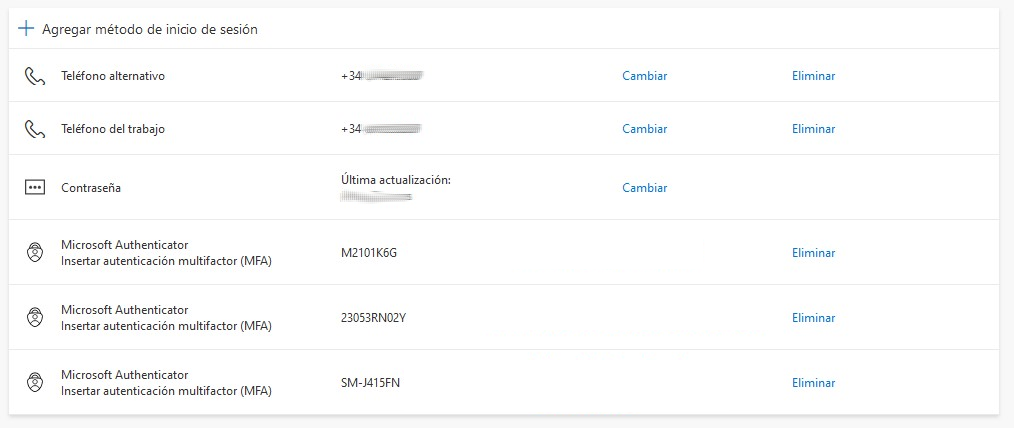
En este caso de ejemplo, el usuario tiene configurados dos móviles, por lo que en caso de pérdida de uno de ellos, puede utilizar el otro para autenticarse en los servicios de Microsoft.
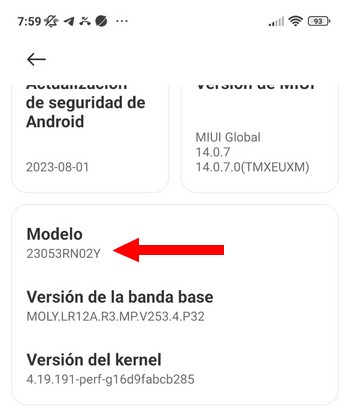
Sin embargo, en la parte de bajo, vemos tres móviles registrados con los siguientes identificadores de modelo de móvil: M2101K6G, 23053RN02Y y SM-J415FN.
Es decir, que el usuario en algún momento instaló y configuró la app Microsoft Authenticator en tres móviles, aunque alguno de ellos haya sido destruido físicamente, o restablecido a valores de fábrica, o ya no lo tenga en propiedad.
Sería conveniente pulsar sobre el enlace "Eliminar" para anular el móvil que ya no se esté utilizando.
Si no sabemos cuál es, deberemos buscar (en los móviles que todavía utilizamos) el identificador del modelo del móvil, de modo que solo dejaremos activos los móviles de los que todavía disponemos y por lo tanto, el resto de identificadores podrán ser eliminados como dispositivos válidos de autenticación.
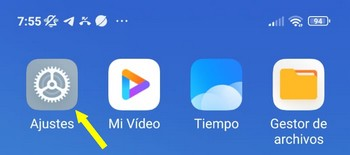
En el caso de Android 13, por ejemplo, podemos ver el modelo de móvil que tenemos desde:
Ajustes
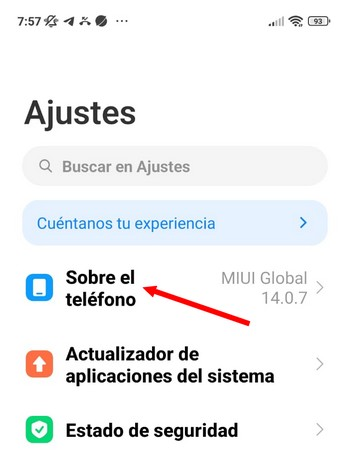
Seleccionamos dentro de Ajustes la opción denominada: "Sobre el teléfono"
Elegimos "Información detallada y especificaciones"

Y accedemos a la información del modelo.