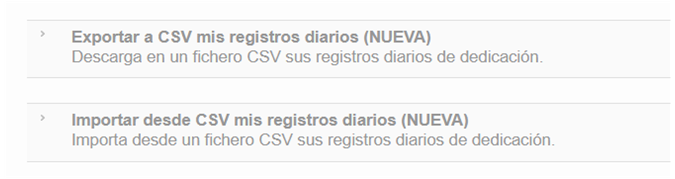
Este documento pretende explicar las nuevas funcionalidades de "importación desde CSV" y "exportación a CSV" que se han incorporado a la aplicación DEDICA.
Ambas funcionalidades actúan sobre los registros diarios.
A continuación se explica con detalle la de "exportar a CSV" puesto que permite conocer la estructura del fichero, que se utilizará para "importar desde CSV".
Esta función permite exportar los registros diarios a formato CSV.
En la versión actual solo permite exportar las imputaciones diarias, si se intenta exportar un periodo en el que tenemos imputaciones mensuales no las exportará.
El fichero CSV que muestra los registros diarios tiene una estructura o formato de "calendario" para mayor comodidad y no una estructura de lista de registros.
En este formato de "calendario" en las columnas muestra los días y en las filas las tareas o actividades. Para más información sobre el formato ver Formato del fichero CSV.
Con la idea de la función de exportar sirva como ejemplo y/o esqueleto para la función importar se ha decidido que:
En la pantalla inicial de la aplicación dentro el menú "Menu de usuario o usuaria" tenemos la opción "Exportar a CSV mis registros diarios (NUEVA)".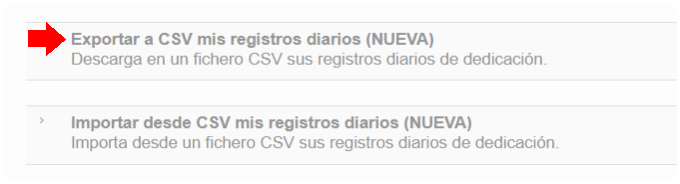
Al pulsar en esta opción de menú, se muestra la pantalla que nos permitirá seleccionar le periodo que queremos exportar.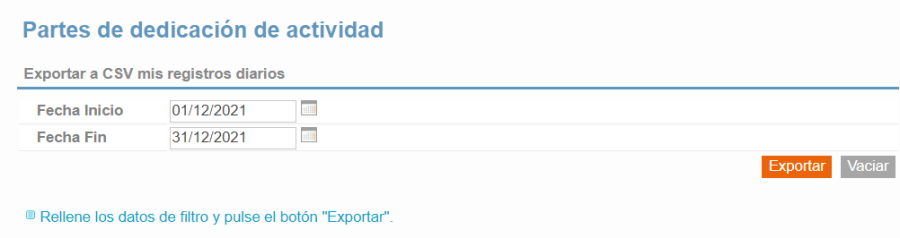
Las fechas las podemos introducir mediante el calendario o directamente en el formato 'dd/mm/yyyy'. Se deben especificar tanto la fecha de inicio como la de fin.
Si se pulsa el botón Vaciar, se eliminarán las fechas especificadas.
Si se pulsa el botón Exportar, se creará el fichero CSV y nos mostrará un dialogo para preguntarnos donde queremos guardarlo.
En la siguiente captura se muestra un ejemplo de un fichero CSV visualizado en la aplicación Excel.
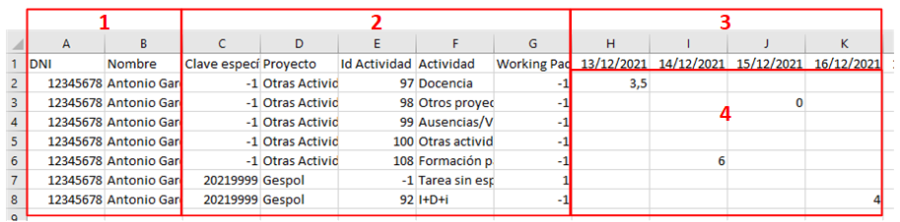
Las columnas A y B indican la persona a la que pertenecen las imputaciones (1)
Las columnas de la C a la G especifican la tarea o activad (2).
Las columnas H y siguientes indican las fechas (3).
En (4) están las imputaciones en horas. Por ejemplo:
Esta función nos permite importar los registros diarios desde un fichero CSV con el mismo formato que el anteriormente explicado.
Este formato es el mismo que se utiliza al exportar y puede ser conveniente utilizar el fichero exportado como ejemplo y/o esqueleto para crear un fichero de importación.
El fichero CSV para importar los registros diarios tiene una estructura o formato de "calendario" para mayor comodidad y no una estructura de lista de registros. En este formato "calendario" en las columnas se muestran los días y en las filas las tareas o actividades. Para más información sobre el formato ver Formato del fichero CSV.
Al importar los registros diarios se deben cumplir las mismas restricciones que se aplican cuando se rellenan manualmente en la aplicación.
Consideraciones a tener en cuenta:
En la versión actual esta función solo está disponible para los partes diarios.
En la pantalla inicial de la aplicación dentro el menú "Menu de usuario o usuaria" tenemos la opción "Importar desde CSV mis registros diarios (NUEVA)".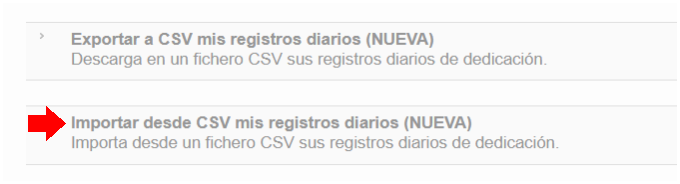
Al pulsar en esta opción de menu, se muestra la pantalla que nos permitirá seleccionar el fichero a importar.
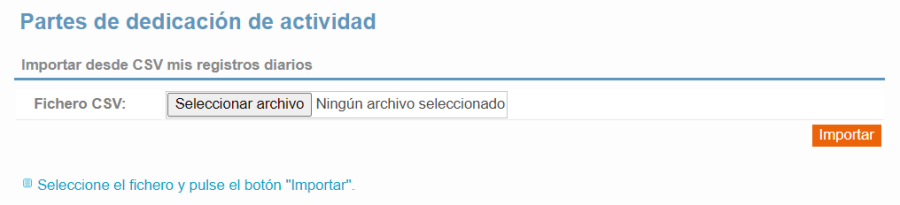
Cuando pulsemos el botón Importar se procesará el fichero y se realizarán todas las validaciones y comprobaciones. El resultado de estas nos la mostrará en la siguiente pantalla.
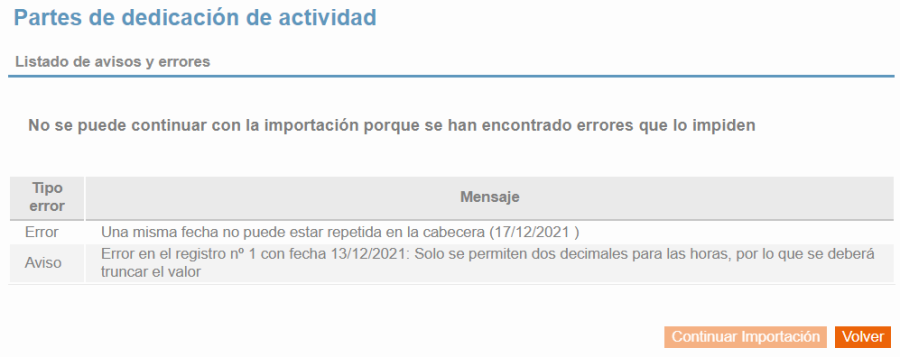
Esta pantalla nos muestra si se ha encontrado algún problema al procesar el archivo. El tipo de problema (Error o Aviso) y un mensaje indicando cual es el problema y donde se ha producido.
Si se encuentra algún error, la aplicación no permitirá confirmar la importación. Si no encuentra ningún problema o solo avisos, permitirá confirmar la importación.
Si se pulsa el botón Volver, no confirmará la imputación y volveremos a la pantalla de selección del fichero a importar.
Si se pulsa el botón "Continuar Importación", confirmará las imputaciones importadas y cuando termine nos mostrará un mensaje en pantalla indicándolo.
El fichero CSV tiene una estructura o formato de "calendario" para mayor comodidad y no una estructura de lista de registros.
El tipo de csv utilizado es separado por ";" con caracteres "Windows 1252".
En este formato "calendario" en las columnas nos muestra los días y en las filas las tareas o actividades.
En la siguiente captura se muestra un ejemplo de un fichero CSV visualizado en la aplicación Excel:
Las columnas A y B indican la persona a la que pertenecen las imputaciones (1)
Las columnas de la C a la G especifican la tarea o activad (2).
Las columnas H y siguientes indican las fechas (3).
En (4) están las imputaciones en horas. Por ejemplo:
Es muy importante que los ficheros cumplan las siguientes condiciones:
Este tipo de fichero se puede conseguir desde la aplicación Excel, dando a "Guardar Como" formato "CSV para MSDOS"
Las primeras 7ª columnas indican la persona y la tarea o actividad a la que se refiere la imputación. Estas columnas son obligatorias y deben aparecer en el orden indicado a continuación:
En el apartado Definir una actividad o tarea se explica cómo definir una actividad o tarea y los valores que puede tener el campo ID actividad.
En la cabecera la columna 8ª y siguientes se indica la fecha de las imputaciones. El formato es el siguiente "dd/mm/yyyy".
Cosas a tener en cuenta con las fechas:
Como la estructura del fichero sigue un formato "calendario" la celda que se encuentra entre la intersección de una fila (que no sea la cabecera) y una columna (a partir de la 7ª) indica las horas imputadas. Es decir, la celda que se encuentra en la 3ª fila y 9ª columna indica la imputación que se realiza a la tarea o activada especificada en la 3ª fila y en el día indicado en la cabera de la 9ª columna.
Las imputaciones pueden ser en un numero o estar vacías:
Hay que recordar que a la hora de importar no es necesario rellenar las columnas Nombre, Proyecto y Actividad.
Para definir una actividad que no está relacionada con un proyecto como docencia, vacaciones, etc. se deben indicar los siguientes valores:
Para definir una tarea relacionada con un proyecto se deben indicar los siguientes valores:
Cuando se define una tarea relacionada con un proyecto el ID Actividad y el Working Package no pueden tener los dos el valor -1 a la vez. Se debe especificar como mínimo uno.