Una vez tenemos las plantillas correctamente generadas es necesario validarlas para asegurarse de que el sistema puede leerlas y procesarlas correctamente antes de distribuirlas a los alumnos.
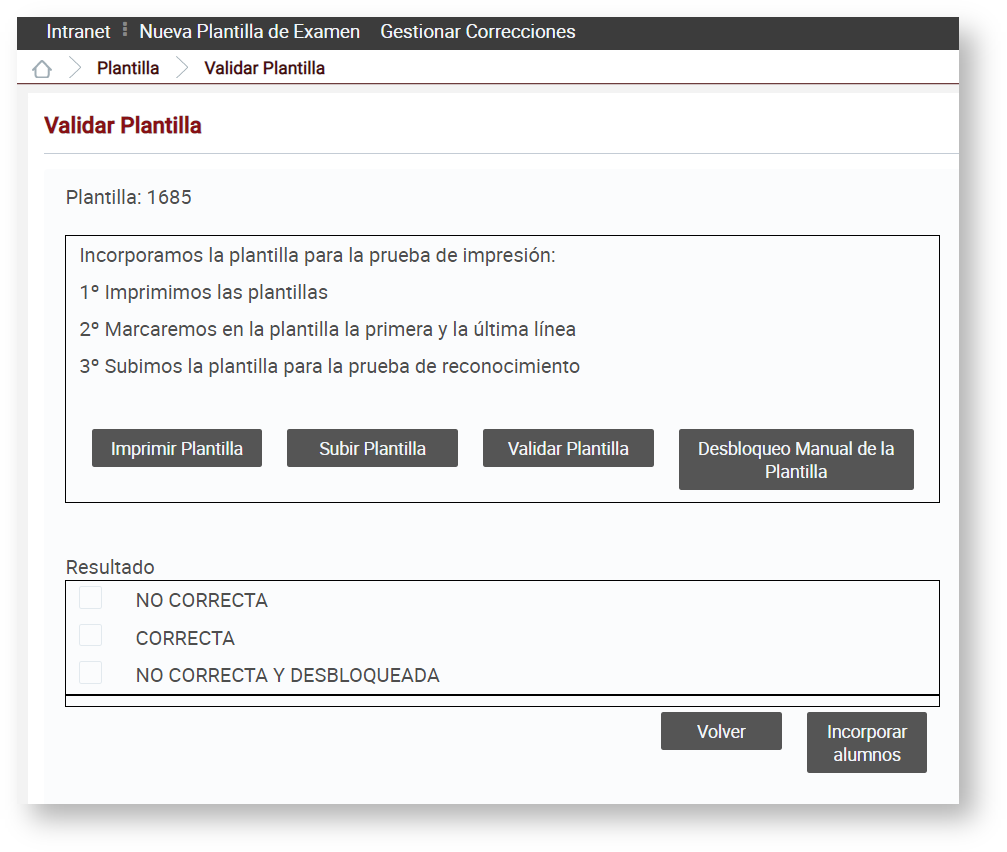
Una vez creada la plantilla y los distintos modelos de la misma si los hubiera, se procede a la validación pulsando el botón <Validar plantilla> en la pantalla de definición de la plantilla. La pantalla de validación nos muestra los pasos a realizar para validar correctamente una plantilla generada en el paso anterior:
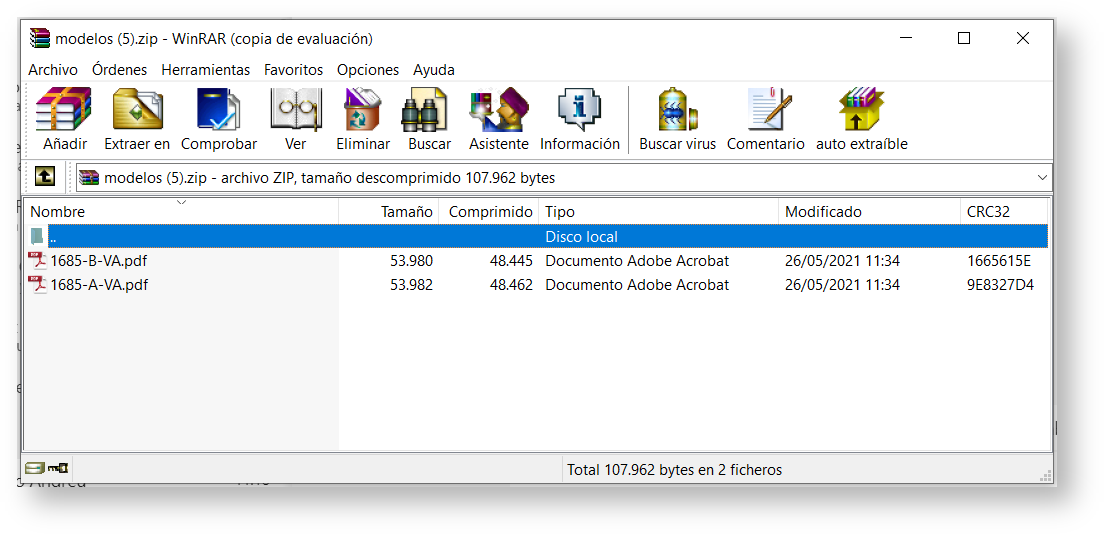
El botón <Imprimir Plantilla> nos descarga un archivo llamado "modelos.zip" a la carpeta de descarga configurada en nuestro ordenador. Debemos abrir este archivo con alguna utilidad capaz de procesar archivos comprimidos .zip para acceder a su contenido. Este archivo contendrá un archivo PDF para cada uno de los modelos que hayamos decidido crear.
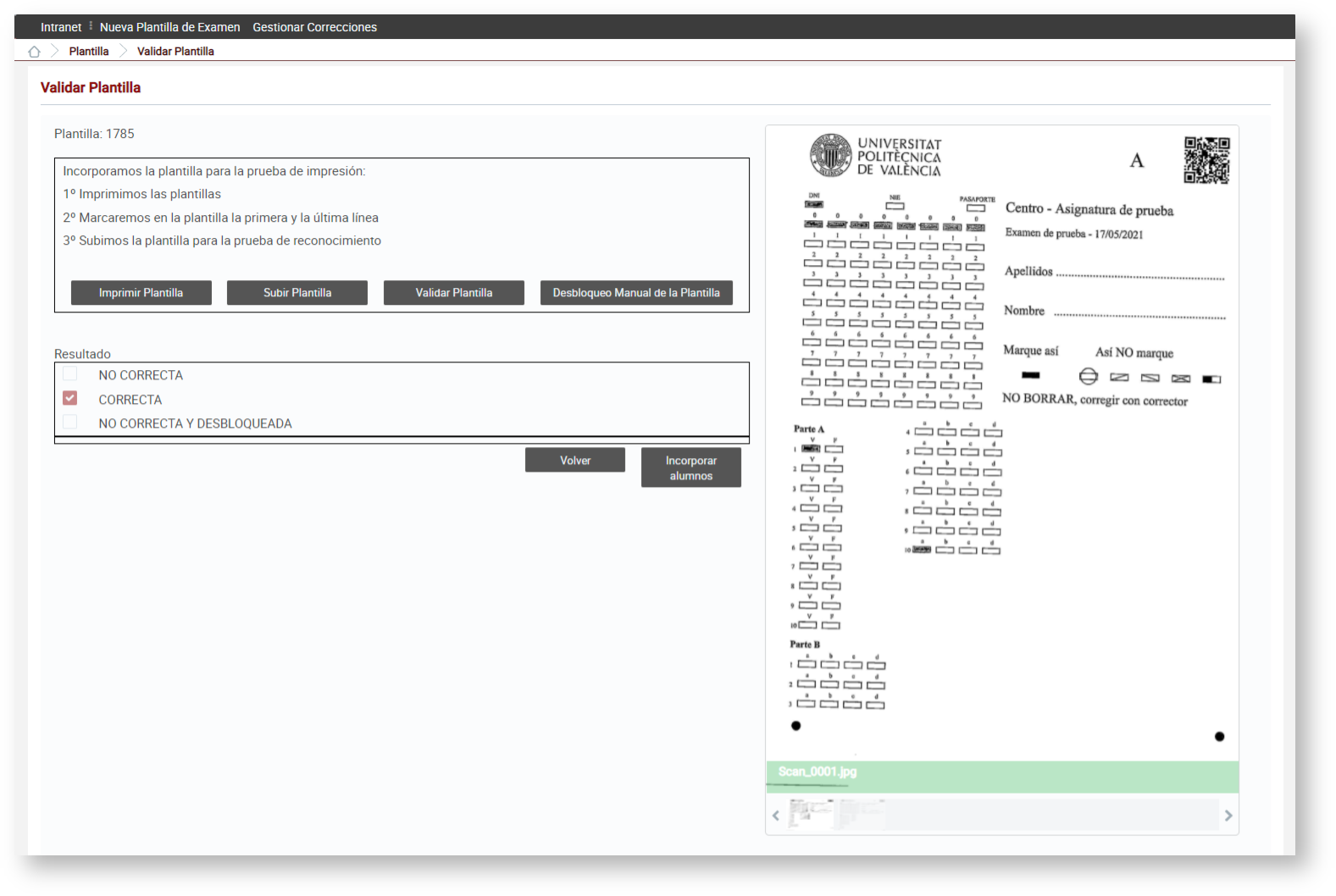
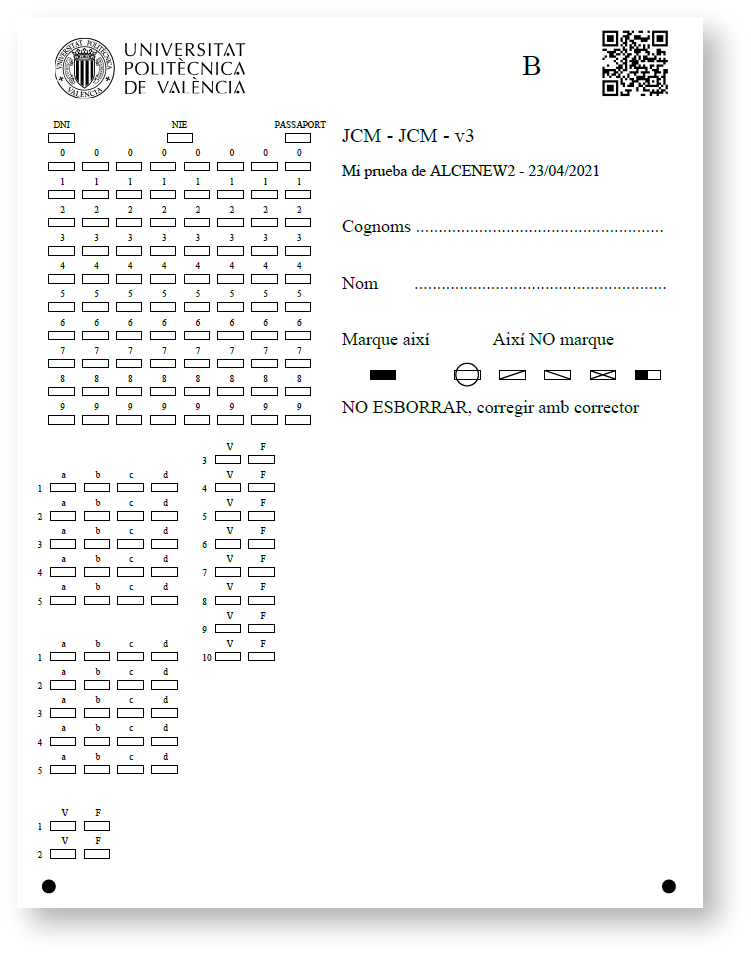
Se deben imprimir todos los modelos generados. Compruebe que la impresión es correcta, que los niveles de tinta son adecuados y que las hojas están correctamente alineadas en la bandeja de papel y por lo tanto la impresión no sale torcida. Una posible impresión correcta sería como la de la siguiente figura:
2º. Marcaremos en la plantilla la primera y la última línea A continuación se debe proceder a marcar con un lápiz o un rotulador oscuro ciertas casillas en todos los modelos de plantilla impresos. Las casillas a marcar en cada modelo son:
Las marcas del modelo ejemplo deberían ser como las siguientes:
3º. Subimos la plantilla para la prueba de reconocimiento Primero debemos escanear las plantillas con las marcas realizadas anteriormente y guardar el escaneo en formato JPG. Tendremos un archivo JPG escaneado por cada modelo de plantilla.
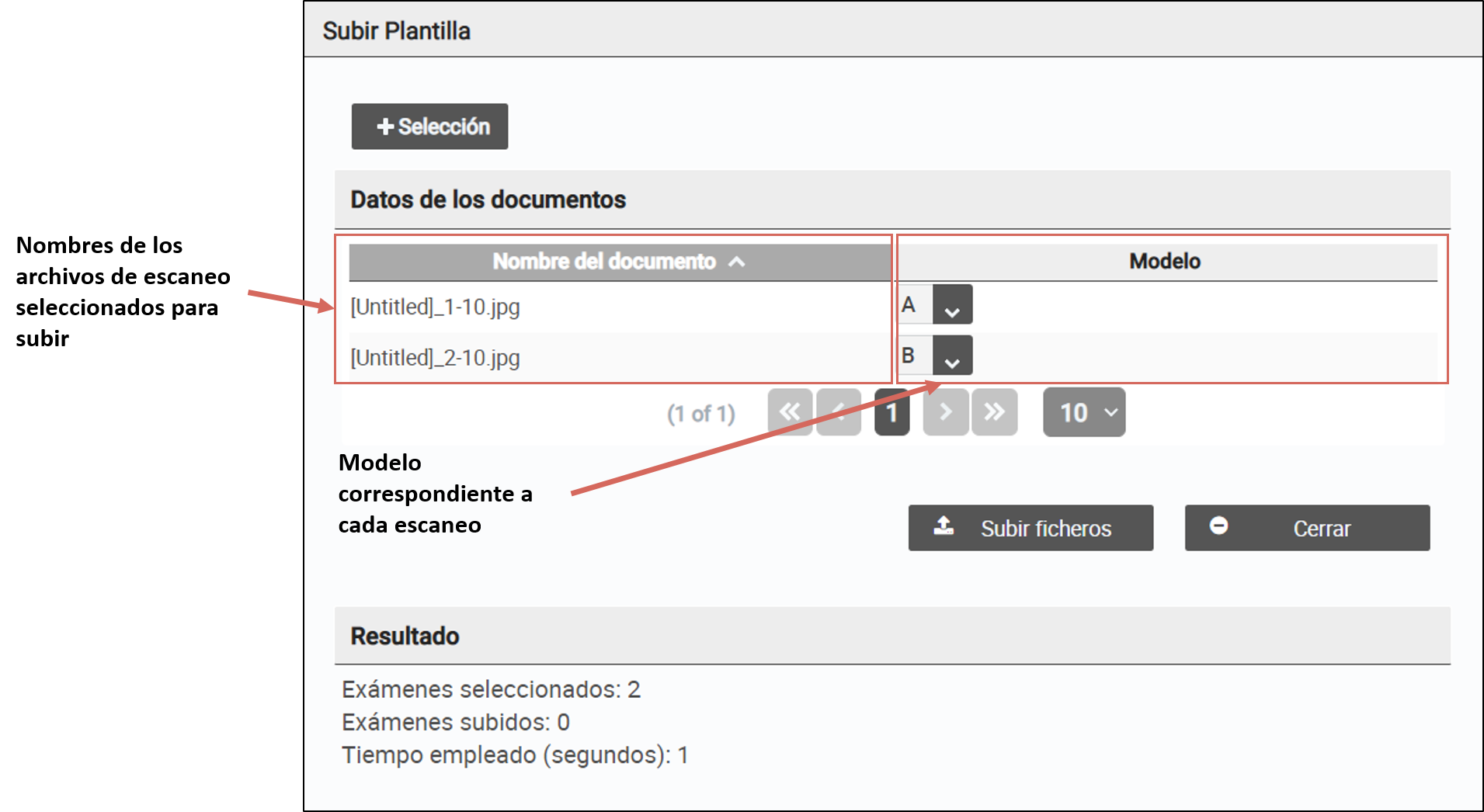
Finalmente subimos las plantillas escaneadas para verificar que el sistema puede procesarlas correctamente. Pulsamos el botón <Subir Plantilla> y se abrirá un menú para seleccionar las plantillas a subir.
Pulsamos el botón
Finalmente, cuando tenemos seleccionados todos los archivos escaneados a subir y hemos asignado el modelo que le corresponde a cada archivo, pulsamos el botón <Subir ficheros>. Esto realizará la subida de los archivos al servidor para poder proceder a su validación. Nos mostrará el resultado (número de exámenes subidos) en la parte inferior de la ventana. Cuando todo sea correcto podemos pulsar el botón <Cerrar> para pasar al siguiente paso de la validación.
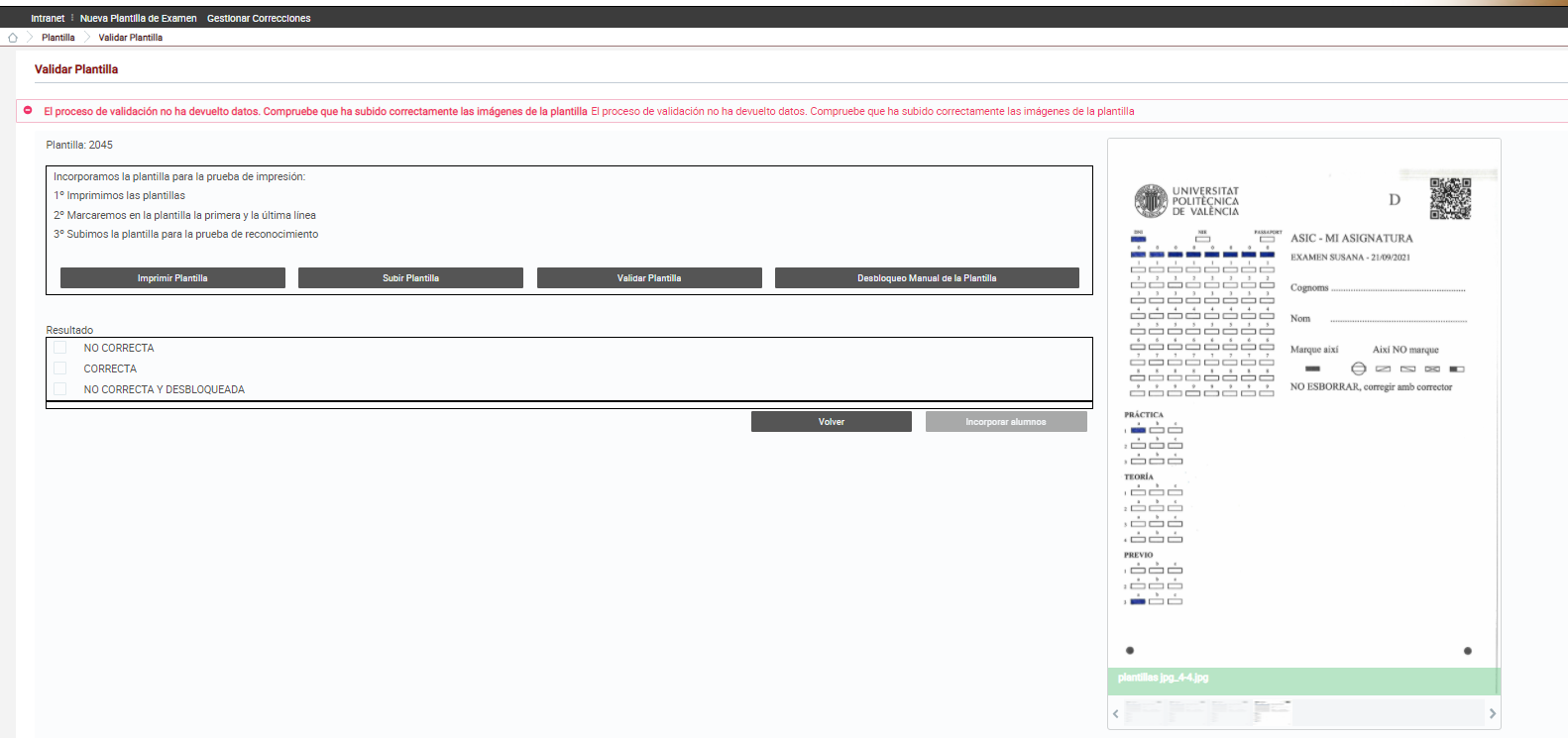
EL DESBLOQUEO MANUAL DE LA PLANTILLA NO SÉ LO QUÉ ESME DA ERROR PQ EL PROCESO DE VALIDACIÓN NO HA DEVUELTO DATOS. APARENTEMENTE ESTÁN BIEN ESCANEADOS LOS MODELOS, PERO NO SÉ QUE PUEDE ESTAR MAL:
LA DESBLOQUEO MANUALMENTE. ¿HE DE VALIDAR AHORA?
|


 La casilla DNI.
 La primera fila de números debajo del DNI (todo a ceros).
 Primera parte del examen: La primera casilla de la primera fila
 Última parte del examen: La primera casilla de la última fila.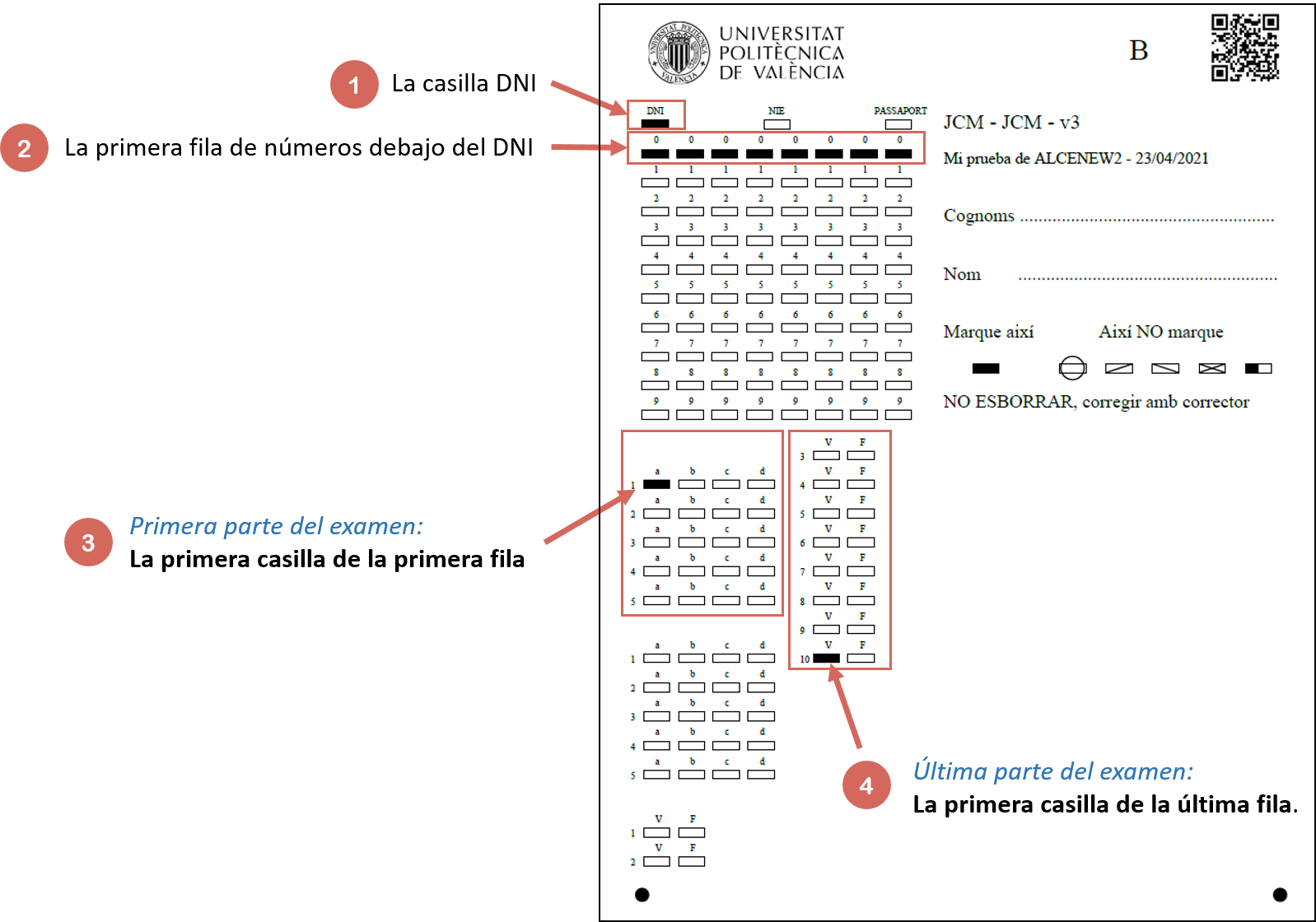
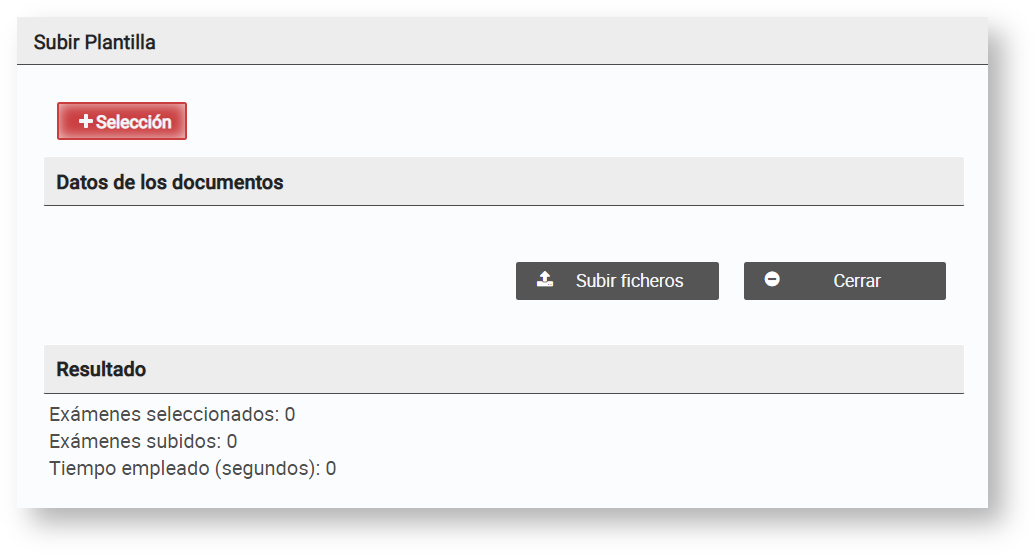
 y se abre una ventana para que seleccionemos las plantillas escaneadas previamente. Buscamos la carpeta de nuestro ordenador donde estén almacenadas y las seleccionamos, al aceptar, sus nombres aparecerán en la columna "Nombre del documento". Una vez las tengamos todas seleccionadas se debe seleccionar en la columna "Modelo" el modelo correspondiente al que corresponde cada escaneo (A / B / C / D).