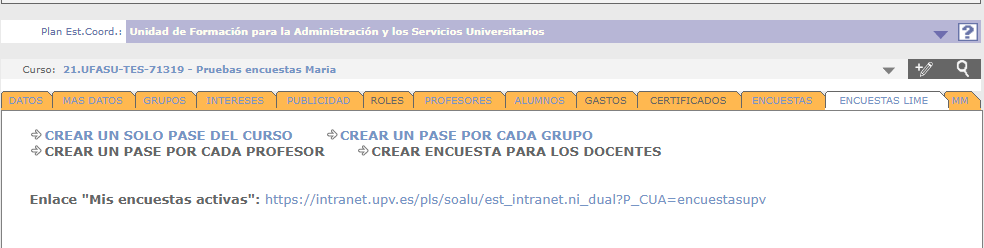
En la pestaña Encuestas Lime se pueden gestionar los pases de encuesta de un curso. En la parte superior aparecen las siguientes opciones:
Cuando seleccionamos cualquiera de estos enlaces. nos mostrara una pantalla donde debemos indicar cierta información para la creación del pase según las opciones que hayamos indicado:
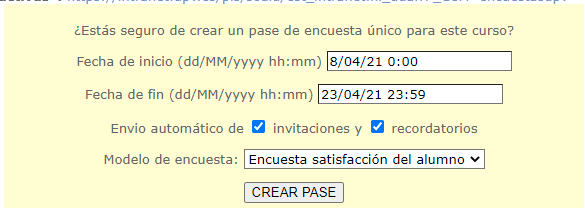
La secretaria lanza un proceso nocturno a las 8:00 de la mañana que actualiza los datos de todos los participantes de la encuesta (por si se ha añadido o eliminado alguno) y posteriormente programa el envío de invitaciones y recordatorios para ese día. Por tanto, si creamos el pase después de esa hora para el mismo día, los correos no se mandarán automáticamente y tendremos que lanzarlos de forma manual o esperar al día siguiente. |
En Limesurvey, para acceder a la encuesta se realiza a través de la url con una contraseña única para cada usuario (token), por tanto no se puede enviar un mismo enlace a los encuestados, ya que necesitarían ingresar el token para poder acceder. Este token se usa para controlar que solo acceden las personas que corresponde y no rellenan la encuesta más de una vez. Para solventar este problema y que los usuarios puedan acceder con su login y contraseña UPV se ha creado una pantalla en la Intranet que muestra las encuestas activas del usuario. Se puede acceder desde la Intranet o bien desde el enlace que se indica como Mis encuestas activas en la secretaria.
Una vez creado el pase correspondiente, nos aparecerá en el listado de pases del curso, indicando el modelo, estado, fecha de inicio, fecha fin y resultados:
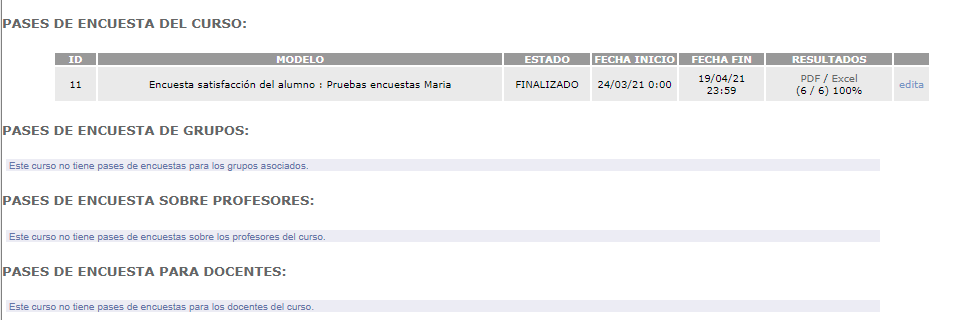
Pulsando la opción edita accederemos a la pantalla donde podemos editar los datos del pase que definimos durante la creación o eliminar el pase:
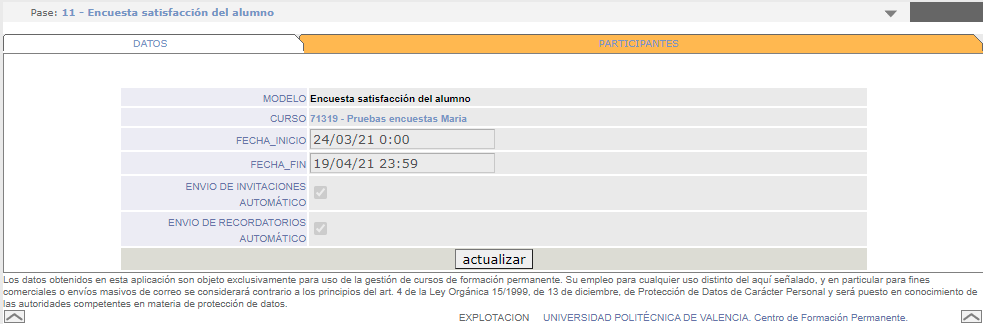
Dependiendo del estado del curso podremos modificar ciertos aspectos del pase o no:
|
En la pantalla participantes veremos un listado de todos los participantes de la encuesta, indicando si se les ha enviado la invitación o no (y en la fecha que se envío), cuántos recordatorios se han enviado (y la fecha del último envío) y si han completado la encuesta o no (indicando en que fecha se completo). En la parte superior tenemos dos enlaces que nos permiten:
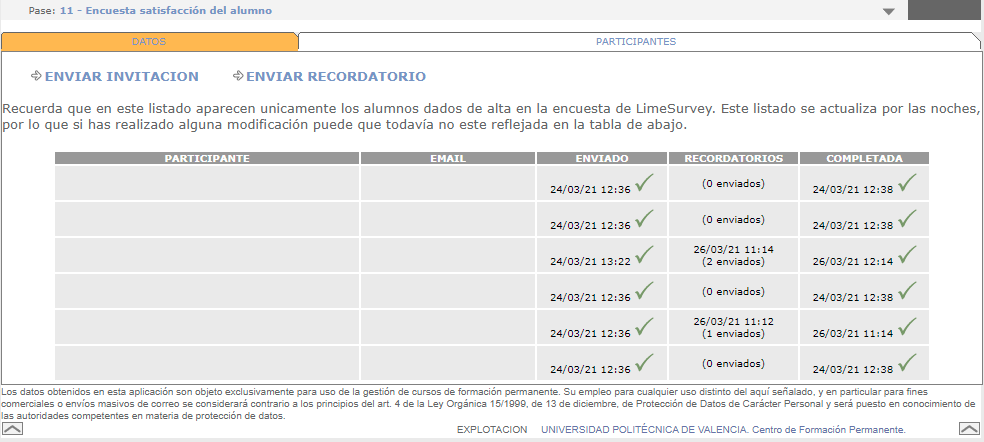
Si modificamos el listado de alumnos del curso, no se reflejará en la tabla de participantes hasta las 8:00 de la mañana que es cuando la secretaria sincroniza el listado de participantes para realizar el envío de invitaciones. Se puede forzar una actualización modificando el pase (por ejemplo, la fecha de fin). El listado tampoco se refresca inmediatamente, sino que hay un proceso que cada X minutos refresca los datos desde Limesurvey, por lo que puede tardar un poco en mostrar los envíos o los completados. |