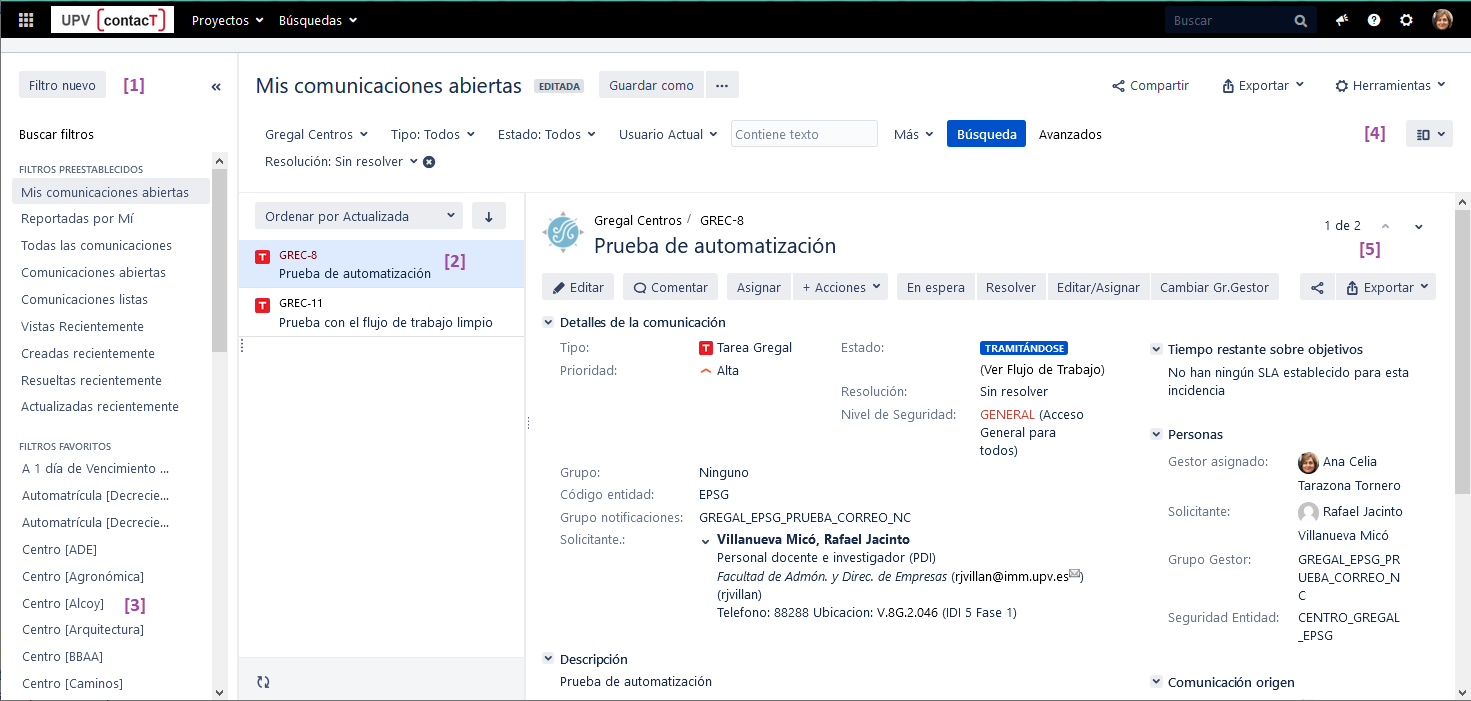
Una vez que hayamos realizado la búsqueda, los resultados de la búsqueda se nos mostrarán en el navegador de solicitudes. Es posible que deseemos clasificar la lista completa de solicitudes o podemos estar visualizando una únicamente. En esta sección les mostraremos lo que se puede hacer con los resultados de la búsqueda, desde cambiar lo que vemos en el navegador de solicitudes hasta modificar las solicitudes.
| Vista de lista o Vista de detalles | Pulsaremos en
|
|---|---|
| Cambiar el orden de clasificación | Pulsaremos sobre el nombre de la columna. Si pulsamos en el nombre de la misma columna más de una vez, el orden de clasificación cambiará entre ascendente y descendente.
|
| Columnas: mostrar/ocultar y mover | Podemos crear diferentes configuraciones de columna para nosotros y para filtros específicos. Para cambiar entre diferentes configuraciones de columna, pulsaremos en [Columnas] y seleccionaremos una de las siguientes opciones:
También podemos modificar cualquiera de las configuraciones. Debemos asegurarnos de haber cambiado la configuración deseada, luego haremos lo siguiente:
¿Por qué no puedo agregar una columna a la configuración de mi columna? Si no podemos encontrar una columna, debemos asegurarnos de no encontrarnos con ninguna de las siguientes restricciones:
|
Podemos resolver problemas individuales en nuestros resultados de búsqueda. Debemos tener en cuenta que la lista de solicitudes se mantendrá constante incluso si cambiamos una solicitud, por lo que no cumple con los criterios de búsqueda originales. La ventaja de esto es que tenemos un conjunto constante de resultados de búsqueda con los que podemos trabajar cuando se clasifican los problemas.
| Ver una solicitud | Pulsaremos en la Clave o Asunto de la solicitud.
| |
|---|---|---|
| Acción una solicitud | Para solucionar una solicitud (por ejemplo, editarla, realizar la transición, registrar el trabajo en ella, etc):
También podemos selecionar una solicitud y solucionarlo mediante atajos de teclado en cualquiera de las vistas.
|
Pulsaremos sobre el icono  en el navegador de solicitudes para enviar por correo electrónico un enlace a un resultado de búsqueda o filtro compartido.
Si nuestras aplicaciones de JIRA están conectadas a Confluence, podemos mostrar nuestros resultados de búsqueda en una página de Confluence utilizando la macro de solicitudes de JIRA.
Pulsaremos sobre el icono  [Gráficos de los cuadros de mando]. Elegiremos el gráfico deseado del cuadro de diálogo que se muestra, luego pulsaremos en el botón [Guardar] en el cuadro.
El gráfico se agregará a nuestro cuadro. Para obtener más información sobre lo que muestra cada gráfico podemos consultar la opción de Informes.
| CSV | Pulsaremos sobre el icono de El archivo CSV contendrá una fila de encabezado con cada campo de la solicitud, comentario y archivo adjunto en nuestro resultado de la búsqueda.
Debemos tener en cuenta que no se recomiendan grandes exportaciones (por ejemplo, muchos cientos de números). Podemos cambiar el número de problemas que se exportan cambiando el valor del parámetro tempMax en la URL. Si realizamos muchas exportaciones, el administrador de JIRA puede desactivar el cuadro de diálogo adicional que pregunta sobre los delimitadors. En este caso, se utilizará la como como delimitador predeterminado. |
|---|---|
| HTML | Pulsaremos sobre el icono de El archivo HTML contendrá una fila de encabezado con un valor para cada campo de solicitud aplicaple en nuestro resultado de búsqueda.
Debemos tener en cuenta que no se recomiendan grandes exportaciones (por ejemplo, muchos cientos de números). Podemos cambiar el número de problemas que se exportan cambiando el valor del parámetro tempMax en la URL. |
| XML | Pulsaremos sobre el icono de Podemos utilizar la URL de la vista XML en una macro de problemas de Confluence Jira. Sin embargo, también podemos utilizar el JQL o la URL de búsqueda de solicitudes, que son más fáciles de obtener. Para restringir qué campos de solicitudes se devuelven en la exportación XML, especificaremos el parámetro de campo en nuestra URL. Por ejemplo, para incluir solo la clave de la solicitud y el asunto, agregaremos [& field = key & field = sumary] a la URL. Si no se especifica el parámetro de campo, la salida XML incluirá todos los campos del problema. De lo contrario, si se especifican uno o más parámetros de campo, la salida XML contendrá solo la clave de emisión más los campos elegidos. Lista de campos para el parámetro de campo: Lista de campos.pdf (Fuente: Atlassian Documentation Jira Service Desk Server 4.7) |
| Word | Pulsaremos sobre el icono de La exportación incluirá la Descripción, los Comentarios y todos los demás datos de la solicitud, no sólo los campos de la solicitud que están configurados actualmente en nuestro Navegador de solicitudes. Debemos tener en cuenta que no se recomiendan grandes exportaciones (por ejemplo, muchos cientos de números). |
| Imprimible | Pulsaremos sobre el icono de Crea una vista de los resultados de nuestra búsqueda en el navegador que se puede imprimir en Horizontal. Esta vista solo contiene el tipo de problema, la clave, el asunto, el gestor, el informador, la prioridad, el estado, la resolución, la fecha de creación, la fecha de actualización y la fecha de vencimiento. |
|---|---|
| Contenido completo | Pulsaremos sobre el icono de Crea una vista de los resultados de nuestra búsqueda en el navegador que se puede imprimir. Esta vista contiene todos los campos de solicitudes, comentarios y una lista de archivos adjuntos (no hay una vista previa) para cada solicitud devuelta por nuestra búsqueda. |
Una suscripción nos proporciona una notificación periódica de todas las solicitudes devueltas por la búsqueda. Si deseamos que se nos notifique cuando cambia una solicitud en particular, debemos vigilar la solicitud.
Nuestra búsqueda debe guardarse como un filtro, si deseamos crear una suscripción de correo electrónico para ella. Podemos crear una suscripción de cualquier frecuencia para nosotros y/u otros usuarios. Debemos tener en cuenta que solo se envían los primeros 200 resultados de un filtro.
Más información: Si elegimos 'Avanzado' | |
{==}
 menú desplegable para cambiar entre la vista de lista y la vista de detalles para nuestros resultados de la búsqueda.
 y seleccionaremos entre las distintas opciones que se presentan.