La gestión propia de las defensas de trabajos asignados a turnos de defensa de una convocatoria dada se realiza desde la misma pantalla de gestión de convocatoria. Existe, dentro de la página de gestión de la convocatoria, un botón "Consultar trabajos asignados":
Al pulsar en el botón Consultar trabajos asignados se navega a una pantalla como la de la siguiente Figura. Cada fila de la tabla corresponde a los TFG/TFM que han solicitado defender (estén ya asignados o no) en la convocatoria en cuestión, mostrando el estudiante (DNI/NIE y nombre) que lo ha realizado, el título del trabajo, el tutor que tiene asignada la tutela, el primer cotutor, y varias acciones:
- Ver detalles, que llevará a una pantalla en la que se mostrará toda la información relativa al TFG/TFM;
- Cambiar asignación, que permite a la ERT cambiar la asignación de slot de defensa y asignar al trabajo uno de los disponibles, liberando previa e implícitamente el que tuviera asignado;
- Liberar la sesión, que permite a la ERT liberar el slot (sesión de defensa) que tenía asignado el trabajo.
Nota: La opción "Liberar" la sesión, , es muy útil si deseamos cambiar a un alumno de sesión y asignarlo en otra sesión, por cuestiones de necesidad (p.e enfermedad) o por cualquier otro motivo, y en cualquier momento mientras no esté puesta la nota de la defensa. Incluso es útil cuando un alumno no se ha podido presentar a una defensa y el tribunal lo ha marcado como No-Presentado. En este último caso, se le permite a la Ert que pueda liberar la sesión de defensa del alumno y asignarlo a otra sesión en una convocatoria distinta a la que estaba asignado.
- Gestionar tribunal, que permite gestionar el tribunal para cada TFG/TFM concreto. Nos llevará a la pantalla de gestión del tribunal para cada acto de defensa. Por defecto, el tribunal será el que se haya definido para el turno de defensa al que pertenece la sesión de defensa. Sin embargo, será posible modificarlo para cada acto defensa con el fin de reflejar cambios imprevistos.
Nota: Por temas de gestión, no se podrá modificar un tribunal existente de una sesión de defensa en caso de que durante esa defensa se le haya solicitado al alumno la realización de modificaciones menores. En ese caso se deberá gestionar por el mismo tribunal que las solicitó.
- Gestionar ubicación, que permite gestionar el espacio de defensa para cada TFG/TFM concreto. Nos llevará a la pantalla de gestión de ubicaciones para cada acto de defensa. Por defecto, la ubicación será la que se haya definido para el turno de defensa al que pertenece la sesión de defensa. Sin embargo, será posible modificar la ubicación para cada acto defensa con el fin de reflejar cambios imprevistos.
- Notificar: envía al alumno y los tutores la notificación de "Asignación de una sesión de defensa a un alumno".
Nota: Las opciones anteriores solo estarán disponibles mientras no se haya realizado la defensa del alumno.
Por otra parte, si en la fila aparece el icono de asignación pendiente  , la solicitud de defensa correspondiente a dicha fila todavía no tiene slot asignado. Por el contrario, si el icono es el de asignación realizada , la solicitud ya está asignada a una fecha y una hora concretas.
Un aspecto a resaltar es que únicamente aparecerán los datos de las solicitudes que hayan sido aprobadas por la ERT.
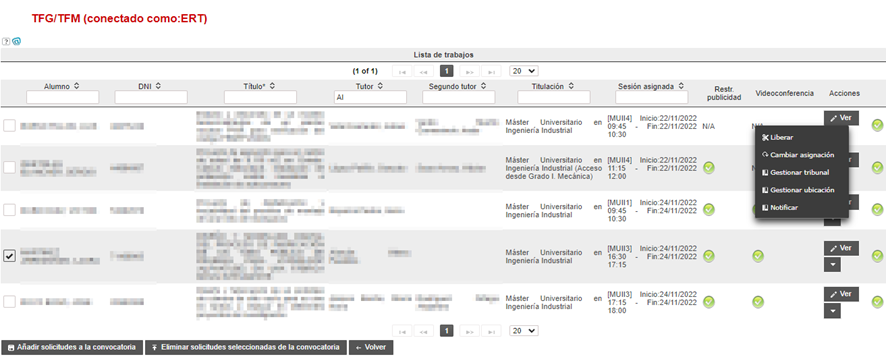
Figura 7 Solicitudes de defensa de trabajos asignados a la convocatoria actual
Además, se dispone de los siguientes botones:
- Añadir trabajos a la convocatoria: ofrece a la ERT la posibilidad de añadir, manualmente, TFG/TFM a la convocatoria en cuestión. Pulsando este botón se añaden a la convocatoria todos los trabajos cuya casilla esté marcada, asignándoseles el siguiente slot temporal disponible, salvo que ya lo tuvieran asignado.
- Eliminar solicitudes seleccionadas de la convocatoria: pulsando este botón se eliminan de la convocatoria todos los trabajos cuya casilla esté marcada, por tanto el slot que tuvieran asignado queda disponible para otras solicitudes de defensa.
Al pulsar sale el siguiente mensaje de aviso:
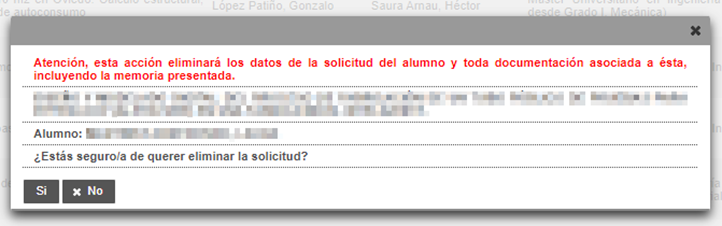
Atención!!, debes ser cuidadoso/a con esta acción porque implica no solo la liberación de la defensa ocupada por la solicitud, sino que también elimina la documentación asociada a la defensa que haya subido el alumno (memoria, adjuntos, …).
Si lo que se desea es liberar solo el espacio ocupado por este alumno para la defensa (asignación de la fecha y ubicaciones) la opción a realizar es “Liberar” explicada con anterioridad.
- Volver a la convocatoria: llevará a la pantalla de gestión de la convocatoria.
Al pinchar en el enlace Cambiar asignación, se va a la pantalla de cambio de asignación:
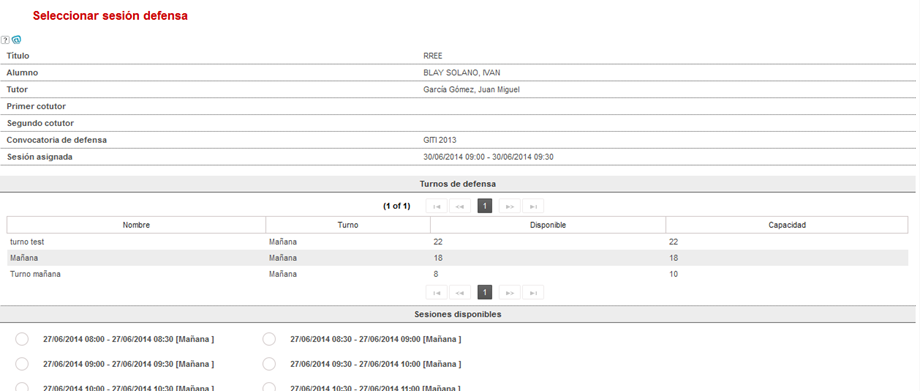
Figura 8 Cambiar asignación
Para cada una de las sesiones disponibles, se muestra la fecha y la hora y la ERT selecciona una de las sesiones disponibles para asignarla al trabajo cuya información se está visualizando. Pulsando en el botón de Asignar selección, la sesión queda efectivamente asignada al trabajo. Con Cancelar, se descartan todos los cambios.
Finalmente, al pinchar en Gestionar Tribunal, lleva la pantalla de gestión del tribunal para cada acto de defensa. Por defecto, el tribunal es el que se haya definido para el turno de defensa. Sin embargo, es posible modificarlo para cada acto defensa con el fin de reflejar cambios imprevistos. La pantalla de Gestión del Tribunal se explica más adelante (apartado Gestión de tribunales) y es la siguiente:
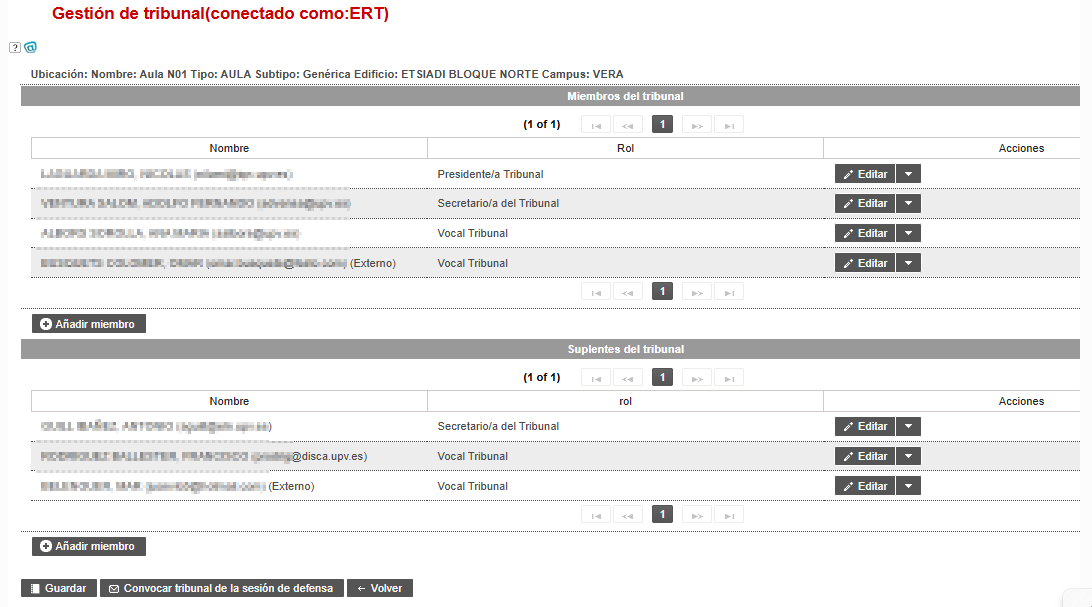
Figura 9 Gestionar tribunal
En este caso, además tenemos el botón Convocar tribunal de la sesión de defensa que envía, si está habilitada, la notificación "Convocatoria de tribunal de defensa para una sesión" para esta sesión.
Para recibir los avisos cuando el tribunal solicita al alumno modificaciones menores sobre el trabajo, hay varias notificaciones que podemos definir:
- Subsanaciones indicadas por el tribunal al alumno (la reciben alumno y tutores)
- Modificación del depósito del TFG/TFM por parte del alumno (la reciben tutores y tribunal). Es muy conveniente definirla para que el tribunal recuerde que tiene que revisar el trabajo y generar el acta.
El alumno podrá depositar la documentación en un plazo de días definido en el parámetro de configuración Plazo de subsanación por cambios menores en la documentación del TFG/TFM (días) (si el parámetro es 0 el tribunal no puede solicitar modificaciones menores).
Para más información sobre las defensas consultar el manual del tribunal.