En esta sección las educadoras pueden realizar diversas gestiones a nivel de aula: subir documentación, admitir alumnos, enviar avisos, crear eventos, subir fotos, etc. |
En esta pantalla, veremos la documentación asociada a un aula. En la parte superior, tenemos un filtro donde podemos seleccionar el curso académico y el aula. Al cambiar el cualquiera de los dos, veremos como el listado de documentación se actualiza con toda la documentación especifica de dicha aula y curso, o bien la que esta disponible para todos los cursos.
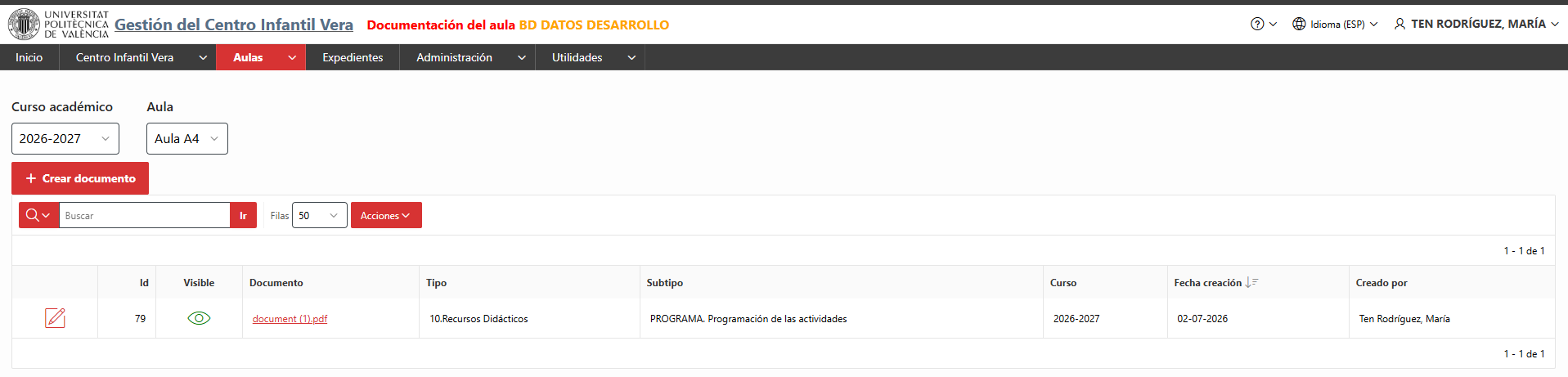
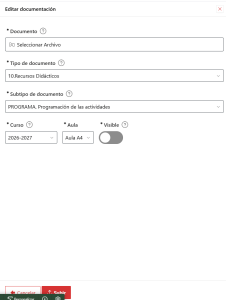
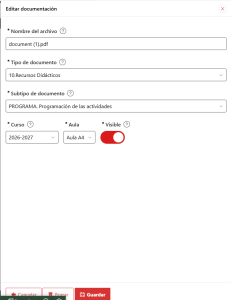
Para subir un nuevo documento, pulsaremos sobre la opción de Crear documento, que nos abrirá un cuadro de dialogo en el que debemos indicar:
Finalmente pulsaremos Subir y nos añadirá un nuevo documento en el listado.
Los documentos visibles para los tutores se marcan con un el símbolo  , mientras que los privados (que no son visibles por los padres o tutores) se marcan con
  . Los documentos visibles aparecen en el apartado documentación recibida de la app del padre o tutor con niños en el aula seleccionada.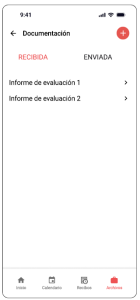
Para cambiar las propiedades o eliminar un documento, debemos pulsar sobre el icono editar  .
.
Desde la pantalla de alumnos podemos ver el listado de alumnos de un Aula. Nos marcará en amarillo las "futuras incorporaciones" y en gris las bajas de alumnos. En la parte superior podemos elegir el curso y el aula que queremos visualizar.
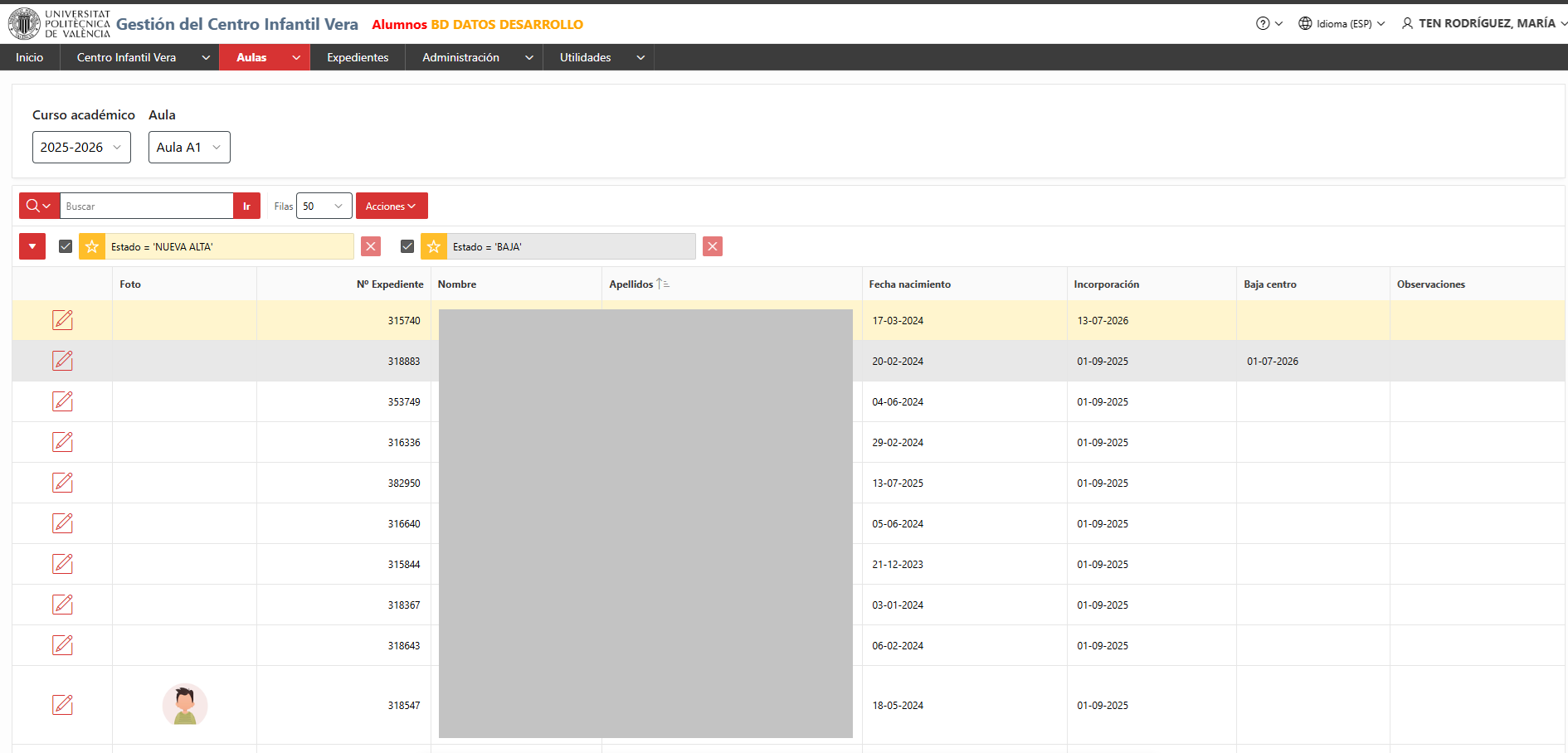
Si pulsamos sobre el botón de accederemos a los datos del alumno. Para más información sobre este apartado ver la sección de Expedientes.
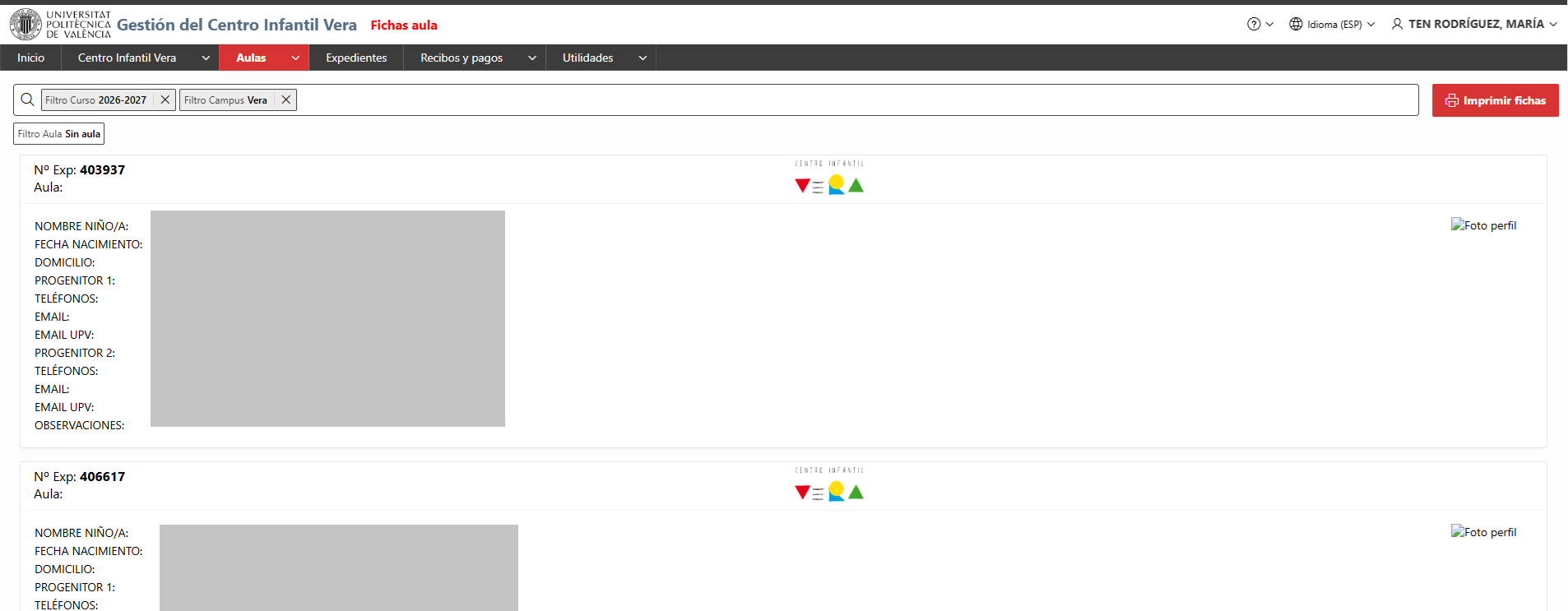
Dese el apartado de fichas de aula, se puede imprimir la ficha de aula en papel para los docentes:
Desde la pantalla de avisos, los docentes puyede pueden enviar comunicaciones desde la app (y por email) a todos los padres/tutores de un aula. Por defecto, solo se mostrarán las comunicaciones "vigentes", es decir, las que los padres verán cuando entren a la aplicación. Si queremos ver comunicaciones pasados, tenemos que marcar la casilla Mostrar avisos antiguos.

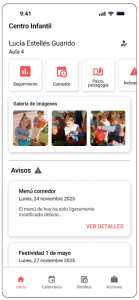
Los documentos visibles actualmente para los tutores se marcan con un el símbolo , mientras que los programados para que se vean en un futuro (pero que actualmente no se ven) se marcan con . Los avisos que están caducados (es decir, que ya se ha superado al fecha de fin, se marcan con el símbolo  . Todos los documentos marcados como visibles aparecen en la app de los padres / tutores:
Para crear un nuevo aviso, pulsaremos el botón Crear nuevo aviso, que nos abrirá una ventana emergente donde tenemos que rellenar la siguiente información:
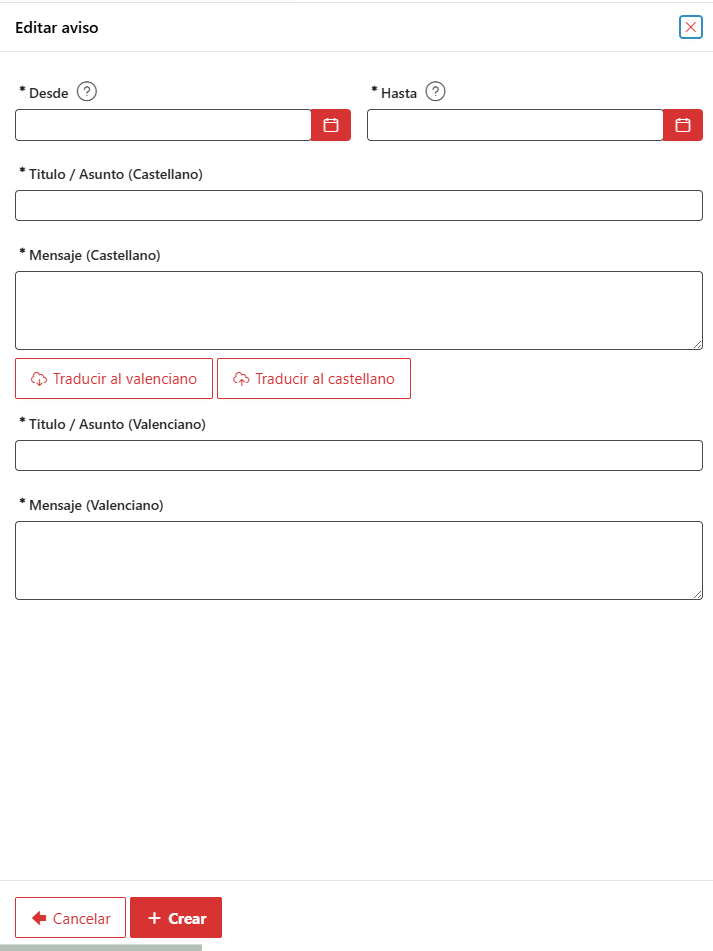
Podemos editar un aviso, pulsando el icono editar . Además desde esta ventana también podemos borrar el aviso para que no salga en la app.
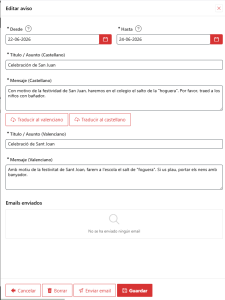
si además de mostrar un aviso en la app, queremos mandar un correo a todos los padres con el texto del aviso, podemos pulsar la opción de Enviar email. Esto mandará inmediatamente un correo a todos los padres con algún alumno de alta en el centro con el mismo texto del aviso. Una vez se manda el correo, podemos ver un listado de los emails a los que se ha enviado el aviso.
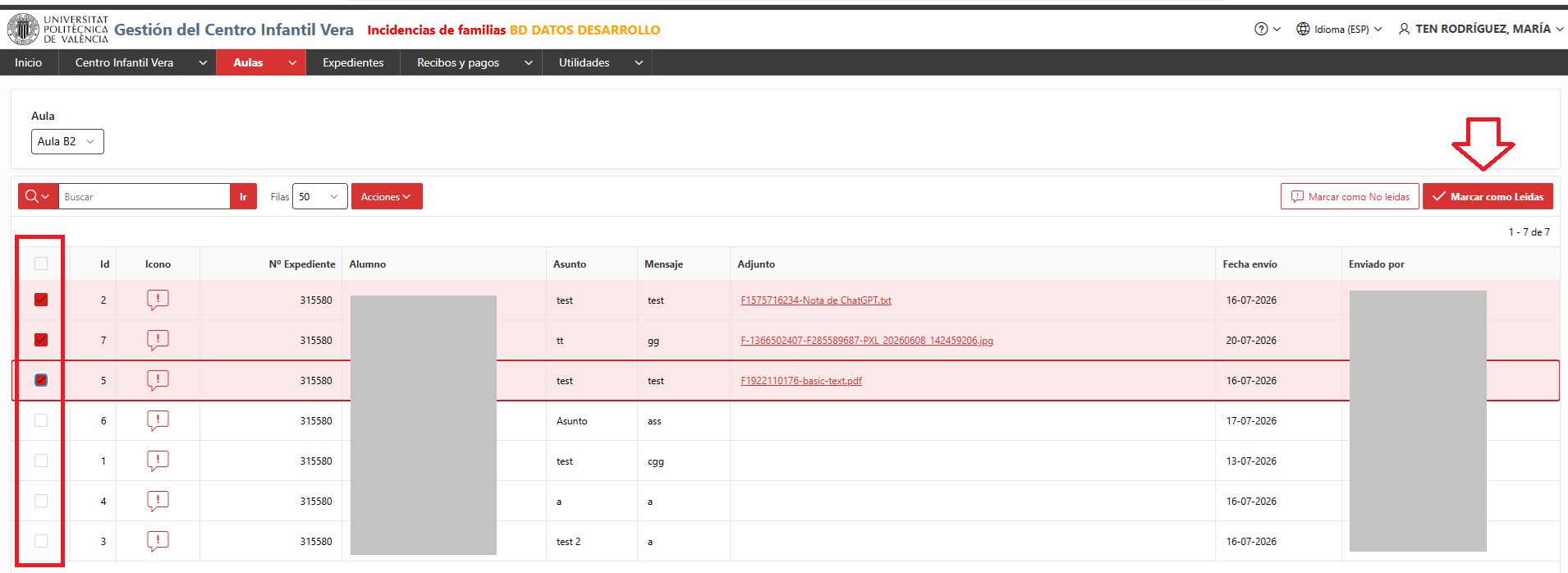
Cuando los padres mande una incidencia desde la app, será visible desde la pantalla de incidencias de familias (así como desde la pantalla de inicio). Las incidencias pendientes de leer se muestran con el símbolo  , Una vez leida la incidencia podemos seleccionarla y darle al botón de Marcar como Leidas para que no salga en la pantalla de inicio. Si nos hemos equivocado podemos volver a marcarla como No Leida:
Desde esta pantalla, las docentes pueden ir marcando el seguimiento diario de cada alumno, así como las observaciones pertinentes. Una vez marcados todos los valores, deben pulsar Guardar para que se mantengan los cambios. 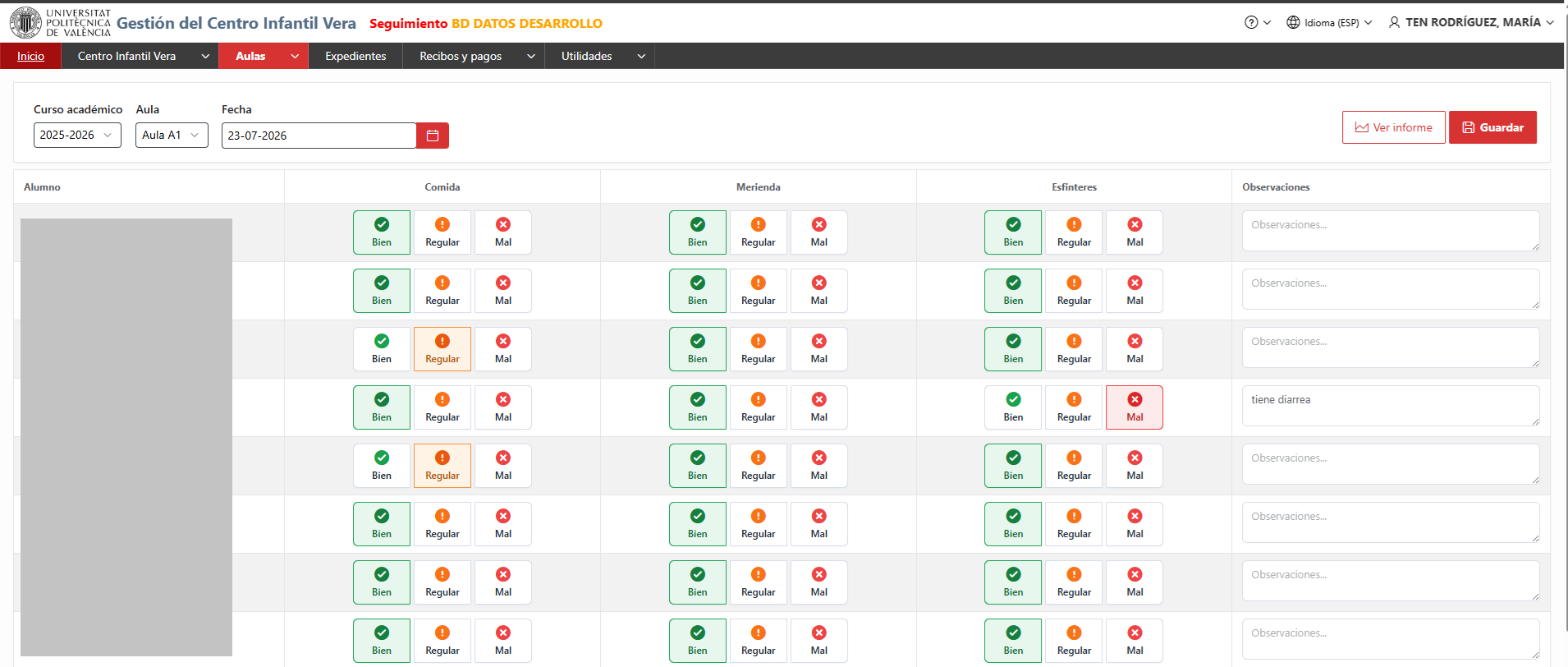
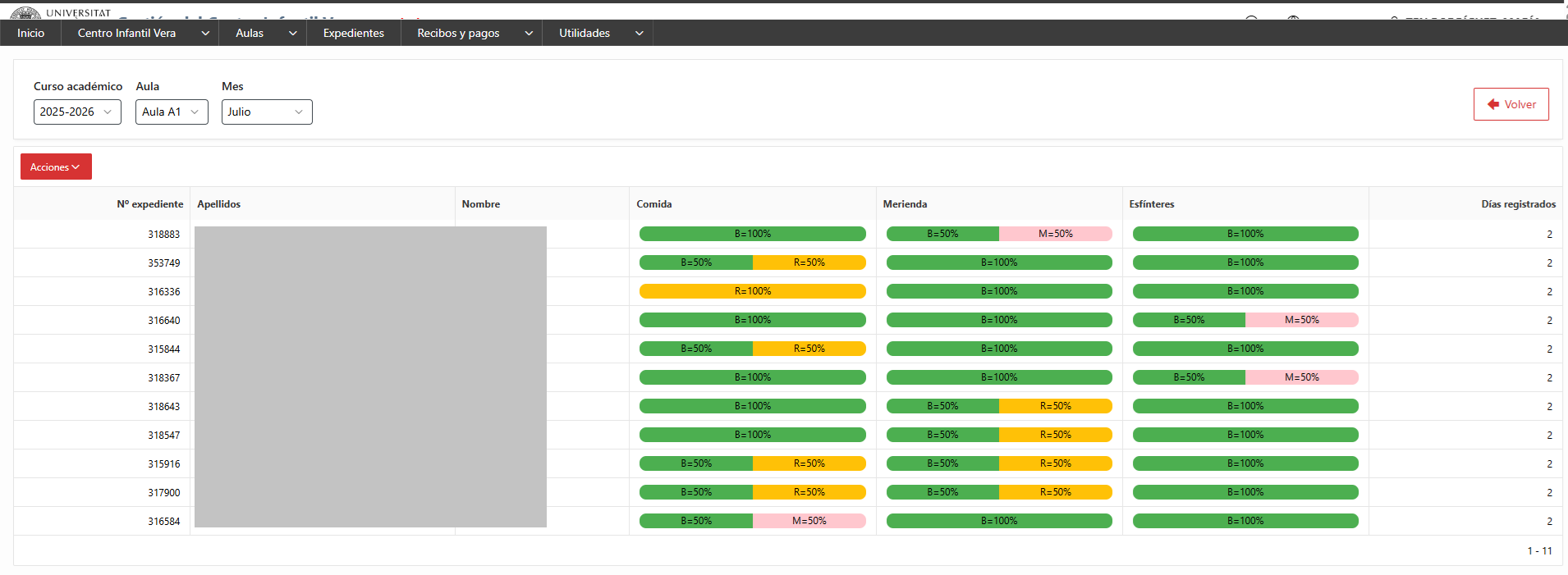
Con el botón de Ver informe pueden hacer un seguimiento de las tendencias mensuales de cada alumno:
Desde la pantalla comedor, podemos ver o modificar quien se queda a comer cada día. Existen 3 vistas posibles:
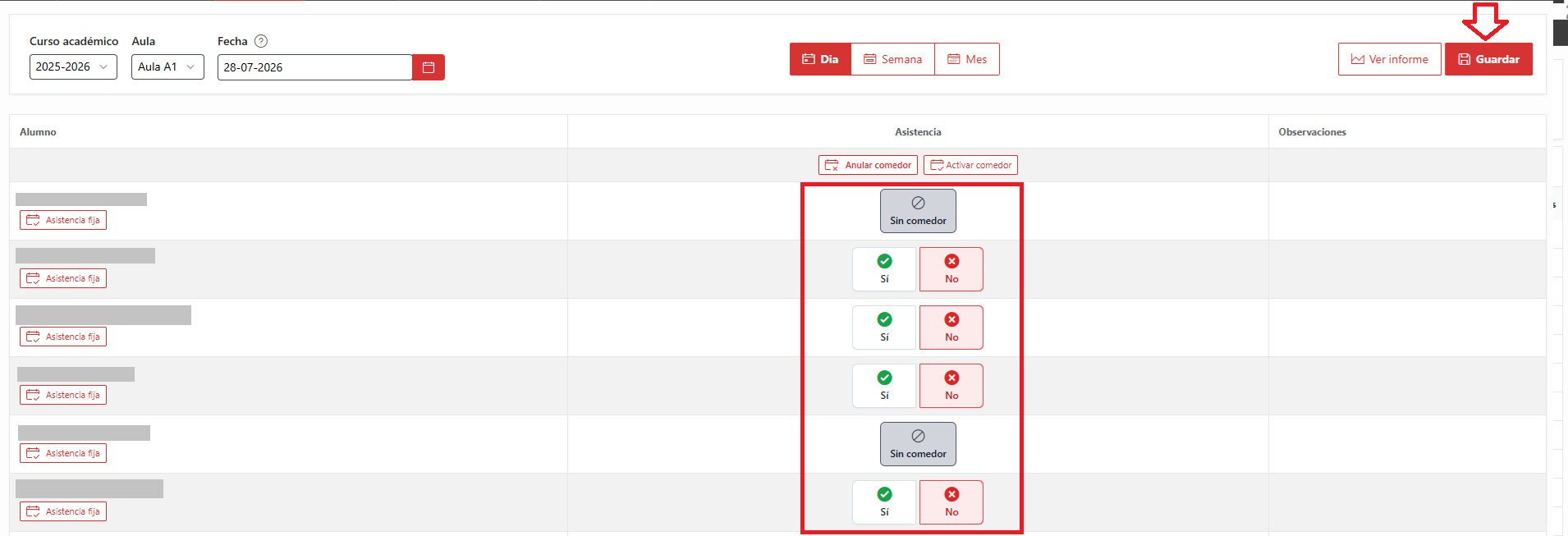
Es la asistencia diaria de los alumnos de un aula. Con los botones Anular comedor / Activar comedor podemos indicar si ese día hay o no hay servicio de comedor. Los alumnos de baja o que todavía no se han incorporado saldrán como "Sin comedor".

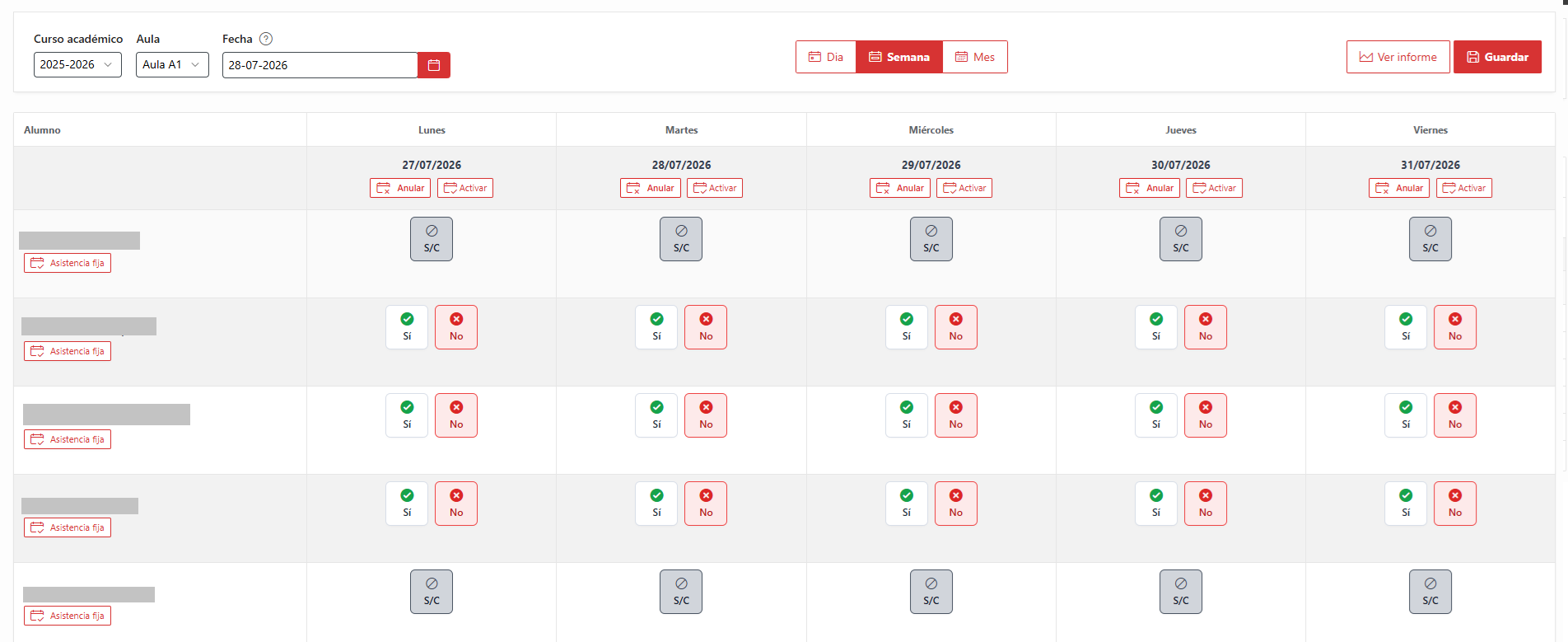
Podemos marcar si un alumno asiste o no al comedor para cada día, pulsando luego Guardar para mantener los cambios. Los padres pueden modificar esta selección hasta las 9:30 del mismo ía desde la app (reflejándose en esta pantalla)
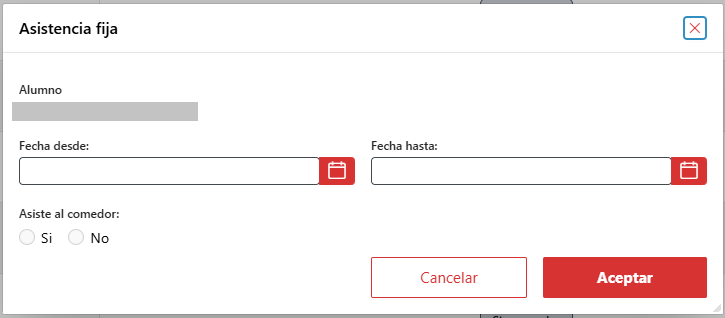
Con el botón de asistencia fija, podemos indicar si un alumno asiste o no durante un periodo concreto de tiempo (sin tener que marcarlo día a dia):
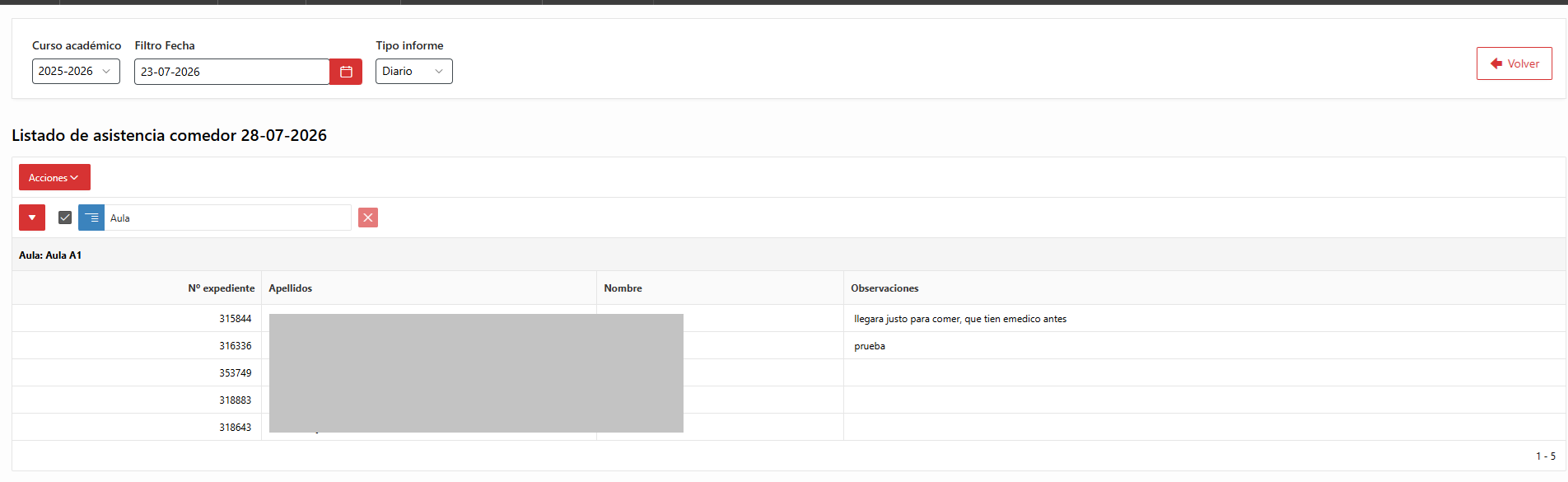
Con el botón Ver informe podemos generar un informe diario de los niños que asisten al comedor para imprimir:
Es igual que la vista diaria, pero con todos los días de la semana seleccionada. Si hay alguna observación del padre en la parte inferior de cada día aparecerá un botón para consultarla:
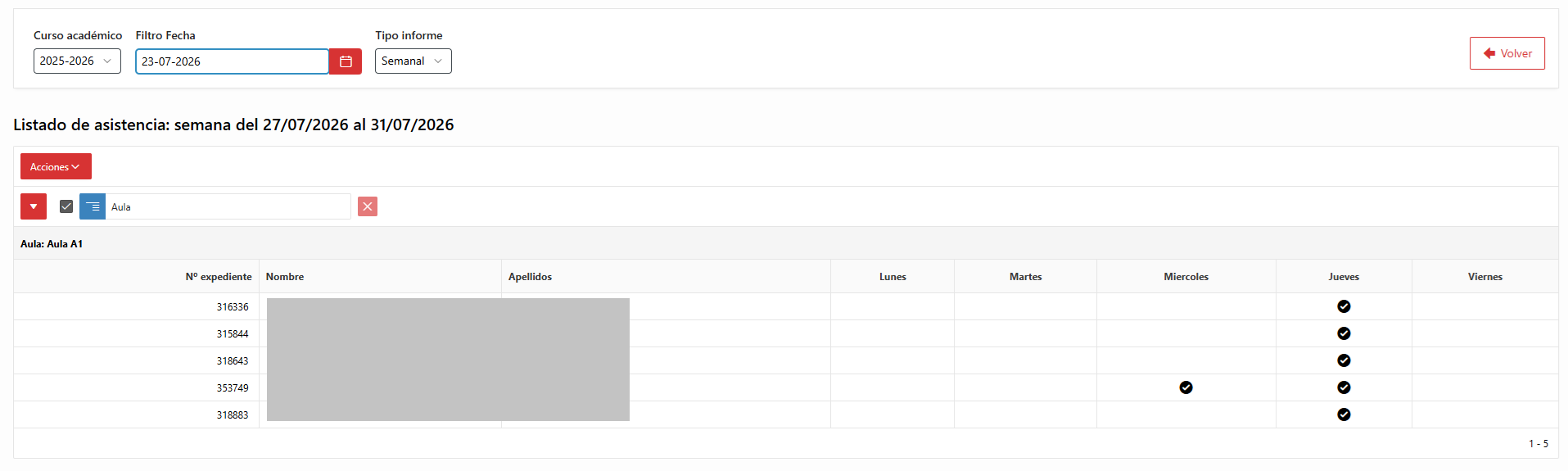
También existe un informe semanal para prever las asistencias al comedor de la semana:
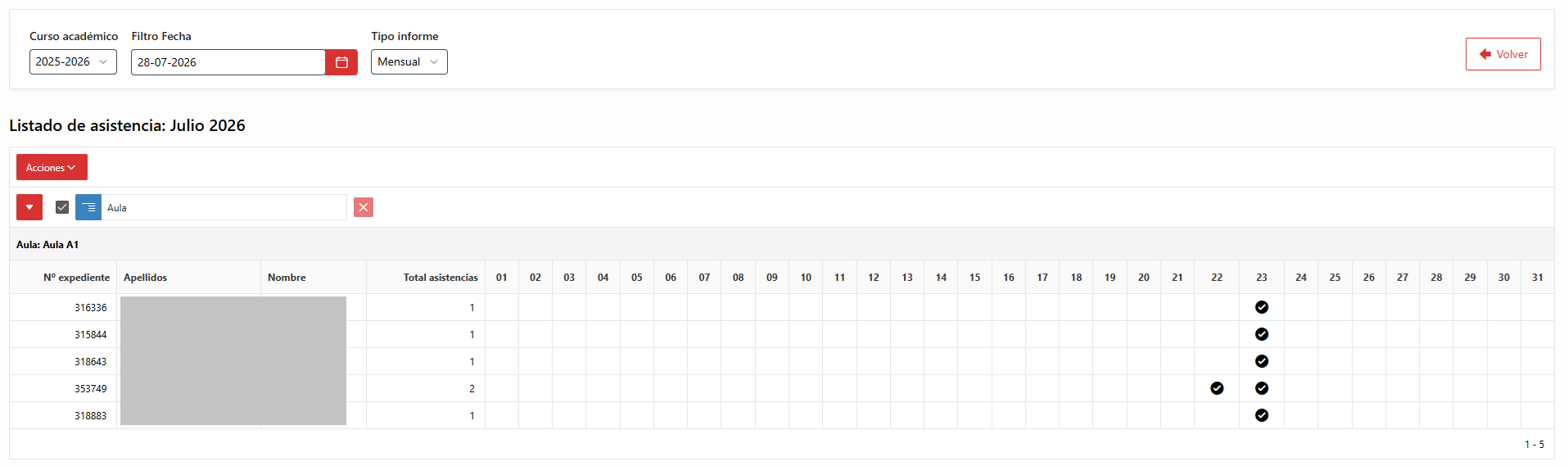
Desde la vista mensual se pueden contar las asistencias de los alumnos, pero no modificarlas:
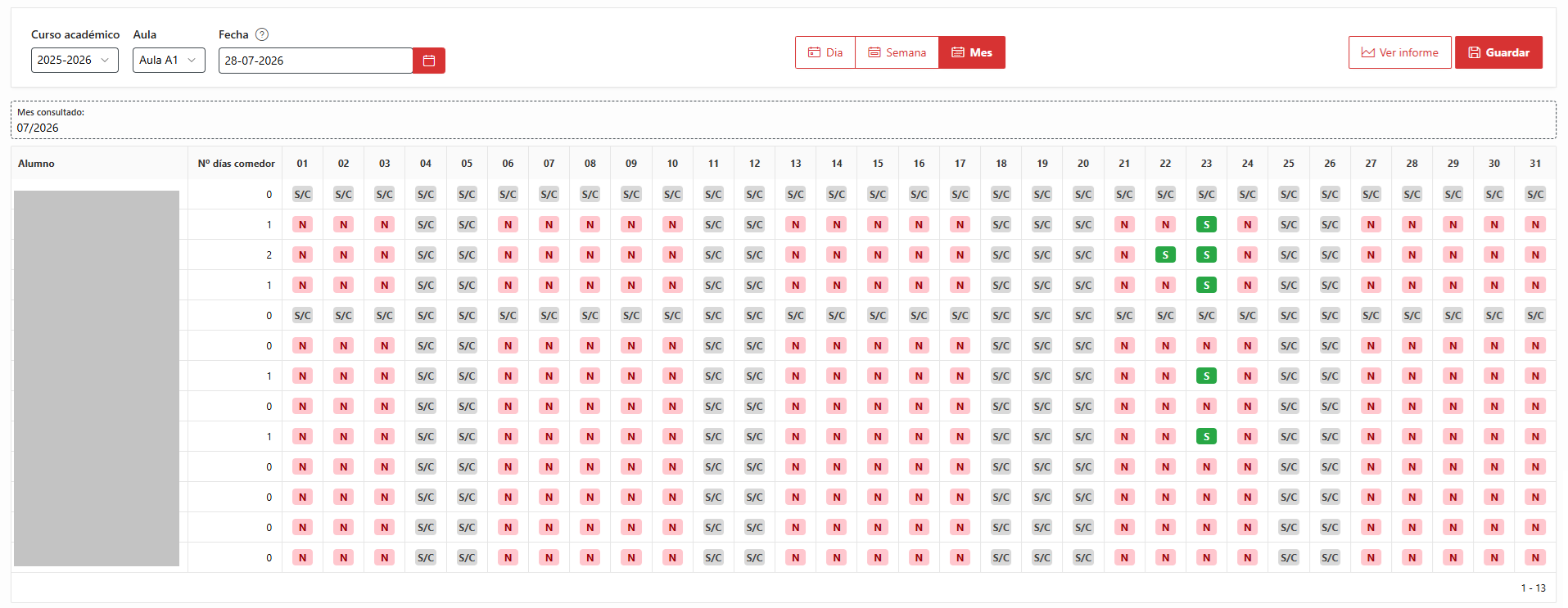
También hay una versión imprimible en el botón de informes: