En esta sección los gestores del centro pueden realizar diversas a nivel de centro educativo (para todos los miembros): subir documentación, admitir alumnos, enviar avisos, crear eventos, subir fotos, etc. |
En esta pantalla, veremos la documentación del centro disponible para un curso escolar. En la parte superior, tenemos un filtro donde podemos seleccionar el curso académico. Al cambiar el curso académicos, veremos como el listado de documentación se actualiza con toda la documentación especifica de dicho curso o bien la que esta disponible para todos los cursos.
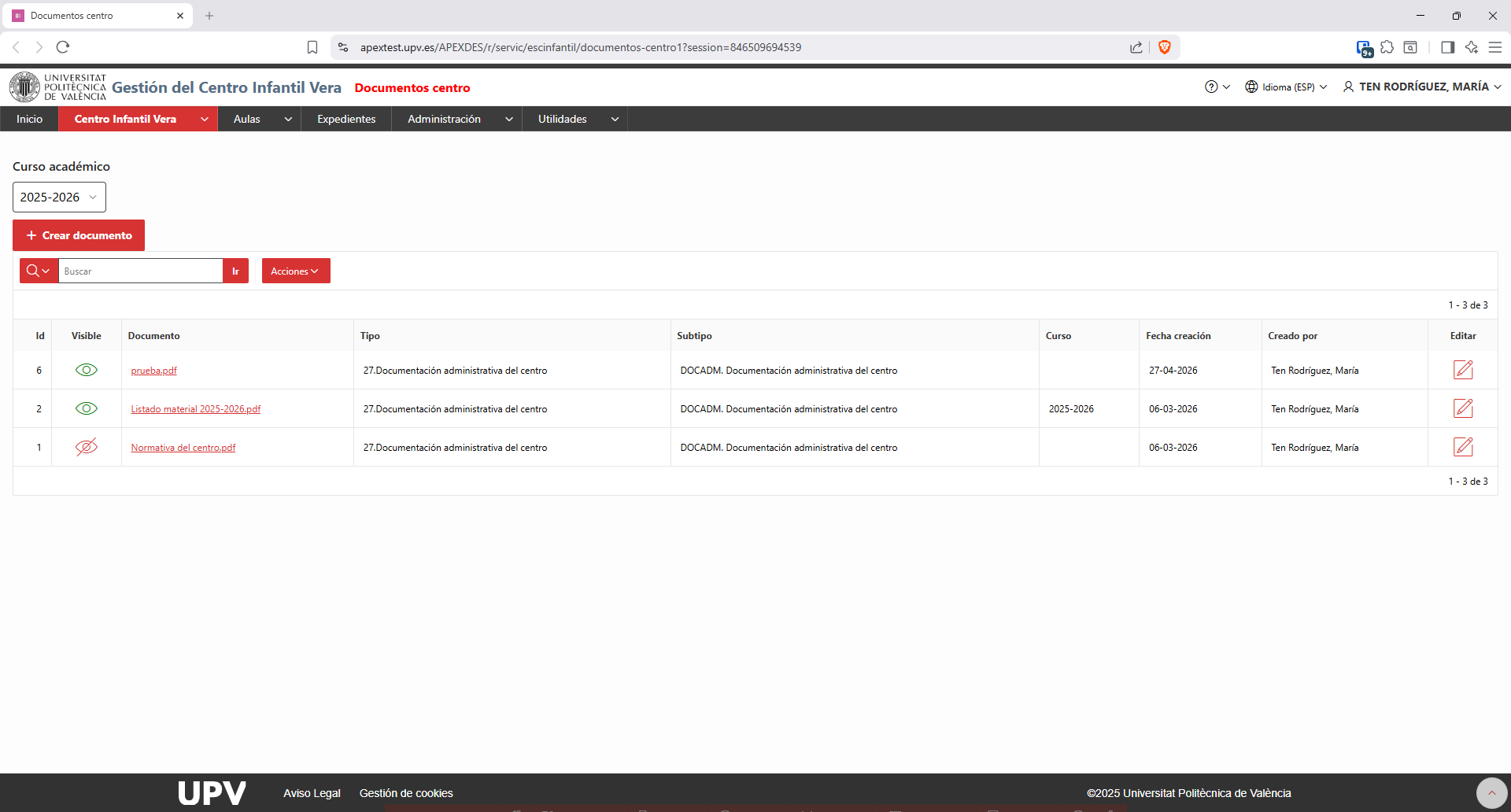
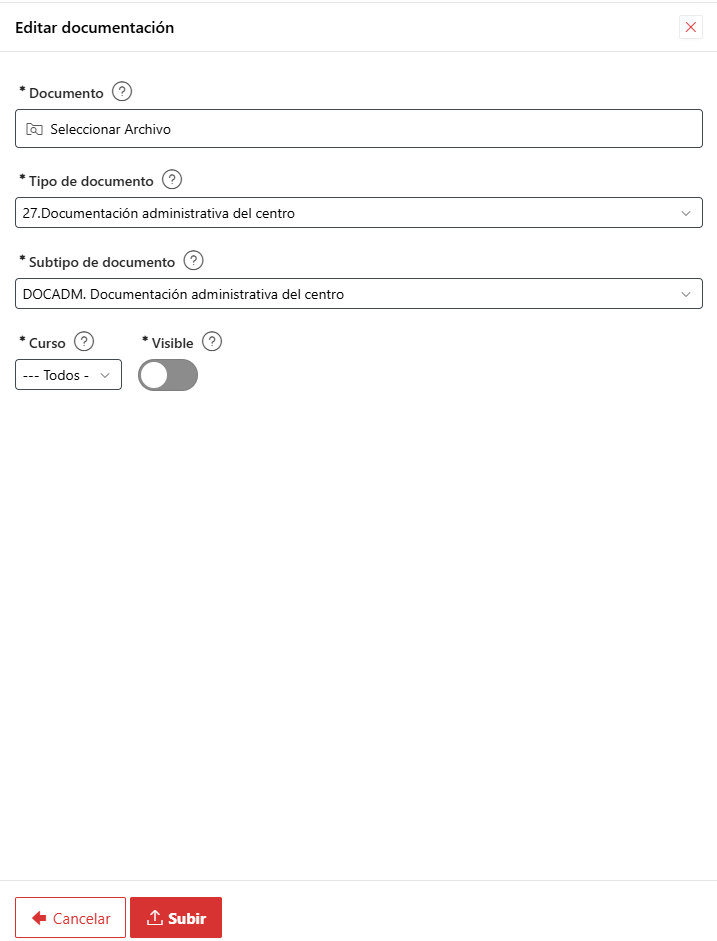
Para subir un nuevo documento, pulsaremos sobre la opción de Crear documento, que nos abrirá un cuadro de dialogo en el que debemos indicar:
Finalmente pulsaremos Subir y nos añadirá un nuevo documento en el listado.
Los documentos visibles para los tutores se marcan con un el símbolo  , mientras que los privados (que no son visibles por los padres o tutores) se marcan con
  . Los documentos visibles aparecen en el apartado documentación recibida de la app del padre o tutor: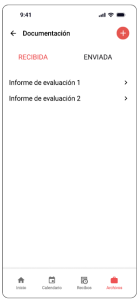
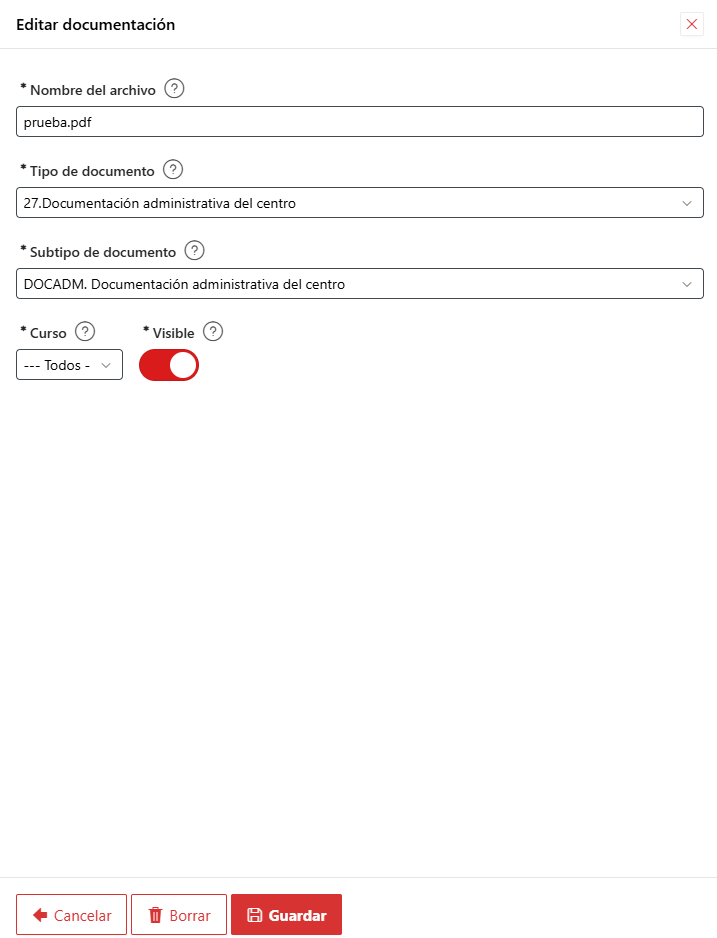
Para cambiar las propiedades o eliminar un documento, debemos pulsar sobre el icono editar  .
.
Desde la pantalla de admisión, podemos ver el estado de las solicitudes de admisión realizadas desde la sede electrónica. Esta pantalla es solo de consulta, la gestión de dichas solicitudes debe realizarse desde Táctica. Para ello podemos pulsar sobre el botón de Ir a Táctica o bien sobre el nº de expediente de una fila.
Si ya tenemos la sesión iniciada en Táctica, al pulsar sobre un nº de expediente te abre el expediente directamente, pero si no tenemos la sesión iniciada, te lleva a la pantalla de iniciar sesión en lugar de al expediente directo. |
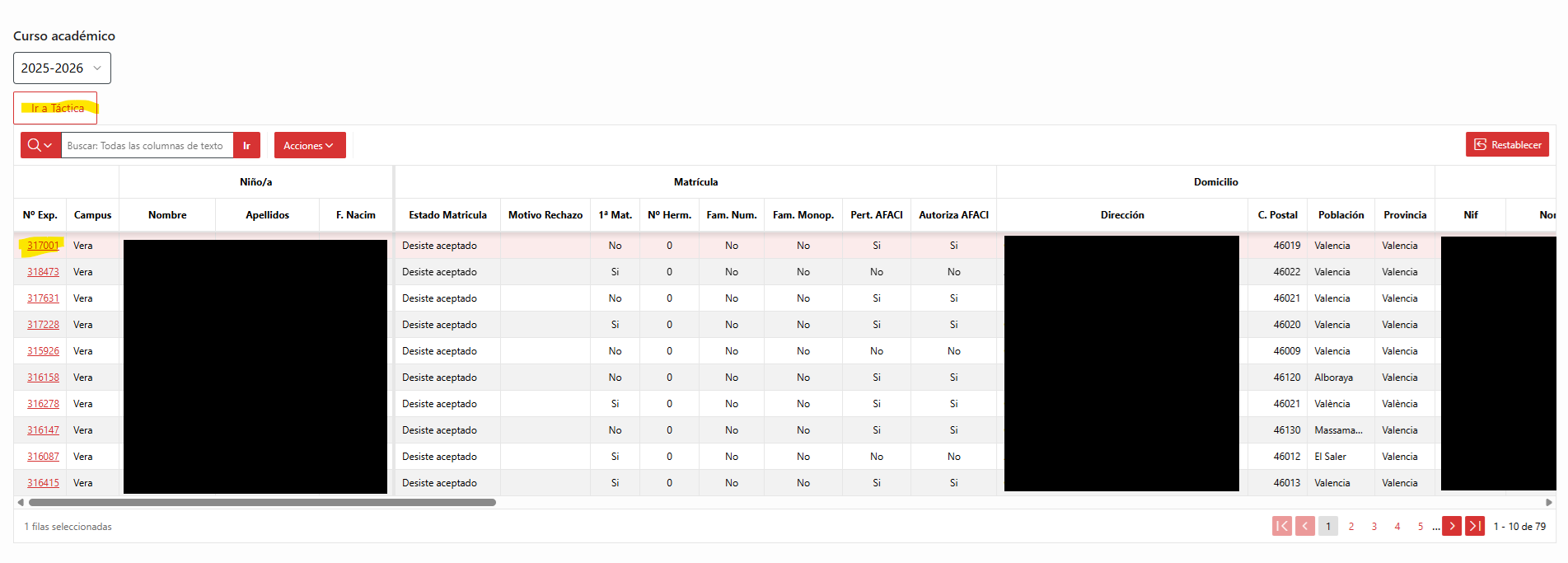
Además si pinchamos en cualquiera de las solicitudes podemos visualizar los documentos que hay asociados a la misma en la parte inferior:

Desde la pantalla de comunicaciones, los gestores del centro pueden enviar comunicaciones desde la app (y por email) a todos los padres/tutores del centro. Por defecto, solo se mostrarán las comunicaciones "vigentes", es decir, las que los padres verán cuando entren a la aplicación. Si queremos ver comunicaciones pasados, tenemos que marcar la casilla Mostrar avisos antiguos.
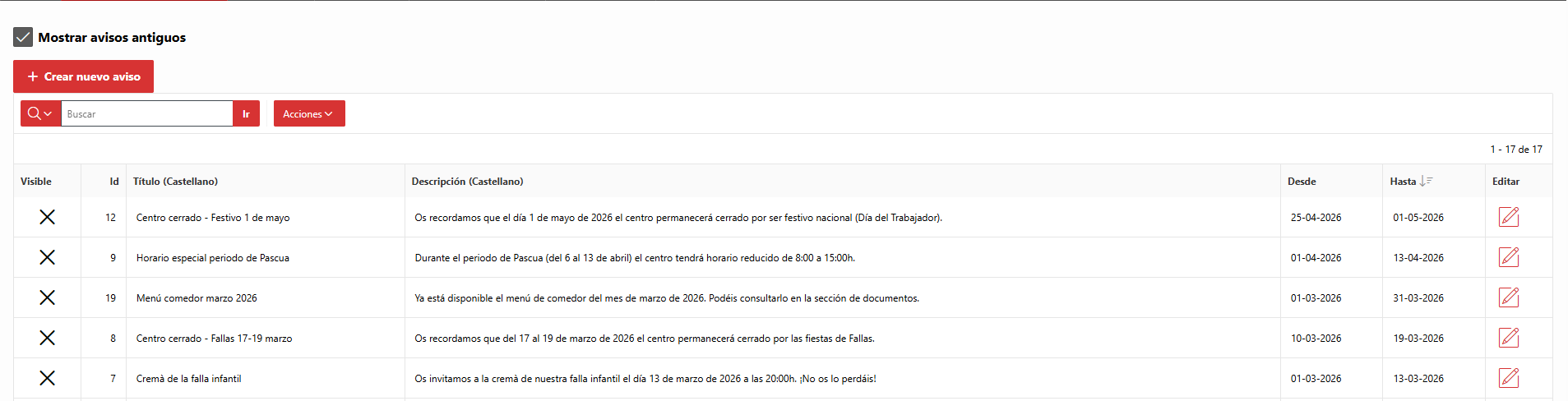
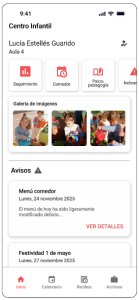
Los documentos visibles actualmente para los tutores se marcan con un el símbolo , mientras que los programados para que se vean en un futuro (pero que actualmente no se ven) se marcan con . Los avisos que están caducados (es decir, que ya se ha superado al fecha de fin, se marcan con el símbolo  . Todos los documentos marcados como visibles aparecen en la app de los padres / tutores:
Para crear un nuevo aviso, pulsaremos el botón Crear nuevo aviso, que nos abrirá una ventana emergente donde tenemos que rellenar la siguiente información:
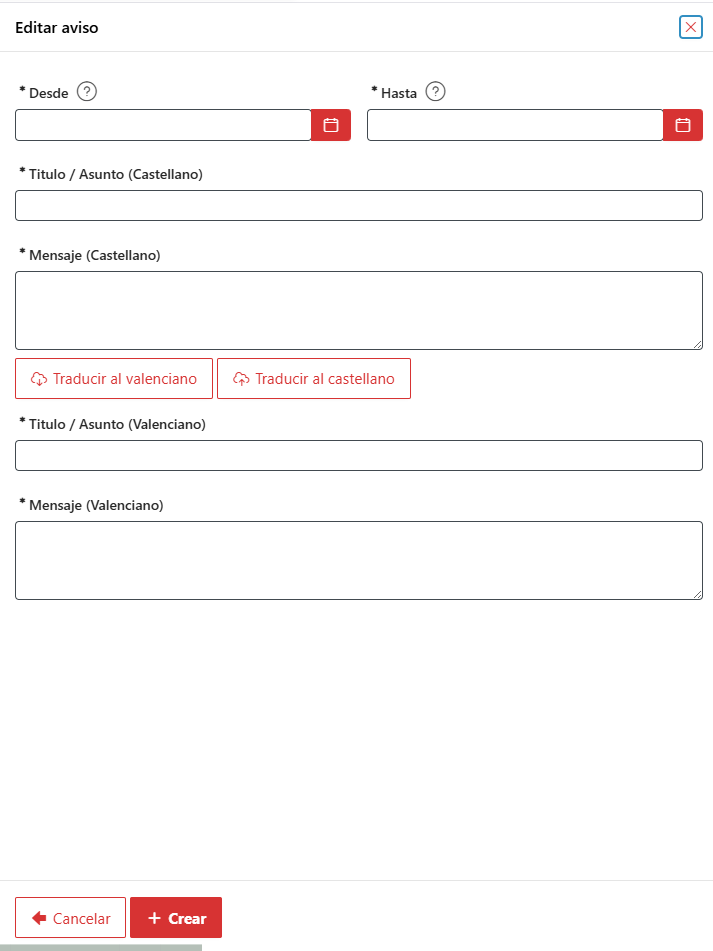
Podemos editar un aviso, pulsando el icono editar . Además desde esta ventana también podemos borrar el aviso para que no salga en la app.
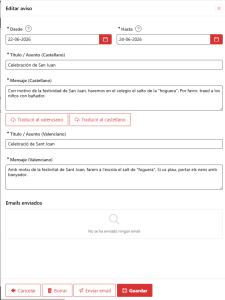
si además de mostrar un aviso en la app, queremos mandar un correo a todos los padres con el texto del aviso, podemos pulsar la opción de Enviar email. Esto mandará inmediatamente un correo a todos los padres con algún alumno de alta en el centro con el mismo texto del aviso. Una vez se manda el correo, podemos ver un listado de los emails a los que se ha enviado el aviso.
Desde la pantalla Eventos podemos visualizar los eventos programados para el centro y las aulas. Se puede seleccionar distintas vistas: mensual, semanal, diaria o agenda. Además si ponemos el ratón sobre uno de los eventos, nos mostrará información adicional: Por defecto nos mostrará tanto los eventos del centro, como los eventos propios de cada aula. Podemos ocultar los eventos de las aulas, desmarcando el check Mostrar aulas.
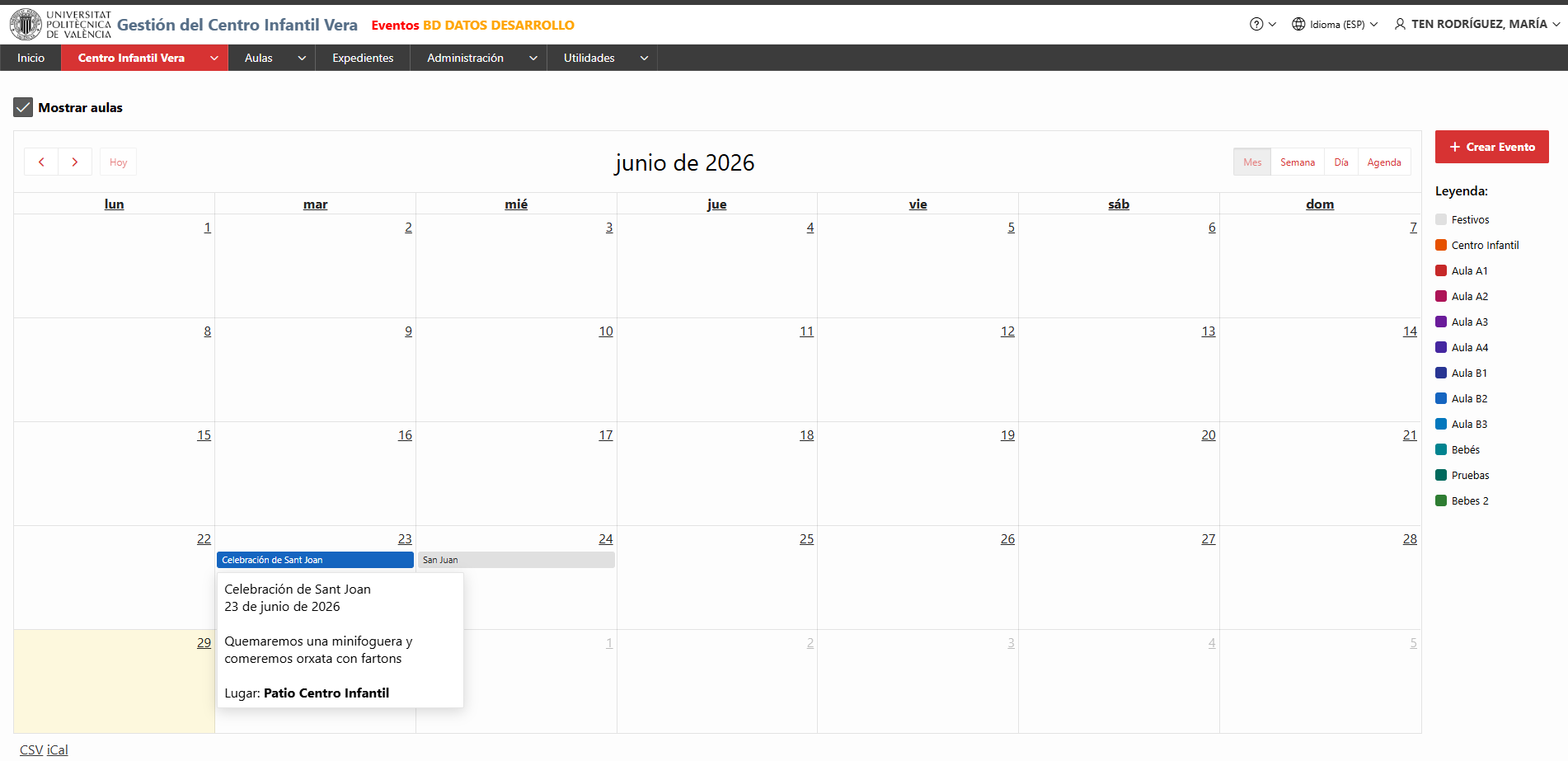
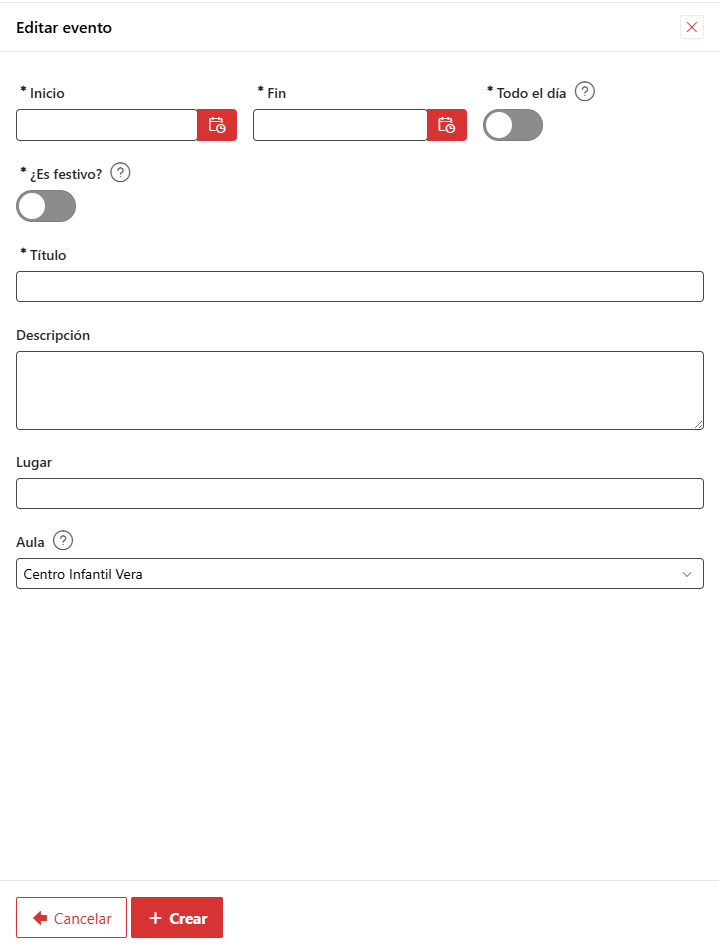
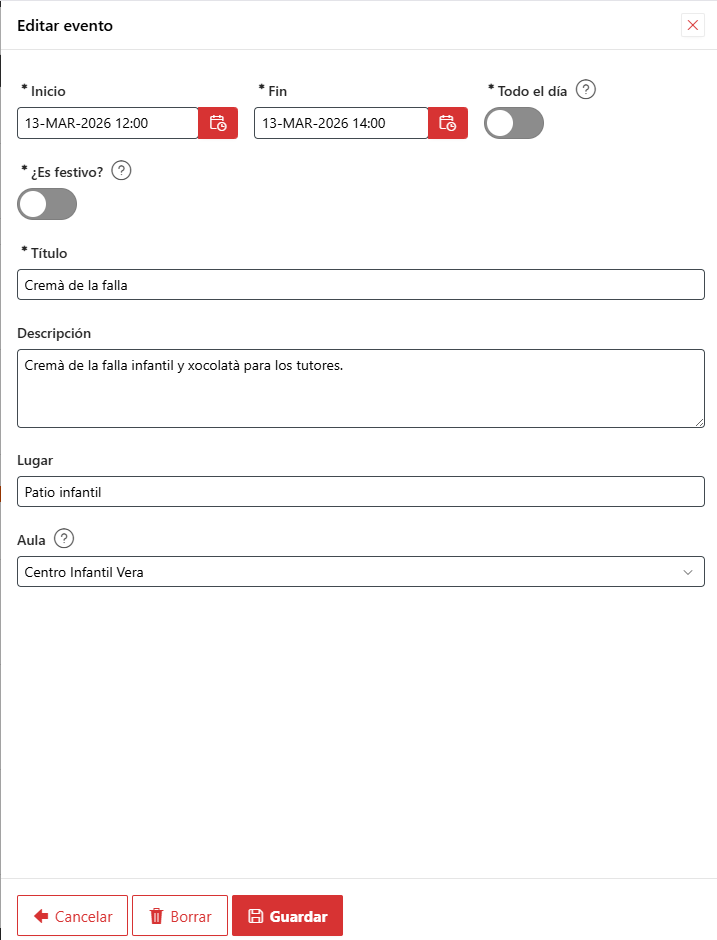
Podemos crear un nuevo evento con el botón de Crear evento. Nos aparecerá un formulario donde tenemos que rellenar la siguiente información:
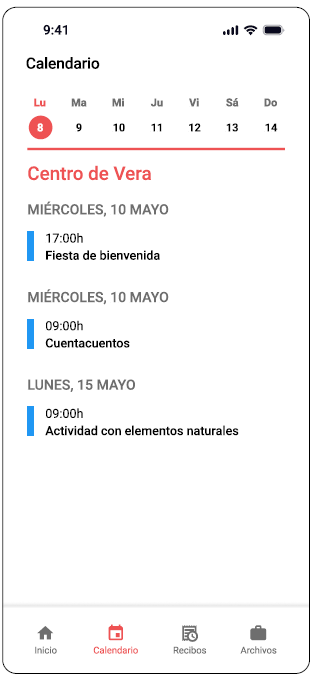
Los eventos creados se muestra en el calendario de la app de los padres / tutores. Estos solo ven los eventos del aula de sus hijos y los que son generales del centro:
Además, podemos editar o borrar un evento ya creado simplemente haciendo click sobre el.
Desde esta pantalla podemos gestionar la galería de imágenes del centro. En la parte superior, tenemos un filtro donde podemos seleccionar el curso académico. Al cambiar el curso académicos, veremos como la galería se actualiza con las fotos del curso académico indicado y las fotos publicadas para todos los cursos:
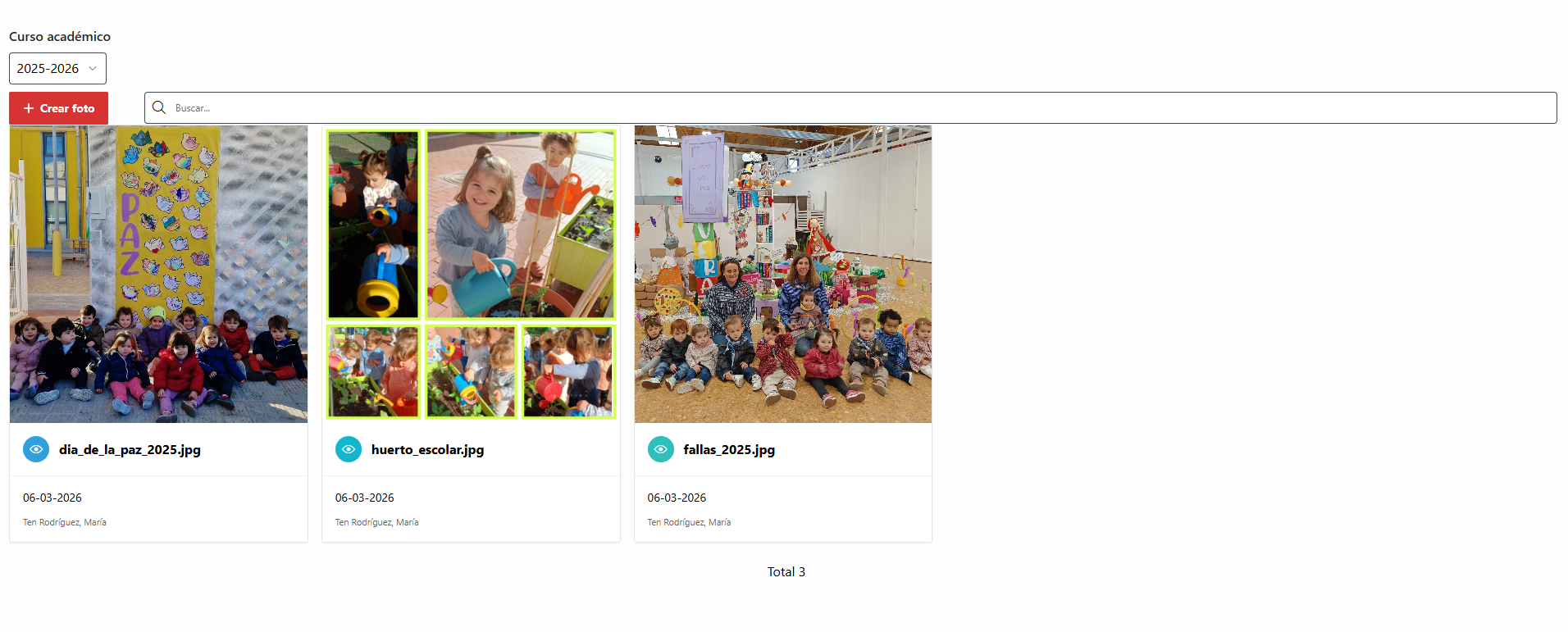
Para subir una nueva imagen, pulsaremos sobre la opción de Crear foto, que nos abrirá un cuadro de dialogo en el que debemos indicar:
Finalmente pulsaremos Subir y nos añadirá una nueva imagen en la galería.

Las imágenes visibles para los tutores se marcan con un el símbolo , mientras que los privados (que no son visibles por los padres o tutores) se marcan con . Las imágenes visibles aparecen en la galería de la app del padre o tutor: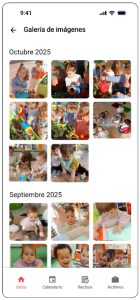
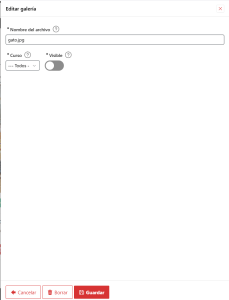
Para cambiar las propiedades o eliminar una imagen, debemos pulsamos sobre el botón editar  , donde podremos cambiar el nombre y la visibilidad de la imagen. También podemos borrarla:
Desde esta sección, podemos obtener el listado de datos de contacto para enviarlo a AFACI cada curso escolar. Simplemente tenemos que pulsar sobre Acciones > Descargar y podremos obtener el fichero en formato Excel: