Implementar buenas prácticas de seguridad en un NAS Synology es fundamental para proteger uno de los activos más valiosos para una empresa; la información que contiene. Un NAS expuesto con la configuración por defecto es un blanco fácil para ataques de ransomware y robo de información. Antes de utilizar un NAS con datos en producción, siga esta checklist para evitar problemas como pérdida de datos y caída del servicio.
Encuentre la lista completa de medidas de seguridad aquí:
https://kb.synology.com/en-global/DSM/tutorial/How_to_add_extra_security_to_your_Synology_NAS |

Fotograma del vídeo "How to secure your SYNOLOGY NAS | 4K Tutorial" https://www.youtube.com/watch?v=qCULKjaLf08
QUICK CONNECT es una funcionalidad de Synology que permite el acceso al panel de control sin necesidad de abrir puertos. Los dispositivos con QUICK CONNECT reciben multitud de ataques de intentos de vulneración de usuarios y contraseñas, ya sea mediante fuerza bruta o mediante la reutilización de contraseñas obtenidas de brechas anteriores. Por su enorme peligrosidad, esta funcionalidad está prohibida en la UPV.
El uso de QUICK CONNECT para acceder a los NAS está prohibido en la UPV. Utilice en su lugar la VPN corporativa para acceder al panel de control. |
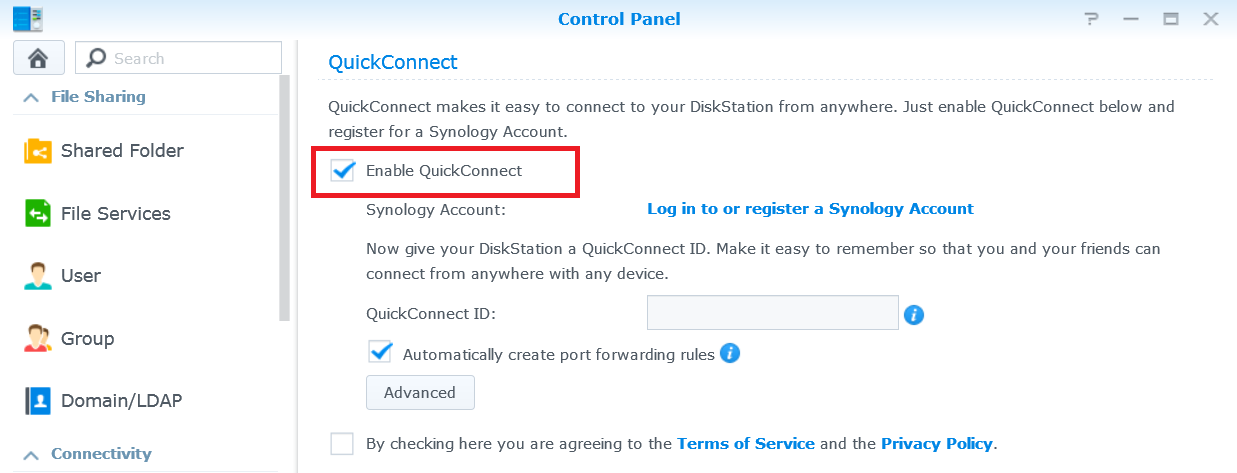
Control Panel > QuickConnect. DESMARQUE la opción "Enable QuickConnect":
Evite ataques de fuerza bruta al panel de control cambiando el nombre del usuario Administrador.
Genere un nuevo usuario con un nombre diferente y hágalo administrador. Pruebe que puede acceder y modificar la configuración con el nuevo usuario creado. Después, deshabilite el usuario "admin" que viene por defecto.
Siga las instrucciones para todos los usuarios con acceso al panel de control:
Un error en esta parte de configuración puede impedir el acceso al NAS. Realice un backup previamente y pida ayuda a su equipo de soporte habitual para evitar problemas. |
Configure las reglas de firewall siguiendo estas instrucciones: https://kb.synology.com/en-global/DSM/help/DSM/AdminCenter/connection_security_firewall
Item | IP address | Service (port) access | Action | Note1 |
|---|---|---|---|---|
1 | <dirección IP 1> | All | Allow | Acceso al panel de control desde el PC-1 |
2 | <dirección IP 2> | All | Allow | Acceso al panel de control desde el PC-2 |
3 | <dirección IP 3> | All | Allow | Acceso al panel de control desde el PC-3 |
Indicar tres IPs diferentes mantendrá el acceso en caso de que uno o dos equipos estén indisponibles.
Cambiar esta configuración requiere borrar y reconstruir los discos del NAS. Realice una copia de seguridad actualizada de todos los datos antes de empezar. |
En general, cuando se compran discos para un sistema NAS, los discos se han fabricado en el mismo lote y tienen el mismo tiempo de vida. Por ello, cuando el disco de un NAS falla, no es extraño que falle también un segundo disco. Por otra parte, es habitual configurar el NAS con un RAID 5, el cual NO protege ante fallos simultáneos. Recuerde cambiar a un sistema RAID que sea tolerante a al menos dos fallos de disco simultáneos.
https://kb.synology.com/en-global/DSM/help/DSM/StorageManager/storage_pool_what_is_raid?version=7