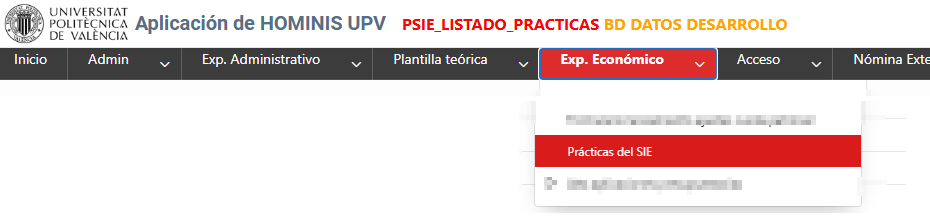
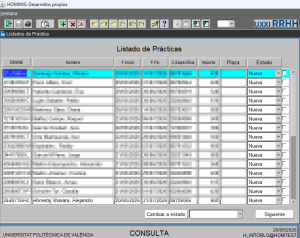
Esta pantalla corresponde a la actualización de la pantalla de Prácticas SIE de Forms a APEX, incluyendo las modificaciones para que trabaje contra el módulo de Becarios del módulo PI de HOMINIS.
Se mantiene un uso similar a la pantalla en Forms, pero ahora graba en el módulo PI de Hominis y se ha modificado algún comportamiento para adaptarlo a dicho módulo.
Ejemplo Pantalla Antigua / Pantalla Nueva
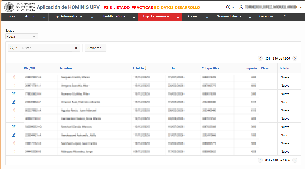
La aplicación nos permite, a partir de un listado que nos proporciona el SIE, crear/modificar los datos del becario en Hominis y crear una nueva Beca en el módulo PI. La beca se creará con las características definidas por RRHH, en la unidad PUPV y la subunidad correspondiente al centro indicado en la práctica, y contra el proyecto de investigación definido por la clave específica indicada. Una vez creado el becario y la beca se permite generar el
Al acceder a la pantalla de EE - Prácticas del SIE, se muestra un listado con las prácticas que nos pasa el SIE, en principio ordenadas por f.inicio descendente, aunque este listado es personalizable por el usuario.
Por defecto, al entrar en la página, muestra sólo las Nuevas. Se puede utilizar el filtro Estado de la esquina superior izquierda para filtrar rápidamente por el estado, o bien utilizar los filtros del propio listado para buscar entre las prácticas.
Una vez visualizada la práctica a procesar se pulsa sobre el icono de edición correspondiente
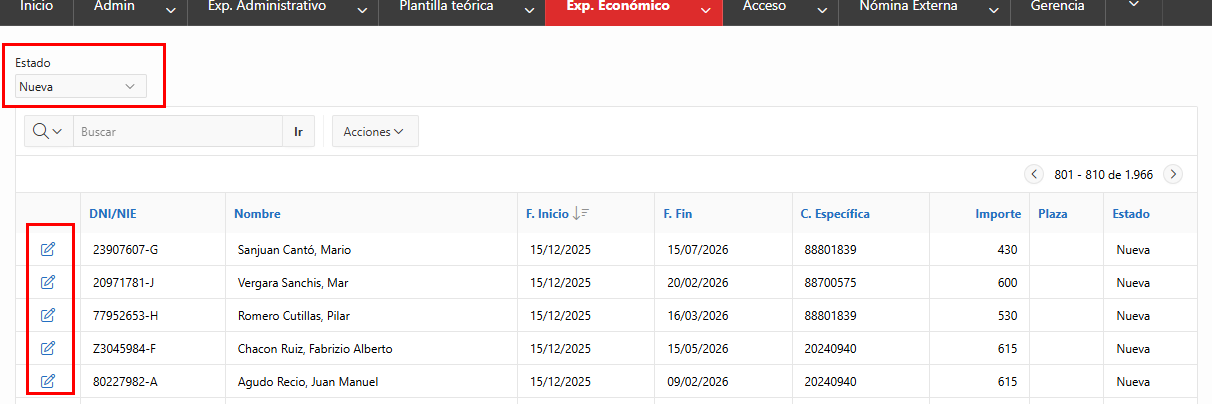
Al pulsar sobre el botón de edición, nos abrirá la pantalla de DATOS, mostrando los datos correspondientes a esa práctica del SIE
Ejemplo de pantalla de DATOS
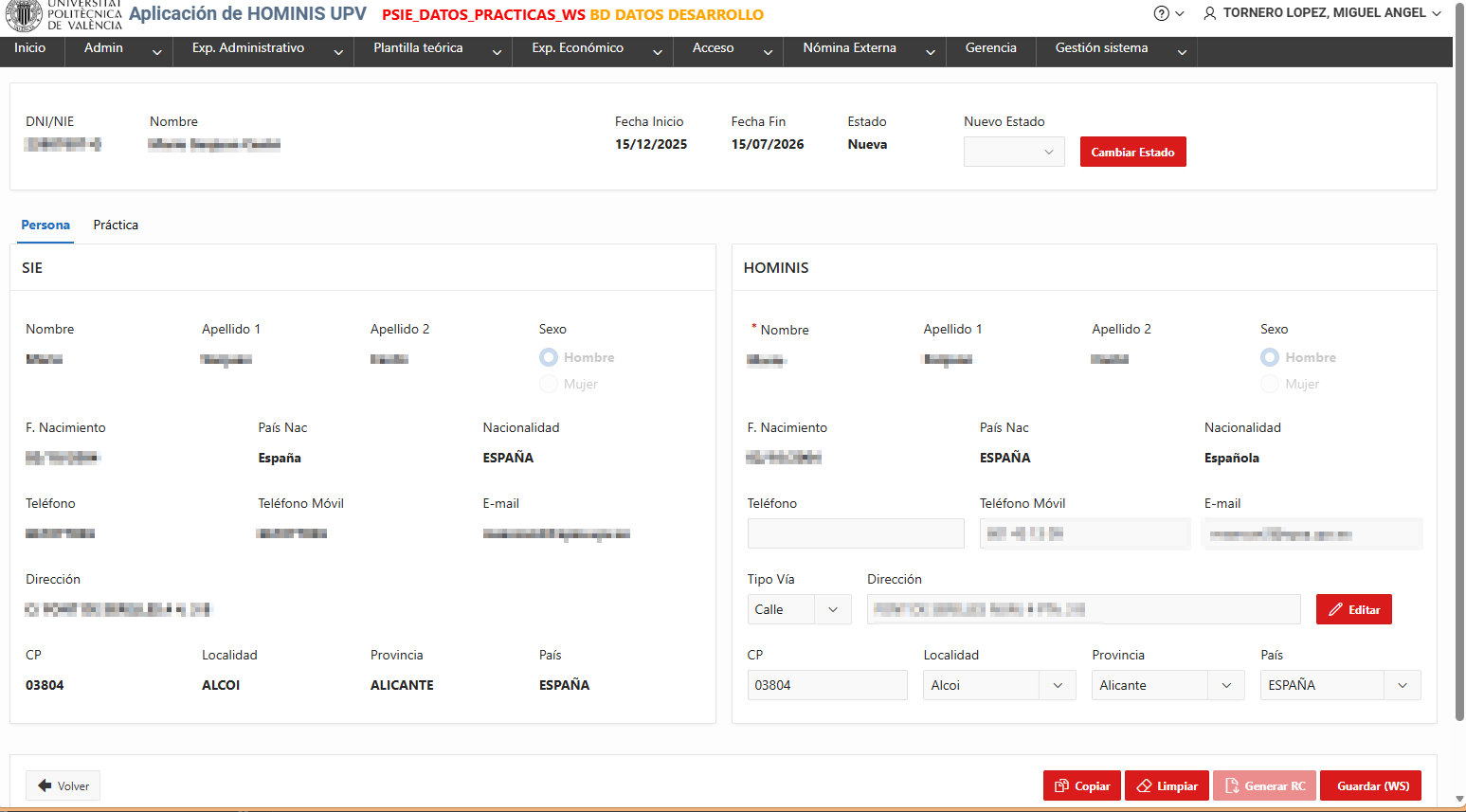
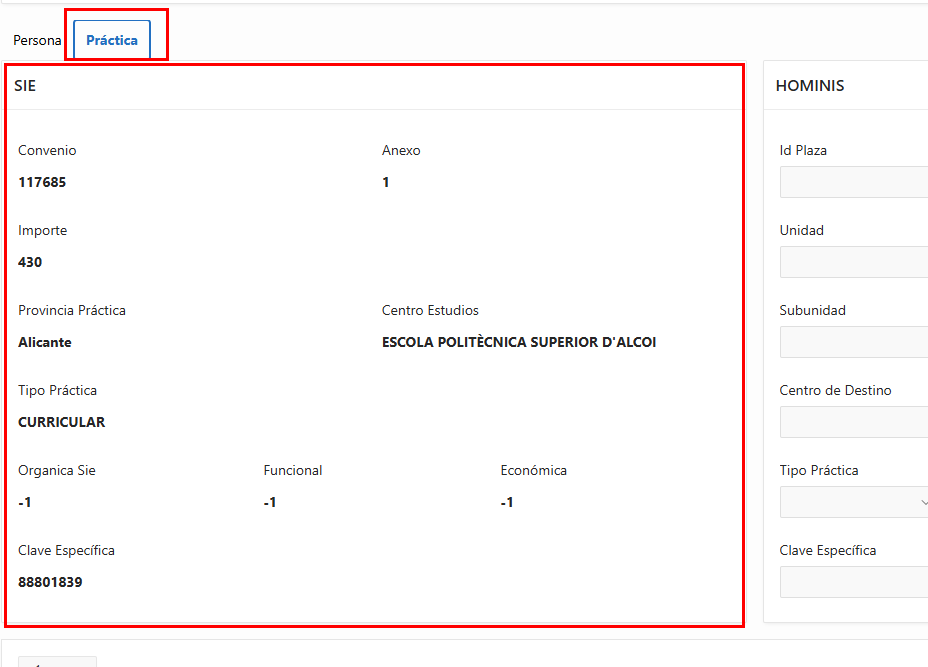
La pantalla de DATOS muestra los datos de la práctica seleccionada en la parte superior y en la parte izquierda, el bloque del SIE, tanto para la pestaña Persona como para la pestaña Práctica


En este caso del ejemplo el becario ya existe en Hominis, por lo que se muestran sus datos principales directamente y no se permite su modificación.
Sin embargo para los campos de teléfono, mail y dirección sí que se permite su modificación, por lo que si se modifican y se pulsa el botón Guardar, se actualizarán en HOMINIS.
Si el becario todavía no existe en HOMINIS, se dará de alta al pulsar el botón guardar con los datos que se especifiquen.
Para facilitar el relleno de los datos, la aplicación dispone de Copiar y Limpiar  , en la parte inferior de la pantalla. Limpiar vacía el contenido de los datos editables, y copiar copia el contenido de los datos proporcionados por el SIE a los campos editables. El copiado de la dirección es especial, ya que si la dirección ya existe en alumnado, copia ésta, si no existe copia la que indica el SIE.
Para editar la dirección, se dispone de un botón Editar,  , situado a la derecha de la dirección, que permite escribir la dirección en el formato estándar que se necesita en HOMINIS, para la interacción adecuada con otras aplicaciones y listados, por lo que se recomienda utilizar ese formato para establecer las direcciones nuevas.
Una vez revisados los datos de la persona y de la práctica, incluida la clave específica indicada por el SIE, que corresponderá con el proyecto que se asignará a la beca en HOMINIS, se puede pulsar el botón Guardar.
El botón Guardar, creará o modificará a la persona en Hominis. Comprobará si existe la clave específica en las tablas internas de RRHH para saber si la beca será de un proyecto de capítulo VI o de capítulo IV. Comprobará si ya existe el proyecto de investigación para esa clave específica y lo renombrará según las tablas internas de RRHH si es de capítulo IV. Y se creará una nueva beca con el siguiente identificador, con el prefijo BFP ó BFPC dependiendo si la beca es extracurricular o curricular.
Si el proceso de guardado se ejecuta correctamente, la práctica pasará del estado Nueva al estado Pendiente GE y se mostrará la pantalla de Confirmación
Si la práctica está en este estado ya ha sido procesada, por lo que solo se pueden visualizar sus datos y generar el informe RC.
En la pantalla de Datos también se permite en cambio de estado de una práctica desde la parte superior.

Para cambiar el estado de una práctica, hay que elegirla en el listado de prácticas, y desde esta pantalla de datos, elegir el Nuevo Estado y pulsar el botón Cambiar Estado
En estos momentos sólo se permiten los siguientes cambios de estado
Nueva → Pdte. subsanación
Pdte. subsanación → Nueva / Cancelada
El resto de estados no están en uso actualmente.
Esta pantalla se muestra tras procesar una práctica, para ver un resumen de los datos generados y permitir generar el informe de Retención de Crédito (RC)
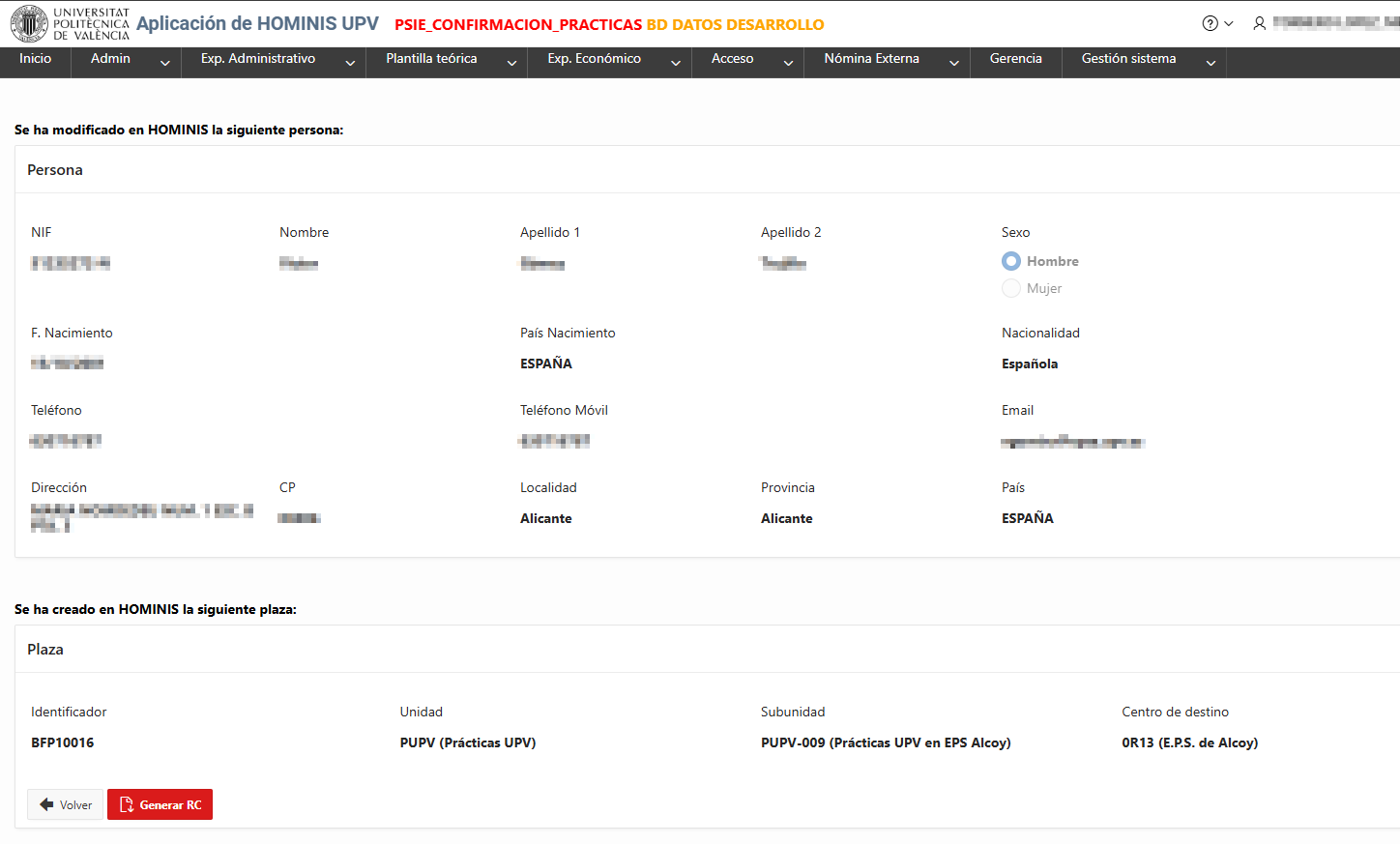
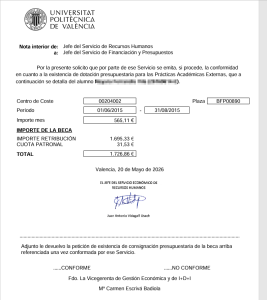
Con el botón Generar RC,  , disponible tanto en la pantalla de confirmación como en la pantalla de Datos cuando la práctica ya está procesada, se puede generar un pdf para enviar a Gestión económica para la retención de crédito.
Ejemplo de informe: