Subpáginas:
Contenido:
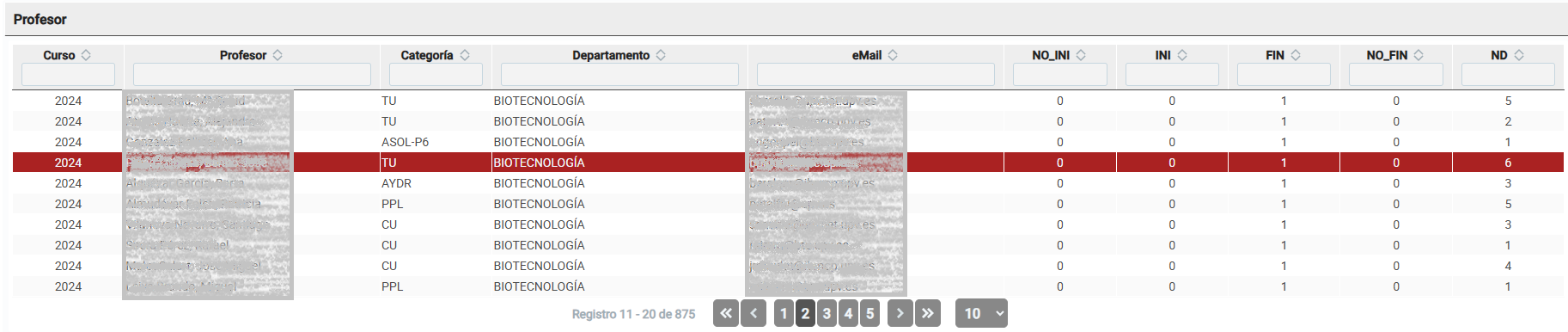
En esta pantalla se mostrará para el curso seleccionado en el desplegable, un listado de profesores y el resumen de sus autoevaluaciones en la primera tabla y, al pinchar en un profesor, el resumen de sus autoevaluaciones en la segunda tabla.

Se puede filtrar por los siguientes campos:
Curso: La lista de cursos que se obtienen son los cursos para los que pueden existir autoevaluaciones
Plazo para presentar la autoevaluación: No es un filtro, es simplemente información sobre el plazo que existe para presentar la autoevaluación, esta información cambia dependiendo del curso seleccionado.
Profesor: Permite la búsqueda por DNI y por nombre-apellidos del profesor.
Cajas de selección: Permite filtrar por la situación en la que se encuentra la autoevaluación.
Con el botón Limpiar reestablecemos los filtros a los valores originales.
Con el botón Buscar buscamos las autoevaluaciones de los profesores que cumplen con los filtros.

Se muestra un listado de profesores y el resumen de sus autoevaluaciones.
A continuación se puede ver una descripción de cada columna de la tabla:
Columna | Descripción |
Curso | Curso académico seleccionado en el filtro |
Profesor | Nombre del profesor |
Categoría | Categoría – dedicación del profesor |
Departamento | Departamento al que pertenece el profesor |
eMail corporativo | |
NO_INI | Número de autoevaluaciones en el estado “no iniciada” (en realidad serían asignaturas candidatas). No existe la autoevaluación. |
INI | Número de autoevaluaciones en el estado “iniciada” |
FIN | Número de autoevaluaciones en el estado “finalizada” o enviadas |
NO_FIN | Número de autoevaluaciones en el estado “no finalizada” |
ND | Número de autoevaluaciones en el estado “N/D” (en realidad serían asignaturas candidatas). No existe la autoevaluación |
Se podrán eliminar aquellas autoevaluaciones que se encuentren en estado iniciado o estado no finalizado, es decir, aquellas que se encuentran iniciadas pero no enviadas o bien, aquellas que estaban iniciadas, luego de finalizar una autoevaluación o que haya finalizado el plazo. Para ello, se debe presionar en el botón eliminar autoevaluación y luego de confirmar se eliminará la autoevaluación, esta acción NO es reversible.

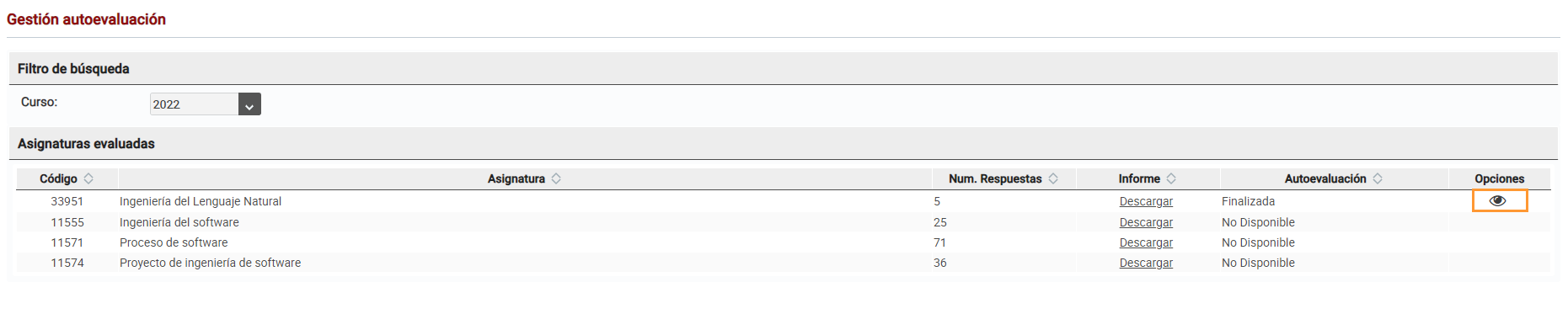
Se podrán consultar las autoevaluaciones que se encuentren en los estados Iniciada, Finalizada y No finalizada, es decir, las que se han enviado y aquellas que no se enviaron antes de terminar el plazo o que se habían iniciado además de la que se envió. Para ello, se debe presionar en el botón consultar evaluación, lo que llevará a la pantalla de la autoevaluación en modo consulta.