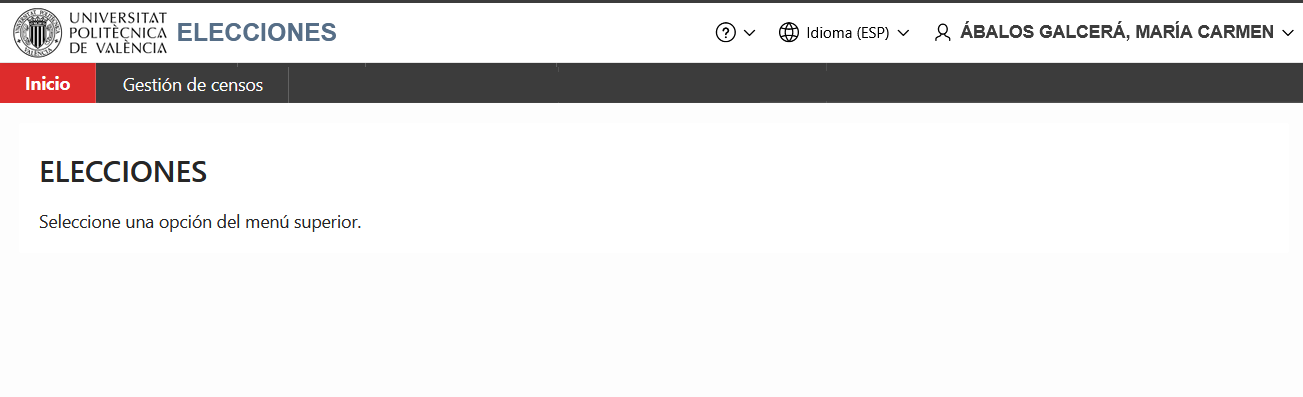
Esta opción corresponde a la única opción de menú disponible para los usuarios del Consejo de Estudiantes.
En la pantalla principal de la aplicación podemos ver esta opción en la barra de menú superior:
Si pulsamos sobre la opción de menú accedemos a la pantalla de gestión de censos, que muestra los censos correspondientes a delegados o delegadas de estudiantes de Centros o de presidente o presidenta del Consejo de Estudiantes:
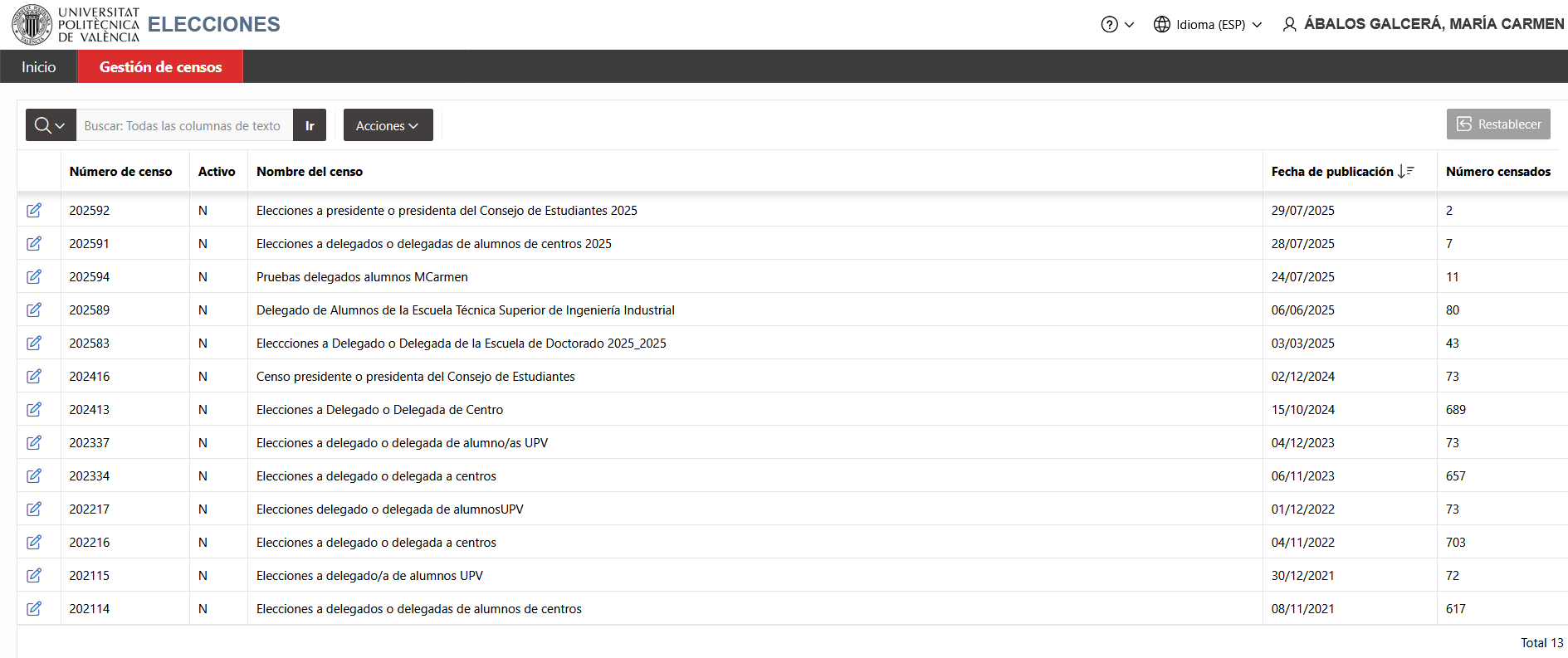
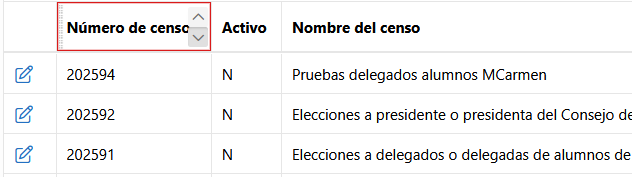
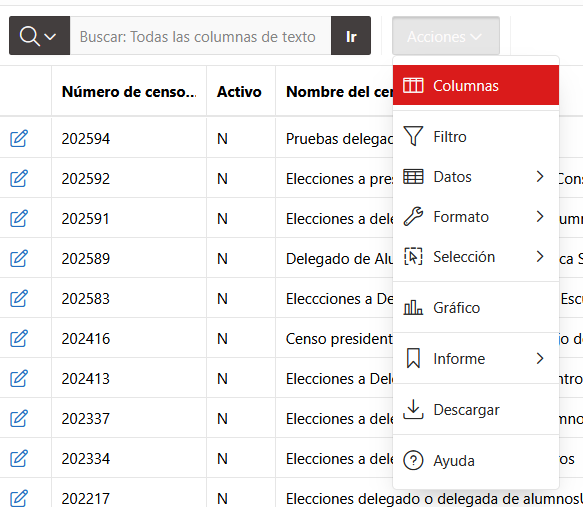
La tabla mostrada, al igual que cualquier tabla de la aplicación, permite:
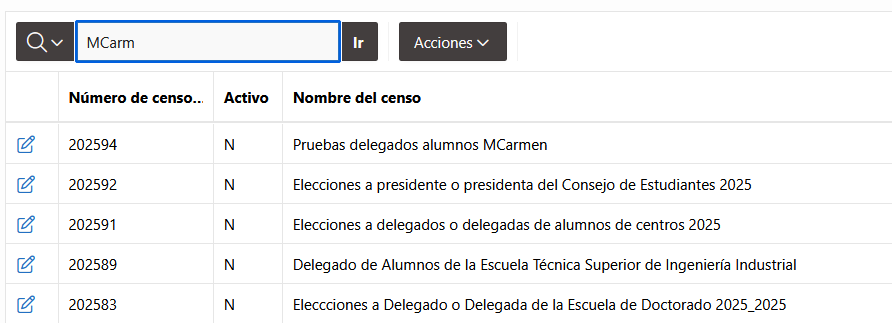
Y luego pulsamos el botón "Ir", que realizará el filtrado y mostrará solamente los elementos coincidentes:
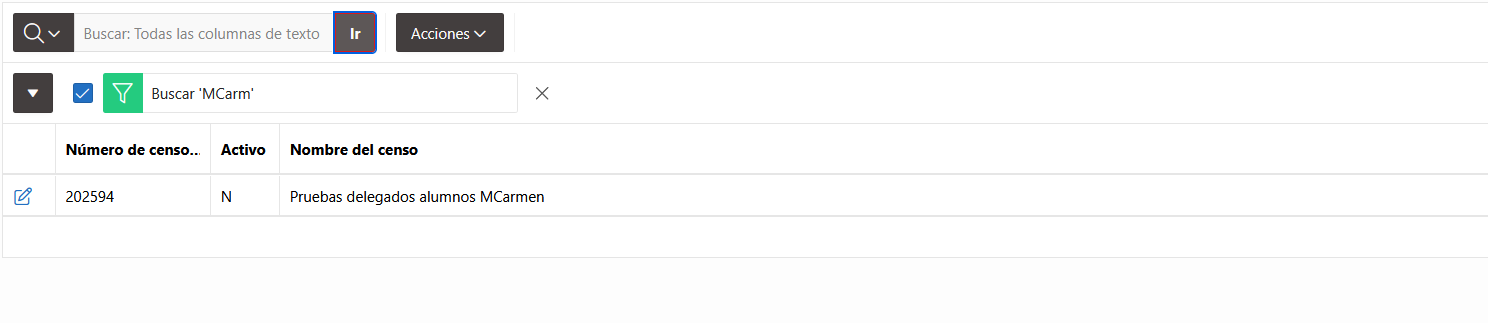
Para ver el detalle de un censo pincharemos sobre el icono que se muestra en la primera columna de la tabla, que accederá a la página de detalle de un censo.
Cuando accedemos al detalle de un censo podemos visualizar las personas censadas en el mismo. Hay 2 opciones con respecto al estado del censo:
La pantalla es la siguiente:
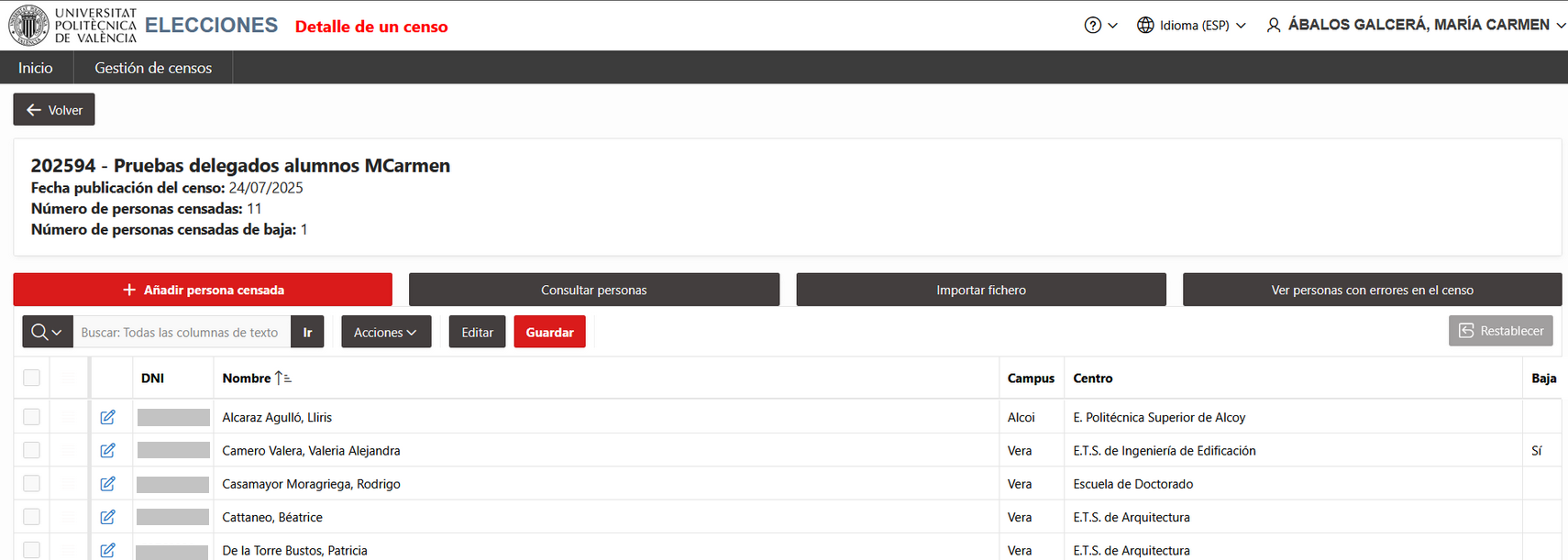
La pantalla se divide en 3 partes:
A continuación se detallan todas las operaciones posibles de esta pantalla:
En los censos editables, se mostrará el botón "Añadir persona censada". Mediante esta opción podremos añadir alumnos al censo de forma individual. Si pulsamos el botón se mostrará la siguiente pantalla, que es la pantalla de consulta de personas:
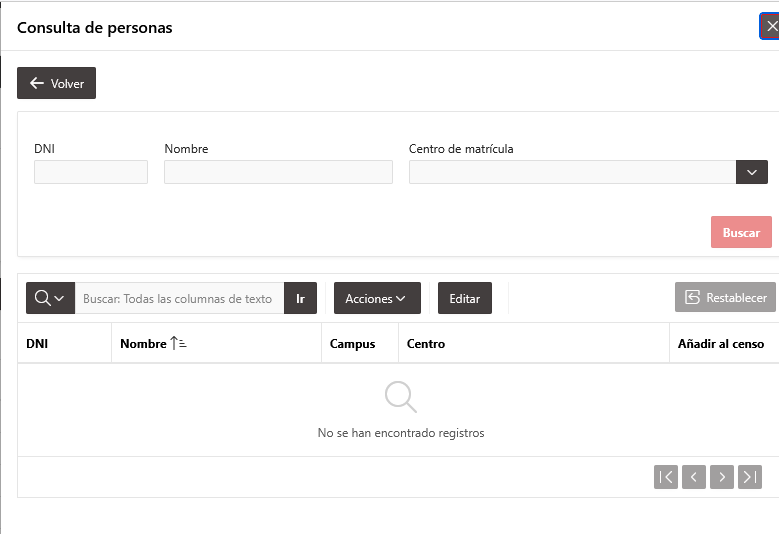
Esta pantalla nos permite buscar alumnos con matrícula oficial activa en los centros de la UPV. Para realizar la búsqueda es obligatorio poner algún valor en el campo DNI o en el campo Nombre de la parte superior de la pantalla. Una vez rellenamos los filtros y pulsamos buscar, se mostrarán los resultados en la parte inferior de la pantalla:
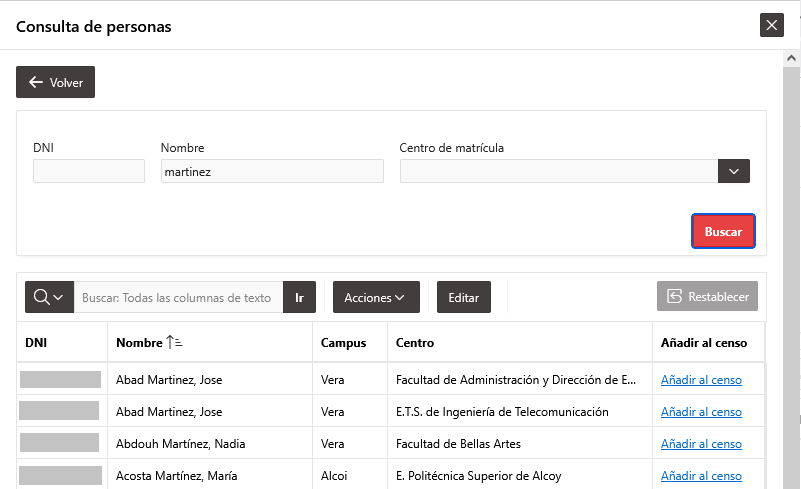
En la tabla se mostrarán los alumnos cuyo dni, nombre o centro de matrícula coincida con los valores introducidos en los filtros. Si un alumno está matriculado en varios centros, se mostrarán varias filas por ese alumno.
Si pinchamos en la columna "Añadir al censo", la aplicación mostrará un mensaje de confirmación:
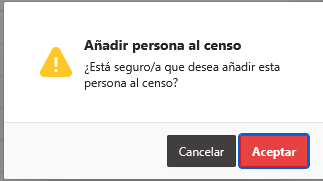
Si confirmamos, la aplicación comprobará que ese alumno se puede censar, y en ese caso, lo añadirá en el censo. En este caso la aplicación indicará que la persona se ha añadido al censo correspondiente, y esta persona se mostrará en la tabla de personas censadas:

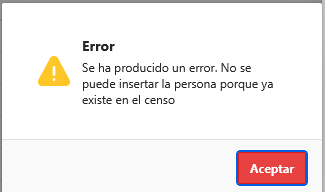
Si no se puede censar, mostrará un mensaje de error y no lo añadirá al censo:
Esta opción permite abrir la pantalla anterior con el único fin de consultar las matrículas activas de los alumnos. En este caso las búsquedas de alumnos se realizarán de la misma forma que en el caso anterior pero no se podrán añadir personas al censo.
Esta opción es la opción utilizada normalmente para preparar un censo de delegados o delegadas de alumnos de centros o de presidente o presidenta del Consejo de Estudiantes. Permite seleccionar un fichero excel o csv que contiene las personas a censar, e importarlo en la aplicación para añadir a esas personas al censo.
El fichero a importar tendrá un formato distinto según se trate de elecciones a delegados o delegadas de alumnos de centros, o elecciones a presidente o presidenta del Consejo de Estudiantes:
El fichero CSV es un fichero con un formato más adecuado para el intercambio de información en sistemas informáticos y es la opción a usar si el archivo Excel a importar da problemas. Se puede obtener el fichero CSV a partir del fichero Excel yendo en Excel al menú “Archivo”, pulsar “guardar como” y luego seleccionar la opción “Examinar”:
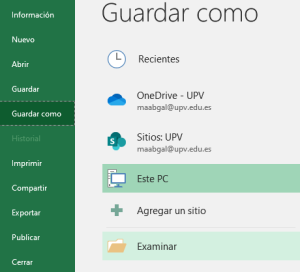
En la ventana que sale tenemos que cambiarle el tipo de archivo. Tendrá seleccionado el tipo “Libro de Excel”:
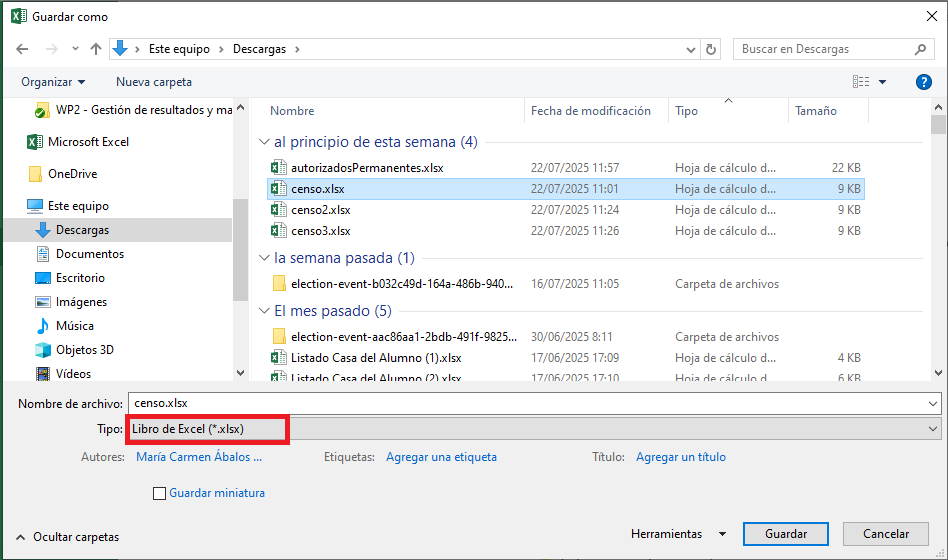
Y tendremos que ponerle el tipo “CSV UTF8 (delimitado por comas) (*.csv)” y Guardar.
Para importar un fichero de censo, pulsamos el botón "Importar fichero", que abrirá la siguiente pantalla:
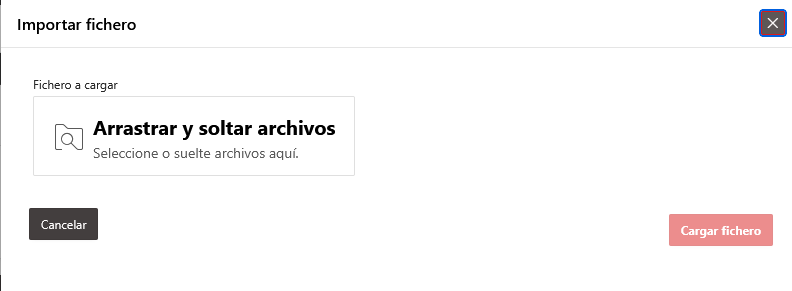
Podemos arrastrar el fichero a importar a la zona habilitada para ello en la ventana o pulsar sobre esa zona y seleccionar un fichero de nuestro ordenador. Una vez el fichero se haya seleccionado se habilitará el botón para hacer la carga:
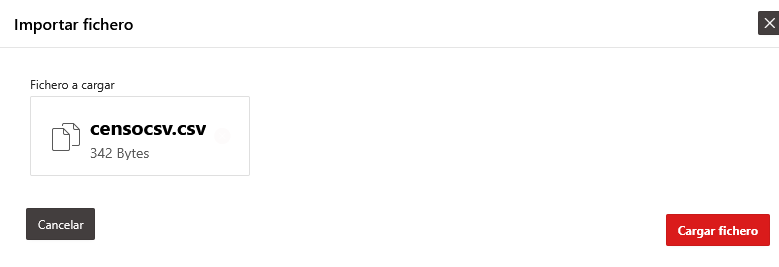
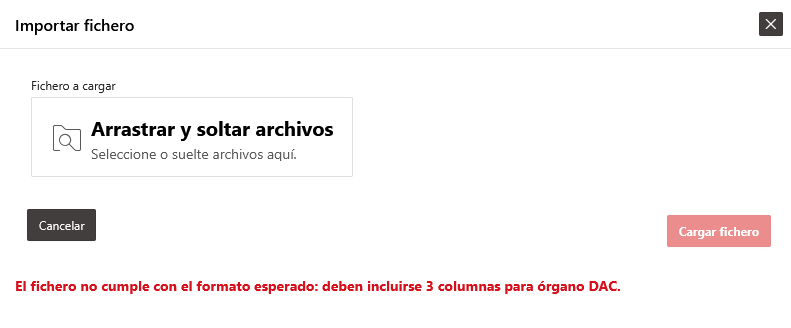
Al pulsar el botón "Cargar fichero" la aplicación comprobará que el fichero tiene el formato requerido. Si no es así, mostrará el error:
Si el fichero es correcto, se realizará la carga. Si el formato del archivo seleccionado es correcto, la carga se realizará y se mostrará el resultado de la importación:
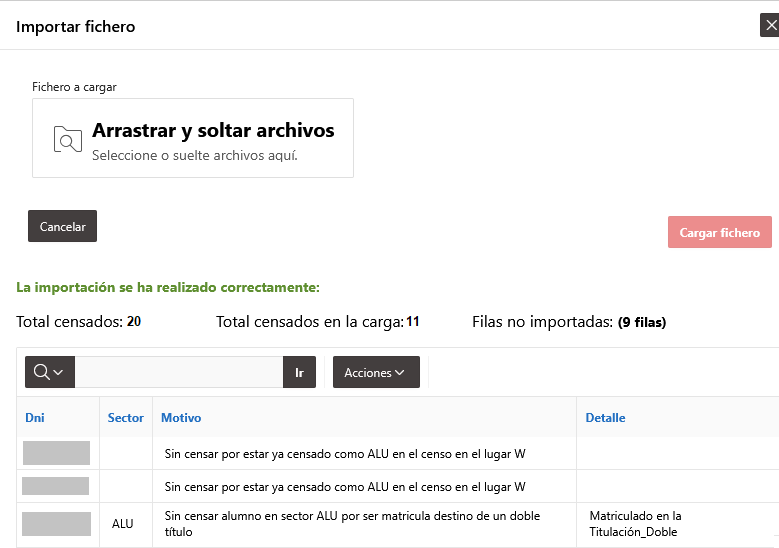
La pantalla de resultado muestra la siguiente información:
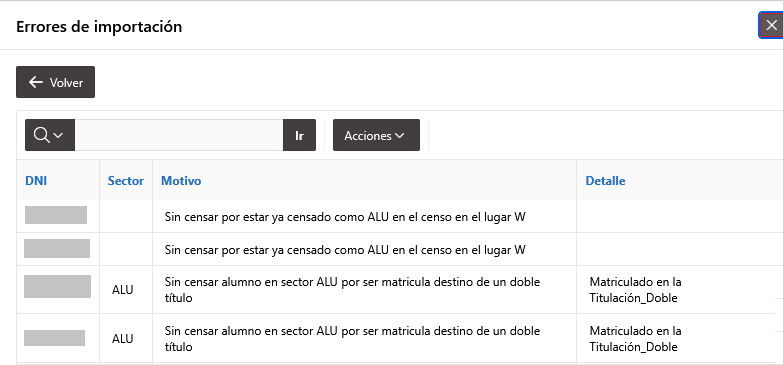
La tabla inferior muestra para cada persona no censada, el motivo por el cual no ha podido ser incluida en el censo.
Esta opción permite consultar todas las personas que no han podido ser censadas en cualquiera de las cargas de ficheros realizadas. Se abrirá una ventana que contendrá esta información: