Ayuda en línea
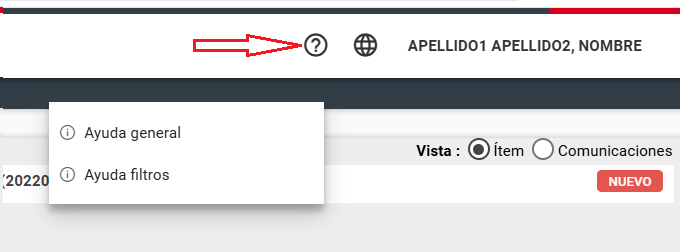
En la pantalla del árbol de justificación si pulsamos en el interrogante nos mostrará un pequeño asistente que nos presentará los componentes principales de la pantalla de forma interactiva:
Bloques de la pantalla
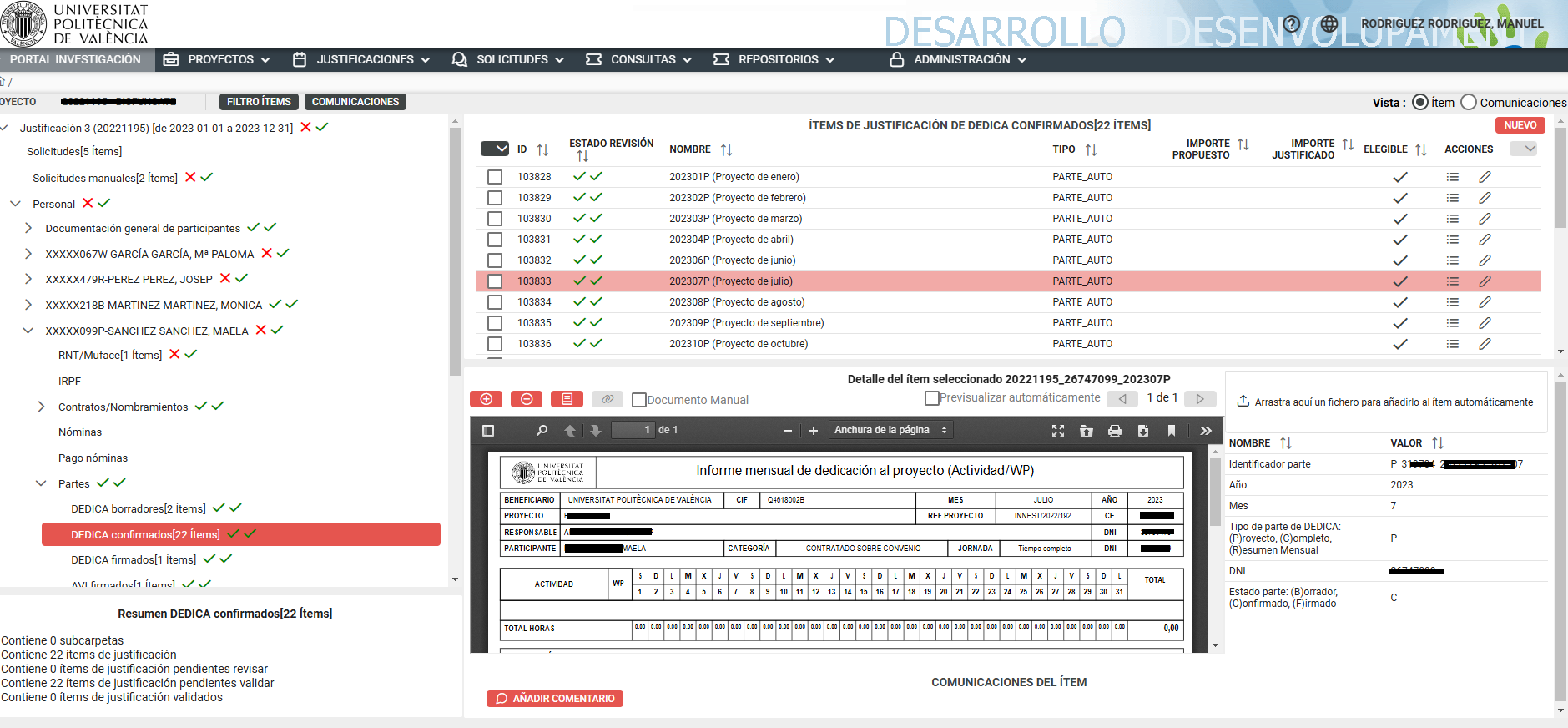
La pantalla del árbol de justificación está dividida en los siguientes bloques principales
- Bloque informativo del proyecto: Situado en la parte superior, justo debajo de los menús, nos informa del proyecto seleccionado, contiene botones de funciones generales(filtro ítems, comunicaciones, etc) y cambio de vista.
- Bloque árbol: Situado en la parte izquierda y que muestra una estructura de carpetas organizadas jerárquicamente con la información de la justificación.
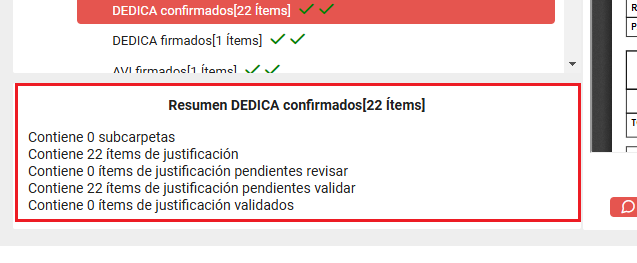
- Bloque resumen: Situado en la parte izquierda inferior, debajo del bloque árbol, y que muestra un breve resumen de la carpeta seleccionada en el árbol de justificación.
- Bloque ítems de la carpeta: Situado en la parte derecha, muestra la lista de ítems de la carpeta seleccionada en el árbol de justificación. Es únicamente visible desde la vista ítem.
- Bloque detalle del ítem: Situado en la parte derecha inferior, muestra el detalle del ítem seleccionado en el bloque anterior, además contiene las comunicaciones del ítem. Es únicamente visible desde la vista ítem.
- Bloque comunicaciones de la carpeta: Situado el la parte derecha y solo es visible cuando estamos en la vista comunicaciones, muestra las comunicaciones realizadas directamente sobre una carpeta.
Bloque informativo del proyecto
Este bloque, que es siempre visible, muestra una breve información del proyecto seleccionado y proporciona acceso a las siguientes funciones:
- Filtro ítems: Abre el dialogo de filtro de ítems que nos permite hacer un filtrado sobre los ítems que hay en el árbol de justificación.
- Comunicaciones: Abre el dialogo de consulta de las comunicaciones realizadas en el árbol de justificación.
- Cambio de vista: Nos permite cambiar la vista de la carpeta seleccionada,, las dos vistas posibles son:
- Ítem: Es la vista inicial por defecto y muestra los bloques 'ítems de la carpeta' y 'detalle del ítem'
- Comunicaciones: Esta vista muestra el bloque 'comunicaciones de la carpeta'.

Bloque árbol
Este bloque, que es siempre visible, muestra la información de la justificación en forma de árbol:
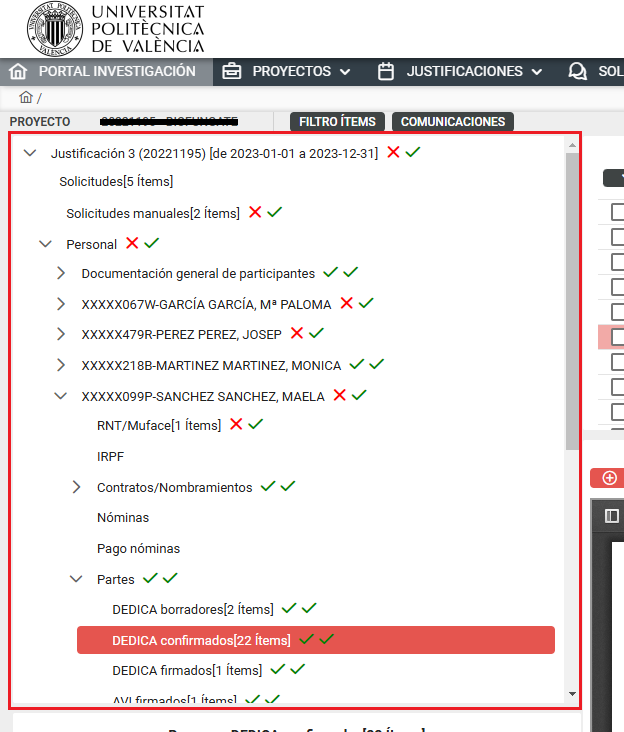
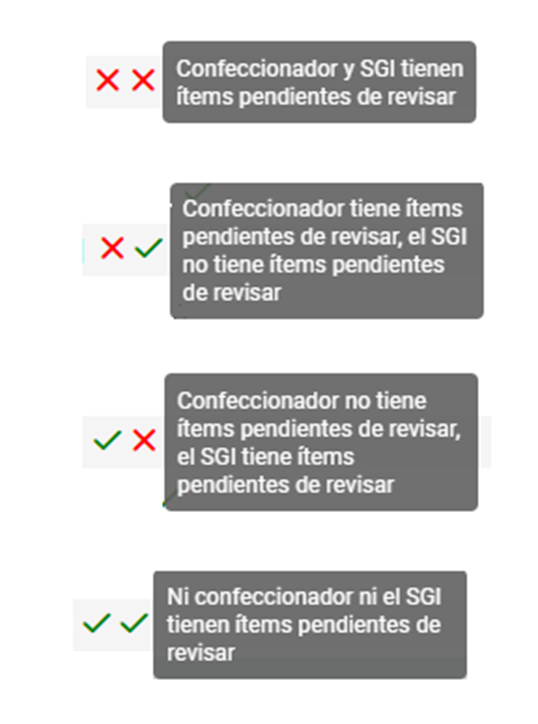
Junto a cada carpeta hay una información que indica el número de ítems que contiene dicha carpeta y en caso de tener ítems tendrá un icono que nos resume el estado de los ítems:
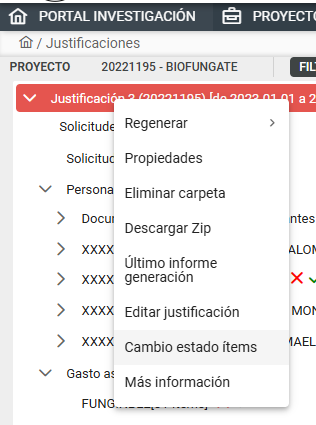
Sobre las carpetas con botón derecho se puede acceder al menú contextual, es este ejemplo es el menú contextual de la carpeta raíz de la justificación.
Como acciones comunes desde cualquier carpeta son las siguientes
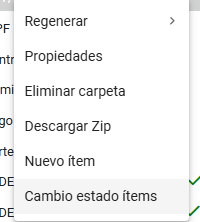
Acciones comunes que se pueden lanzar desde el menú contextual:
- Regenerar
- Completa: Actualiza completamente la carpeta y sus subcarpetas, incluyendo a todos los ítems automáticos. Se borrarán aquellos que ya no deban aparecer(por que en el sistema fuente del que lee, p.e un parte de DEDICA, ya no existe), y actualizarán cambios, además de incluir nuevos ítems automáticos si procede.
- Incremental: No elimina nada, ni actualiza lo que existe actualmente automático. Solamente añade cualquier ítem o documento nuevo si procede.
- Propiedades: Muestra un dialogo de consulta con las propiedades de la carpeta
- Descargar ZIP: Descarga un archivo ZIP con la estructura de carpetas tal y como se visualiza en el árbol y dentro de cada una de ellas la documentación que se ha recopilado en los ítems correspondientes.
- Nuevo ítem: Es el equivalente al botón 'Nuevo ítem' que hay en el bloque 'ítems de la carpeta', que abre el dialogo para crear un nuevo ítem en la carpeta.
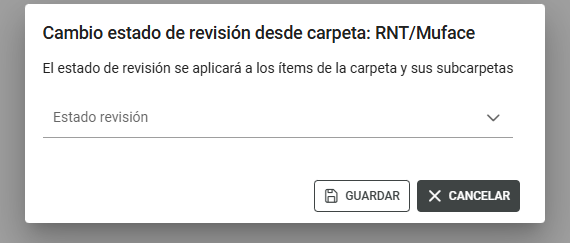
- Cambio estado ítems: Abre el dialogo para el cambio del estado masivo a todos los ítems de la carpeta y sus subcarpetas (ver imagen)
Bloque resumen
Este bloque situado debajo del bloque del árbol, y que es siempre visible, muestra un resumen de la carpeta seleccionada en el árbol:
Bloque ítems de la carpeta
Situado en la parte derecha, muestra la lista de ítems de la carpeta seleccionada en el árbol de justificación. Es únicamente visible desde la vista ítem.

Si se seleccionan en la primera columna varios ítems
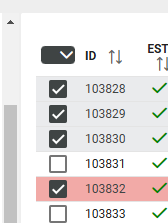
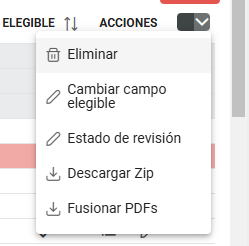
se pueden hacer acciones masivas sobre estos elementos
Bloque detalle del ítem
Situado en la parte derecha inferior, muestra el detalle del ítem seleccionado en el bloque anterior, además contiene las comunicaciones del ítem. Es únicamente visible desde la vista ítem.
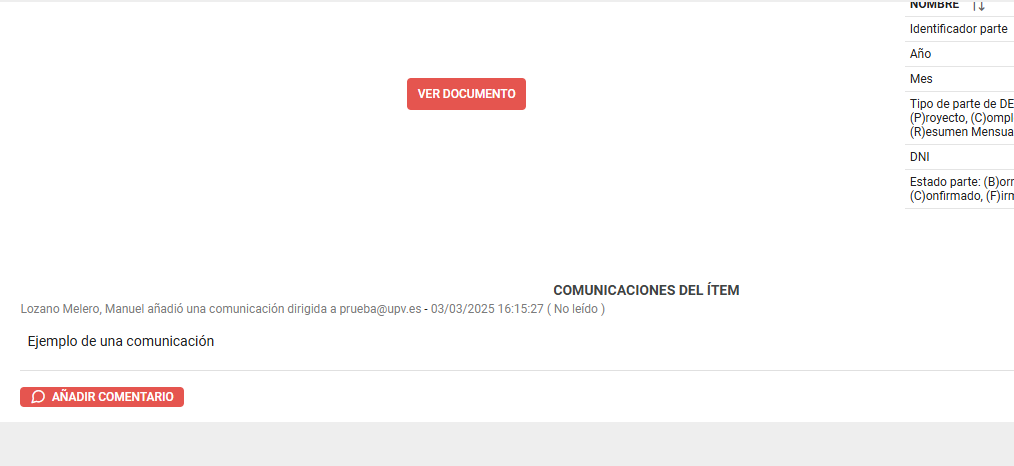
Al seleccionar un ítem se mostrará un detalle, en la parte izquierda estará el documento o documentos, ya que un ítem puede contener uno o varios documentos. En la parte derecha se mostrará una lista de metadatos del ítem, y justo encima de esta lista de metadatos una zona donde permitirá añadir documentos de forma automática (al arrastrarlos directamente).
En la parte inferior de este bloque estará la sección de comunicaciones del ítem, donde se podrá añadir una nueva comunicación (Añadir comentario).
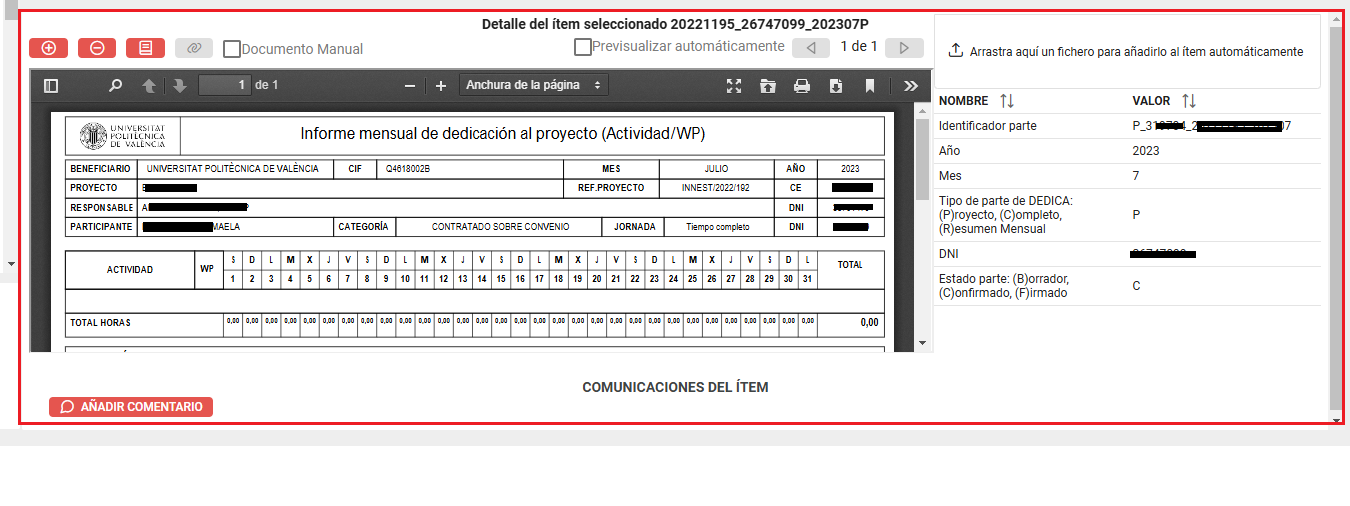
Cuando existan varios documentos podremos navegar entre ellos con los botones de navegación (situados a la derecha de la imagen siguiente).
También podemos añadir manualmente un nuevo documento , borrarlo
  , o ver el detalle
 . Si es un documento creado manualmente
  , o de lo contrario es un documento generado automáticamente.

Al crear una nueva comunicación

Esta quedará vinculada al ítem y podrá consultarse siempre accediendo al ítem correspondiente (con esto evitamos los correos y tenemos trazabilidad de las aclaraciones sobre el ítem):
Bloque comunicaciones de la carpeta
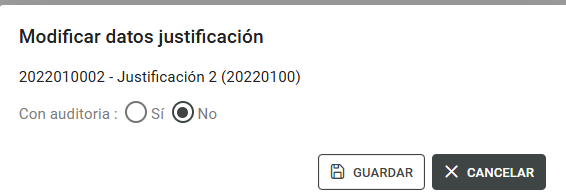
Editar justificación, aplicar modelo completo (con auditoria)
Cada modelo de justificación funciona en dos modos:
- Información básica: Es la información mínima requerida para la justificación, y es el modo por defecto al generar inicialmente el árbol y en las generaciones incrementales.
- Información completa(con auditoria): Es la información completa que se requiere para una auditoria. Es la información básica, mas aquella que se configuró en el modelo como información que únicamente se requiere para una auditoria.
Para activar el modelo con auditoria, desde raíz abrir el dialogo de contexto y seleccionar la opción 'Editar justificación'
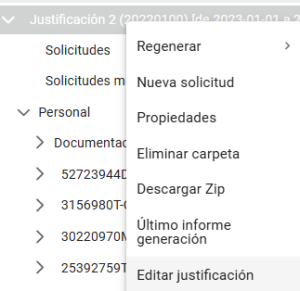
Permitirá modificar el modo con el campo 'Con auditoria'.