
Durante la defensa, los miembros del Tribunal pueden considerar que el trabajo, independientemente de la nota que consideren, debe ser corregido por el alumno introduciendo unas modificaciones menores en la memoria. En este caso, no será necesario que el alumno solicite una nueva defensa, sino que tiene la posibilidad de adjuntar la documentación durante el número de días que haya definido la ERT.
Ello se realiza marcando la casilla “Modificaciones menores” de la pantalla de gestión de defensa.
Figura 1 Introducción de modificaciones menores
Para introducirlas, es obligatorio pulsar el botón “Añadir modificación”, que abre un formulario con un área de texto libre en la que el secretario puede introducir las modificaciones menores junto con dos botones de Guardar y Cancelar.
Este botón aparecerá deshabilitado una vez generada el acta.
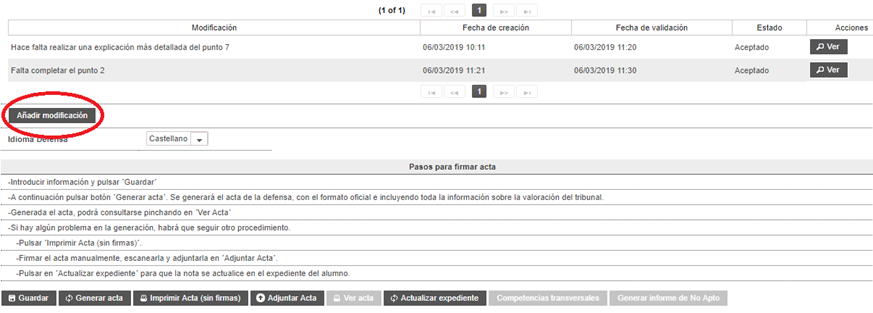
Ojo! No basta con marcar la casilla de Modificaciones menores. Es obligatorio que se añadan posteriormente (botón Añadir modificación) si no no se registrarán en la defensa y no constarán como solicitadas.

Figura 2 Modificaciones menores. Introducción del texto
Al pulsar Guardar se guarda la modificación menor, y el alumno y el tutor/cotutores reciben la notificación denominada “Modificaciones menores por el tribunal al alumno” que incluye las modificaciones a realizar y la fecha límite que tiene el alumno para realizarlas y subir la documentación. Esta notificación debe estar previamente definida por la ERT.
|
Cuando el alumno vuelva a adjuntar la documentación con las subsanaciones realizadas, se enviará la notificación “Modificación del depósito del TFG/TFM por parte del alumno por Modificaciones menores” (si la ha definido la ERT previamente) a los miembros del tribunal y a los tutores. El tribunal debe volver a acceder al trabajo y verificar que las subsanaciones se han realizado, y cargar la nota en el expediente del alumno.
Para los miembros del Tribunal, al acceder a la pantalla de gestión de defensas de los trabajos, tendrán disponible un apartado (tabla de histórico) con las modificaciones menores que se hayan ido poniendo al alumno.

Figura 3 Detalle de las modificaciones menores solicitadas
Cada fila de esta tabla contiene lo siguiente:
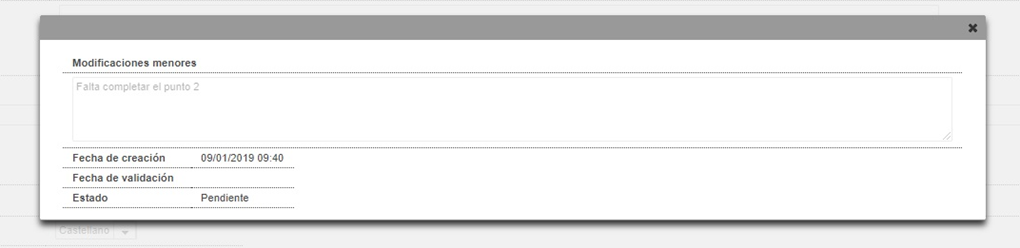
Figura 4 Ver el detalle de la modificación menor solicitada
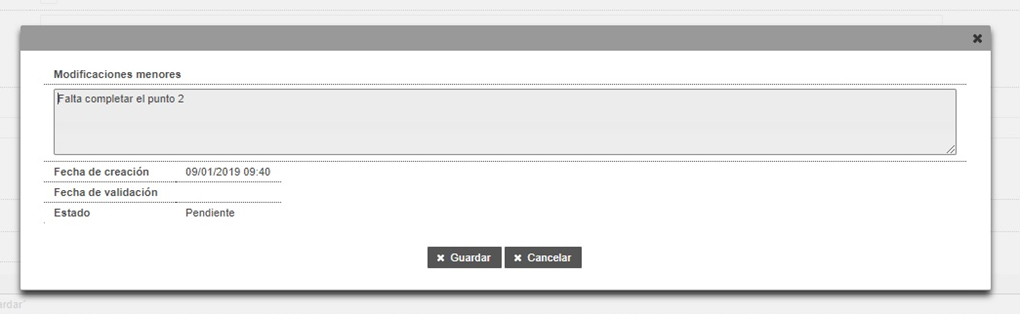
Figura 5 Opción de editar el texto de la modificación menor
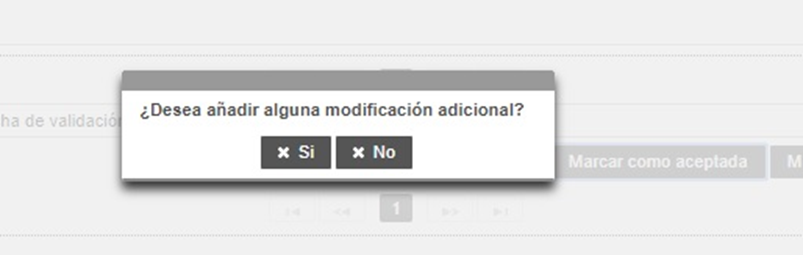
Figura 6 Opción de añadir más modificaciones menores
Si es que sí, se le muestra el formulario de creación de una modificación. Si dice que no, se habilita la botonera de generar acta y cargar en el expediente y le muestra el mensaje “Ya puede proceder a generar el acta”. Si éste es el caso, se envía al alumno una notificación en la que se le informa de la nota obtenida en la defensa del trabajo.
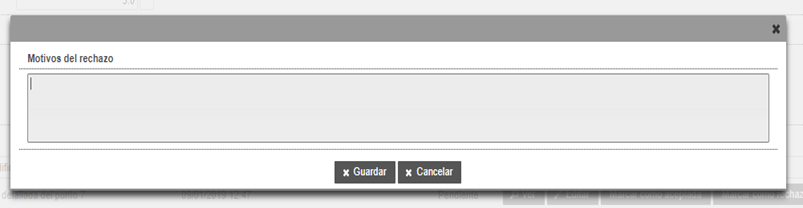
Figura 7 Texto de definición de los motivos del rechazo
Al pulsar Guardar, se guardan los motivos del rechazo asociados a la modificación de que se trate, y el alumno y el tutor/cotutores reciben la notificación denominada “Rechazo modificaciones menores indicadas por el tribunal al alumno” (si la ha definido la ERT previamente). Si, por el contrario, se pulsa Cancelar, los cambios se descartan y el estado de las modificaciones se queda en “pendiente”.
En caso de que se indique como rechazada, el alumno deberá volver a subir la documentación con las modificaciones realizadas, y deberá ser validado de nuevo por el Tribunal.
 Recomendación: Cada vez que se registra una nueva solicitud de modificación menor, Ebrón envía la notificación al alumno de tipo “Modificaciones menores por el tribunal al alumno”. Por ello, y para evitar un volumen de envíos de notificaciones innecesarios, es preferible que se agrupen las modificaciones menores en una sola petición con el fin de no tener que enviar varias notificaciones.