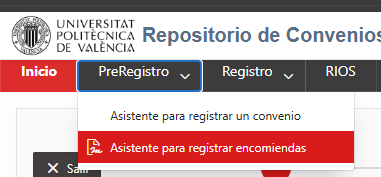
Cuando se necesita registrar una encomienda nueva, se debe entrar en la opcion "Asistente para registrar encomiendas" del Menu PreRegistro.
Este asistente nos guiara a traves de tres las fases de registro, pasando de una fase a la siguiente o a la anterior con los botones de la parte superior:
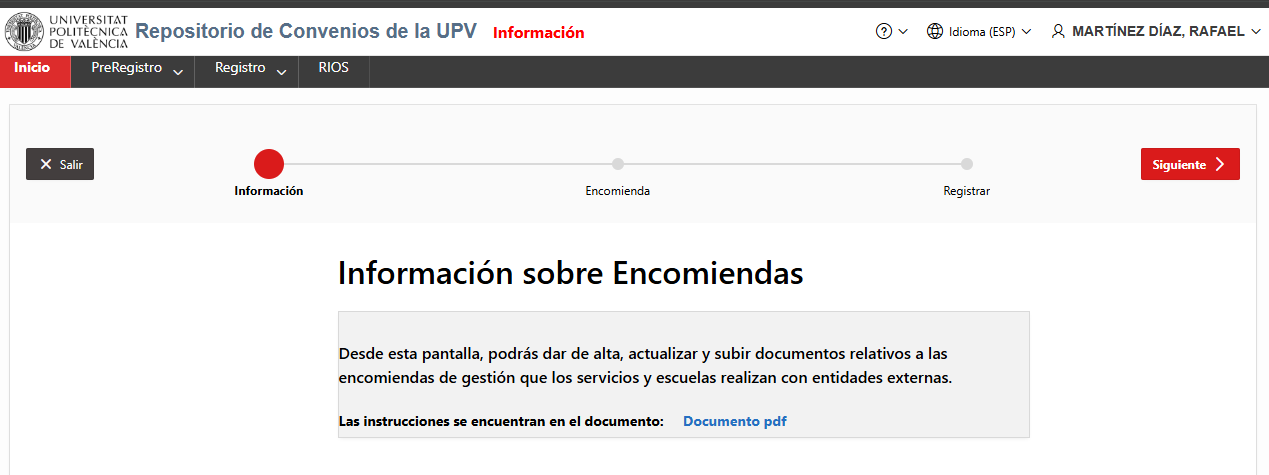
La información para rellenar correctamente los campos que se solicitan para la publicación de una encomienda en el portal de transparencia puede consultarla descargando este documento pdf: |
|---|
Desde la entrada al asistente, pulsando el boton Siguiente, accedemos a la lista de encomiendas en las que estamos trabajando.
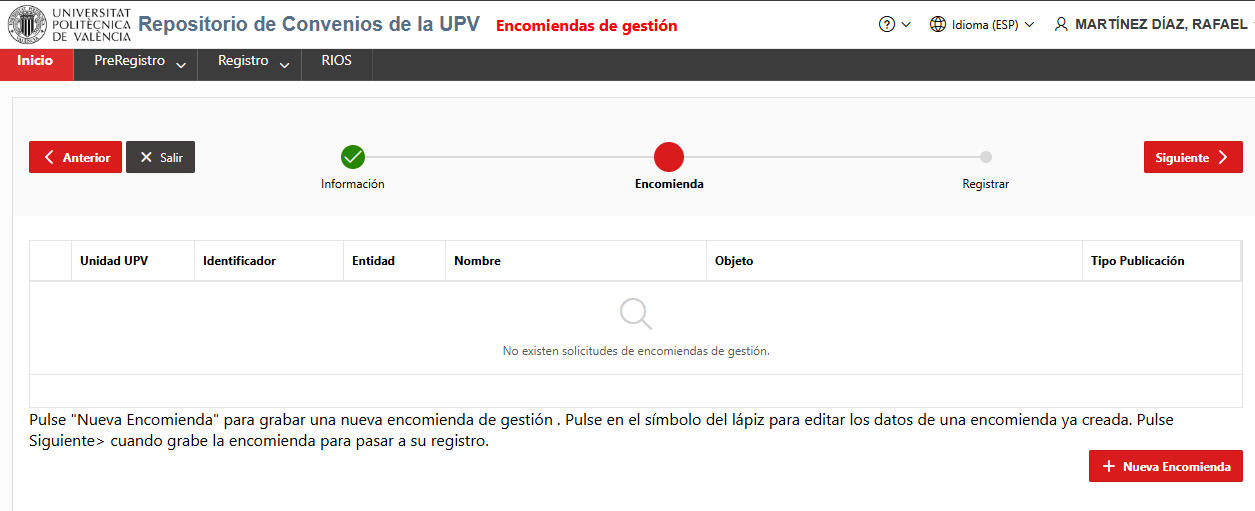
Para crear una encomienda nueva, pulsaremos el botón "Nueva Encomienda" , que nos presentara el formulario en blanco.
| IMPORTANTE: Solo podemos ver y guardar las encomiendas de nuestra unidad de gestión. |
|---|
Debemos ir rellenando todos los campos del formulario. Tambien añadir el documento PDF de la encomienda y en el caso de ser una encomienda de tipo de publicacion restringido, se debera añadir tambien una version adicional del documento PDF correctamente anonimizada.
La información para rellenar correctamente los campos que se solicitan para la publicación de una encomienda en el portal de transparencia puede consultarla descargando este documento pdf: |
|---|
El formulario de datos de la encomienda se descompone en dos solapas:
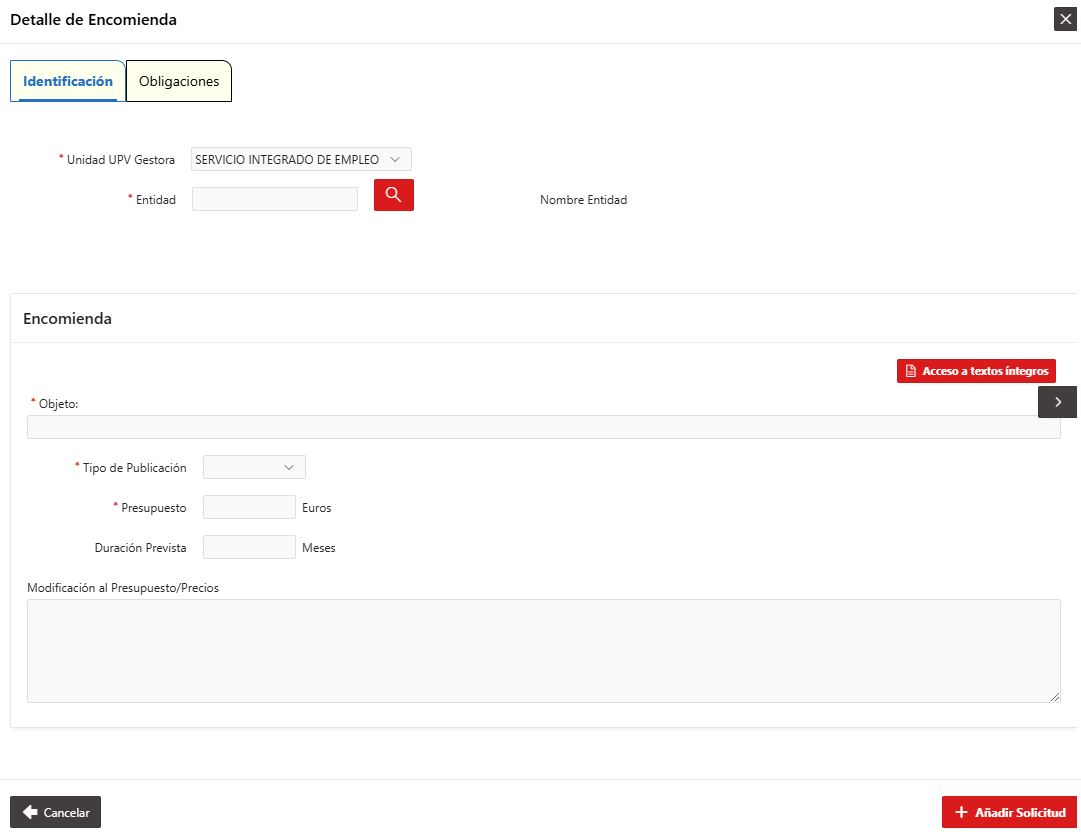
Una vez rellenados los datos, pulsaremos el boton Añadir Solicitud.
Veremos que en el listado de la pantalla "Encomiendas de gestión sin registrar" aparece la nueva encomienda que hemos creado.

Pulsando en el boton de edicion  , podemos completar la informacion de la encomienda.
Una vez toda la informacion de la encomienda esta guardada, podemos registrarla pulsando el boton "Registrar" 