
Esta opción nos permite a los autores agregar una secuencia de sus propias imágenes (y una descripción de imagen opcional) al juego en un orden particular. El orden de las imágenes será aleatorio y los jugadores deberán reordenarlos según la descripción de la tarea.

Elección de plantilla
Tras haber pulsado sobre "+ CREAR NUEVO H5P", se nos abre la ventana de selección de plantilla. Elegimos la plantilla "Secuenciación de imágenes (Image Sequencing)".

Editor
Esta plantilla no está traducida, pero el funcionamiento es muy similar a las demás. Ahora debería aparecer el editor de secuenciación de imágenes. El editor debería verse así:


Completamos los siguientes campos obligatorios:
Task Description: instrucciones para que el alumno sepa cómo realizar la tarea.
Alternate Task Description: instrucciones para que el alumno sepa cómo realizar la tarea en caso de que su navegador no pueda cargar las imágenes.
Imágenes
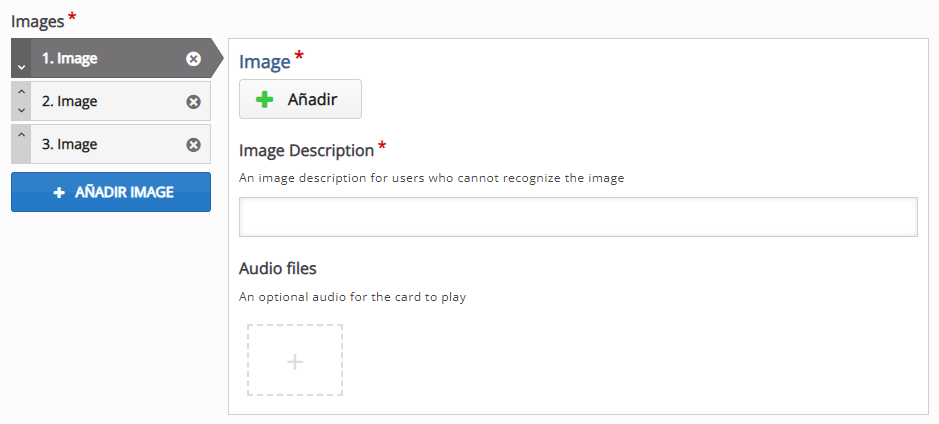
Por defecto, la plantilla cuenta con tres espacios para añadir tres imágenes. Si queremos añadir más, pulsamos el botón  .
.
Si por el contrario, queremos eliminar, pulsaremos sobre la X del botón 
Para cargar una imagen en el editor, pulsamos  .
.
En la casilla "Image Description" escribimos una breve descripción de la imagen que hemos cargado. Esta descripción se le mostrará al alumno en caso de que no pueda visualizar la imagen con su navegador.
Opcionalmente, podemos añadir un audio adjunto a cada imagen. Para cargar el audio, hacemos clic sobre 
Configuración del comportamiento (Behavioural settings)
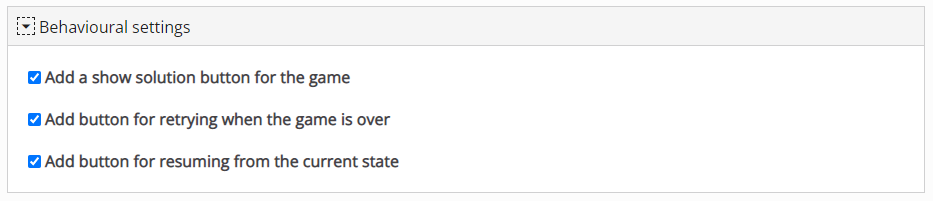
Podemos habilitar o deshabilitar las siguientes configuraciones:
- Add a show solution button for the game: habilitar un botón que muestre la solución al alumno al terminar la tarea.
- Add button for retrying when the game is over: habilitar un boton que permite al alumno volver a realizar la tarea.
- Add button for resuming from the current state: habilita un botón para empezar la tarea de cero sin mostrar la solución.
Exportación
Tras haber completado la tarea en el editor, procederemos a exportarla en HTML, pulsando sobre [Archivo>Exportar] situado en la esquina superior izquierda de la pantalla.

Se nos mostrará la siguiente ventana:
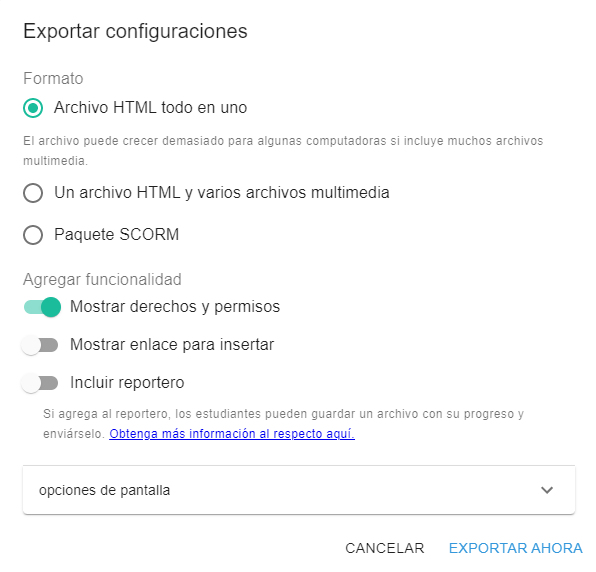
Dejamos todos los valores por defecto, simplemente pulsamos "EXPORTAR AHORA".
Añadir H5P a Lessons
Si desea saber como añadir el fichero HTML (generado en la exportación de LUMI) a Lessons, puede consultar el siguiente enlace: