
Antes de comenzar debe verificar los siguientes puntos:
- Tengo conexión a Internet
- No estoy conectado a la Wifi de la UPV
- He configurado la autenticación de doble factor
- Sé el usuario que debo utilizar para conectarme a la VPN
- Sé la contraseña que debo usar para conectarme a la VPN
Para configurar la VPN de la UPV en un equipo Chromebook, iremos a Google Play, buscaremos "Forticlient VPN" y pulsaremos sobre el botón de instalar.
Tras la instalación, en la parte inferior derecha de la pantalla, en el mismo lugar que aparecen las redes Wifi, y donde también aparece la opción para conectarnos a redes VPN, ahora podremos elegir una VPN de tipo Forticlient.
Pulsaremos sobre el botón "+" para crear una nueva conexión, según los siguientes parámetros:
Nos aparecerá la pantalla de bajo, donde pondremos un nombre a la conexión, en este caso "VPN a la UPV" y donde tendremos que configurar el apartado de "Server Settings".
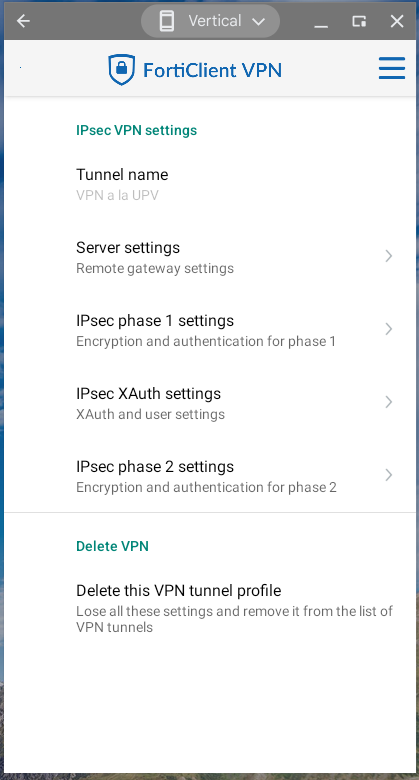
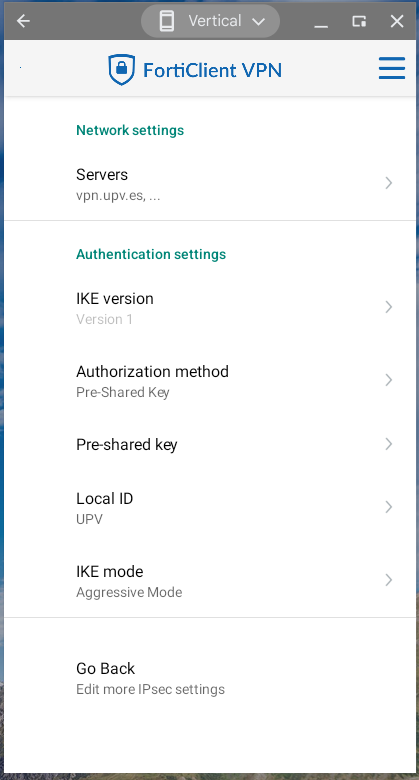
Server Settings
El servidor será: "vpn.upv.es" sin las comillas. Nos aseguraremos de usar IKE versión 1.
Como método de autenticación elegiremos siempre "Pre-Shared Key",
En LocalID pondremos UPV
Pondremos la clave compartida que se indica aquí: Uso de claves compartidas (pre-shared key) en la VPN
Elegiremos IKE Modo Agresivo.
Y a continuación, regresaremos a la pantalla anterior con la flecha de la esquina superior izquierda.
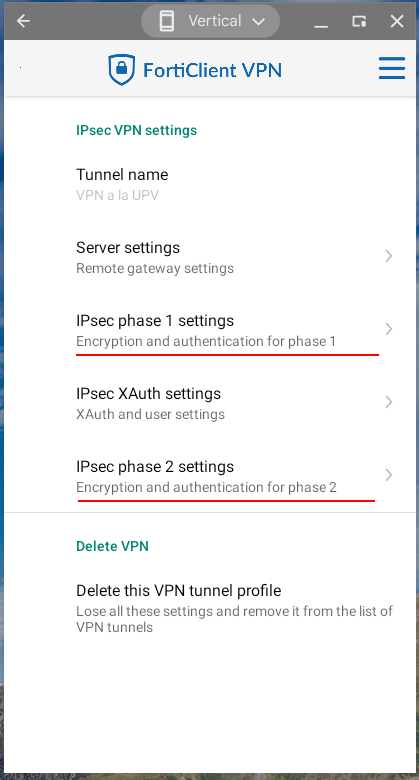
En las pantallas de IPsec fase1 e IPsec fase 2, no cambiaremos nada de la configuración.
En principio, en cada una de esas dos pantallas, se usarán los algoritmos AES128 y SHA-1 y al final de cada pantalla deberá estár marcada la opción de usar el grupo DH 5.
Por defecto, esta es la configuración actual de estas dos pantallas a fecha de marzo de 2025 y no será necesario cambiar la configuración.
En la pantalla de "IPsec XAuth settings" tampoco es necesario configurar nada:

Terminada la configuración, volveremos con la flecha superior izquierda a la pantalla principal (o mediante la entrada de menú "Go Back") y pulsamos en el botón Connect.
Para desconectar la conexión VPN usaremos el botón rojo "Disconnect".
Tras escribir el login y password nos llegará un aviso al móvil requiriendo que validemos la autenticación desde la aplicación Microsoft Authenticator.
Una vez aceptada dicha conexion, la VPN permanecerá activa hasta pulsar el botón rojo "Disconnect".