Por curso / actividad
Podemos mandar un correo a todos los inscritos en una actividad desde la pestaña de ALUMNOS. En el apartado Enviar email existen algunas plantillas predefinidas que podemos seleccionar. Cada plantilla aplica una serie de filtros que no podemos modificar, cuando seleccionamos la plantilla y pulsamos enviar en la parte superior vemos los filtros que esta aplicando:

Luego podemos marcar y desmarcar los alumnos a los que queremos mandarles el correo. Por defecto nos selecciona todos los alumnos a los que aplica el filtro y no se les ha mandado un correo de ese tipo de plantilla en esa actividad. También tenemos una opción para seleccionarlos todos o ninguno.
Si ninguna plantilla se acopla al correo que queremos enviar, podemos partir de una plantilla vacia y pulsar enviar:

Con la plantilla vacía podemos modificar los filtros superiores para que sea más sencillo seleccionar a quien queremos mandar el correo:

Igual que en el caso de la plantilla, debemos seleccionar a los alumnos a los que queremos mandarle el correo y luego pulsar la opción de ENVIAR EMAIL

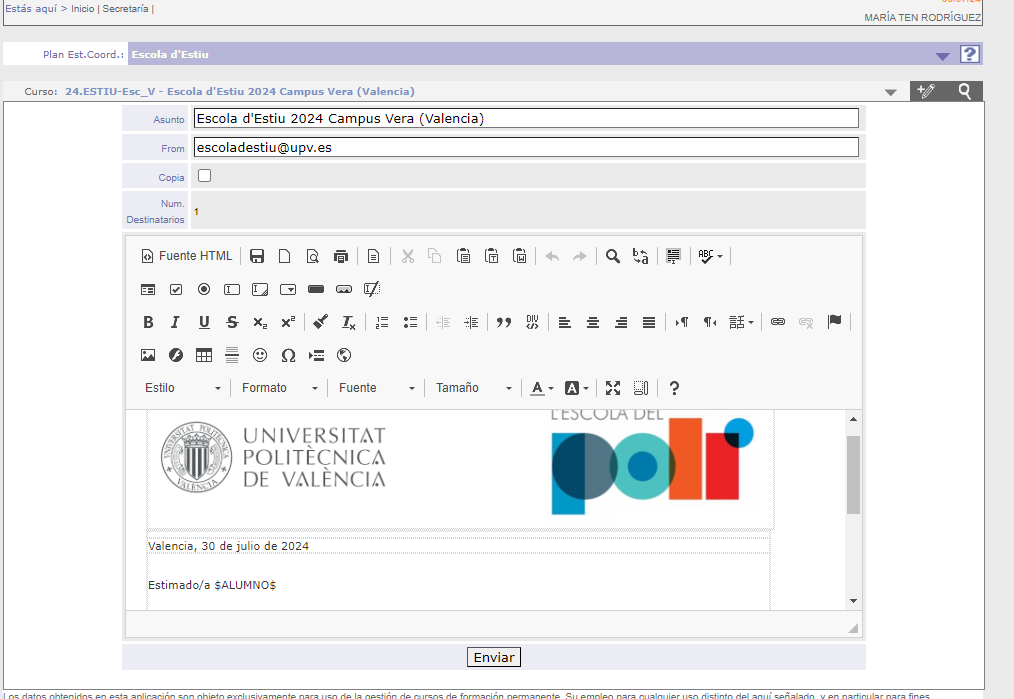
Al pulsar sobre enviar email, nos abrirá un editor donde podemos escribir el texto que queramos. Si hemos seleccionado una plantilla nos cargará el texto de la plantilla y lo podremos modificar:
Importante
Las palabras que van entre símbolos de $_____$ son variables que se personalizan con los datos del receptor cuando se envía el correo por lo que no se deben modificar.
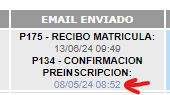
Cuando le demos a enviar, se mandará el correo a los alumnos correspondientes. Podemos consultar el correo que se les ha mandado en la columna EMAIL ENVIADO que se muestra con la opción de MOSTRAR EMAIL ENVIADO:
Por grupo
En la pestaña de ALUMNOS de un GRUPO existe una opción para mandar un correo a los alumnos de un grupo. Cuando seleccionamos la opción de ENVIO EMAIL nos permite seleccionar a que alumnos lo vamos a mandar:
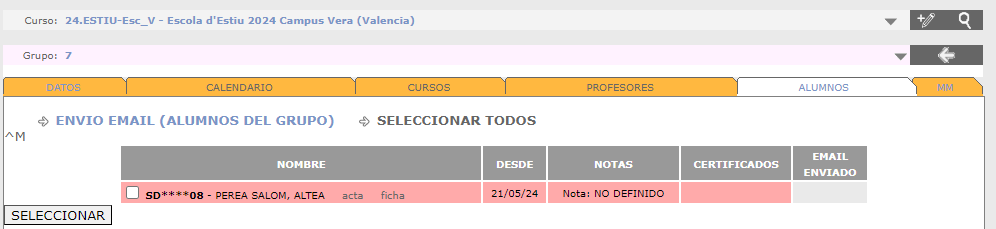
Al pinchar sobre seleccionar nos abre el editor con una plantilla vacia donde podemos poner el texto del correo.
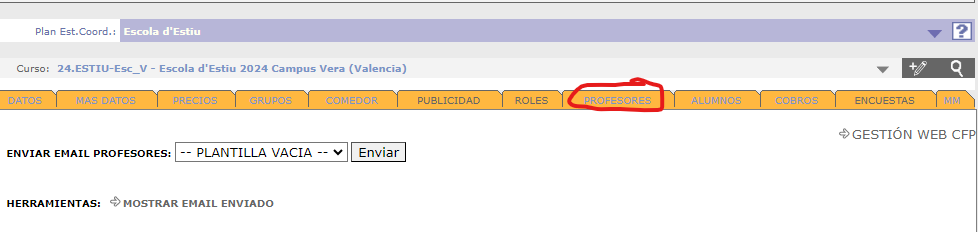
Para los monitores / profesores
Si hemos dado de alta los monitores de la actividad como profesores del grupo, podemos mandarles un correo a los monitores desde la pestaña PROFESORES. En este caso también se permite el uso de plantillas: