
DOCENTE
Esta herramienta nos permite crear nuevas tareas para que realicen posteriormente el alumnado.
¡Recuerda!
Si no aparece la herramienta en la barra lateral deberás activarla desde Información del sitio, para ver cómo pulsa en el siguiente enlace: Editar herramientas.
Primero accederemos a la herramienta "Tareas" en la barra lateral izquierda:

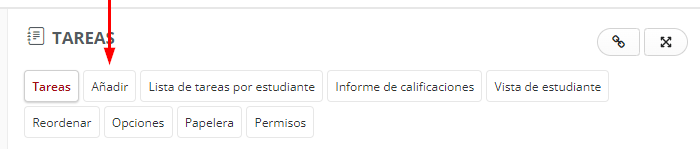
Una vez dentro de la herramienta "Tareas", debemos pulsar el enlace situado en la parte superior de la pantalla "Añadir".
Para crear una tarea debemos rellenar los campos básicos requeridos como:
- "Título". Cómo nombraremos a nuestra tarea, así aparecerá en la lista de tareas del alumnado.
- "Instrucciones de la tarea". Enunciado de la tarea a realizar, para que sean vistas y seguidas por el alumnado.
- "Añadir compromiso de veracidad". Con está opción seleccionada comprometeremos a los alumnado a confirmar la autenticidad de la tarea.
- "Adjuntos". Podemos añadir un ítem desde nuestro ordenador o seleccionar uno existente en recursos.
Si anexamos ficheros dentro del editor, en las distintas herramienta de poliformat (exámenes, tareas, anuncios, etc.), estos quedan guardados en una carpeta oculta para el alumno en "Recursos". Dicha carpeta se llamará "student-uploads" o "instructor-uploads", dependiendo si dicho anexo pertenece a alumnos o profesores.

"Disponibilidad". Seleccionaremos:
- "Apertura/Entrega desde". La fecha de inicio.
- "Entrega hasta". Fin de entrega. Acepta envíos marcando con "tarde" los que se han excedido de la fecha.
- "Cierre. Aceptar hasta". Cierre. No acepta envíos.
Además, podemos:
- Enviar un mail recordatorio 24 horas antes de la fecha de entrega.
- Ocultar fecha de entrega a estudiantes.
- Añadir fecha de entrega al calendario.
- Anunciar la fecha de apertura.

"Acceso". Seleccionamos los usuarios que queremos que accedan a dicha tarea.
"Mostrar únicamente a los grupos seleccionados" solo le muestra la tarea a los grupos que se selecciona. "Entrega de grupo - un envío por grupo" solo permite un envío por grupo seleccionado, es decir, cada grup trabaja en conjunto y envía una única respuesta (uno de los integrantes del grupo) que puede ser vista por todo el grupo.

"Formato de envío". Podemos seleccionar el tipo de envío y la posibilidad de aceptar reenvíos. En caso de permitir reenvíos, podremos elegir informar o no por correo electrónico al alumnado que hemos activado la opción de reenvío, le hayamos puesto nota o no.

"Opciones de la notificación de envío por correo electrónico". Elegiremos los avisos, vía correo electrónico, que queremos recibir. En estas notificaciones seremos informados de los envíos realizados por los estudiantes. También podemos elegir no recibir notificaciones, si así lo deseamos.

"Turnitin". Podemos comprobar la veracidad de la tarea con el revisor de anti plagio Turnitin. Así mismo, podemos indicar si queremos que el alumnado pueda revisar el informe de anti plagio. Podemos elegir:
- Enviar documentos al depósito estándar o no.
- Generar informes de originalidad inmediatamente o tras la fecha de entrega.
- Opciones de exclusión.
- Comprobar la originalidad el repositorio de Turintin, Internet y/o periódicos, publicaciones y revistas.

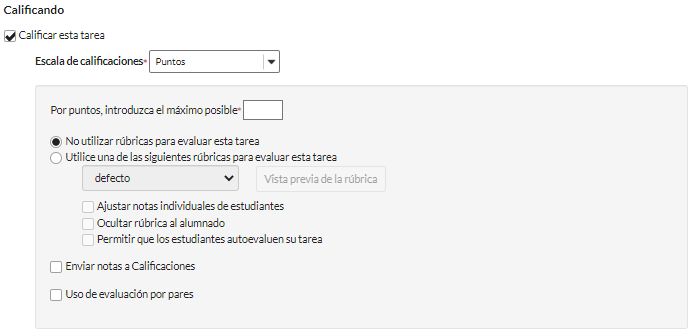
"Calificando". Con esta opción tenemos la posibilidad de calificar la tarea. Elegiremos la "Escala de calificaciones". En caso de "Puntos", introduciremos el máximo posible de puntos, si utilizaremos rúbricas o no, si enviaremos la nota a "Calificaciones" y si queremos utilizar la evaluación por pares.
Resaltar que en la evaluación por pares, una vez cerrada la tarea y asignados los correctores, no se podrá volver a reasignar los correctores. De esta manera, si se abre la tarea para un nuevo envío, no se le asignará ningún corrector.
"Opciones del correo de notificación de publicación de notas". Seleccionamos si queremos que los estudiantes reciban un correo cuando se publique la nota.

Podemos organizar las tareas utilizando un esquema de carpetas y subcarpetas, mediante etiquetas, lo que facilita la estructuración y la navegación dentro de la lista de tareas.
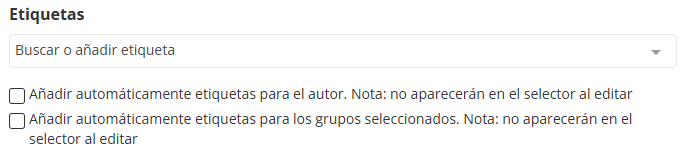
- Al pulsar sobre el desplegable, podremos ver las etiquetas que tenemos en nuestra carpeta privada de la herramienta "Servicio de etiquetas" (puedes consultar más información sobre cómo crear y gestionar etiquetas desde esta herramienta en el siguiente enlace: Servicio de etiquetas).
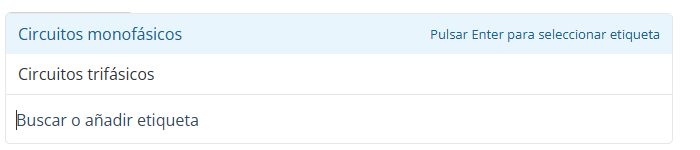
- Además, si queremos crear una nueva etiqueta en lugar de utilizar cualquiera de las existentes, podemos, simplemente, escribir el nombre de la etiqueta a crear.

- Si queremos etiquetar la tarea con una etiqueta con nuestro nombre, podemos seleccionar la opción "Añadir automáticamente etiquetas para el autor". Aunque no veamos la etiqueta en el momento de la edición, esta tarea se etiquetará con nuestro nombre.

- Si queremos etiquetar la tarea con una etiqueta por cada grupo al que vaya dirigida la tarea, podemos seleccionar la opción "Añadir automáticamente etiquetas para los grupos seleccionados". Aunque no veamos la o las etiquetas en el momento de la edición, esta tarea se etiquetará con el nombre o los nombres de los grupos a los que vaya dirigida la tarea.

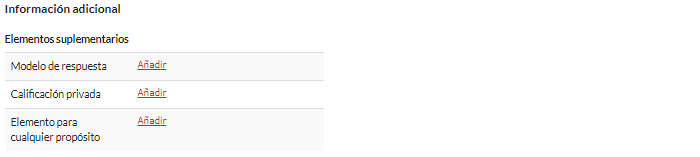
"Información adicional". Tenemos la opción de añadir un modelo de respuesta, una calificación privada o un elemento para cualquier propósito.
Vista general
Herramientas de contenido