
Subpáginas:
Contenido:
En esta pantalla se añade y edita toda la información referente al convenio.
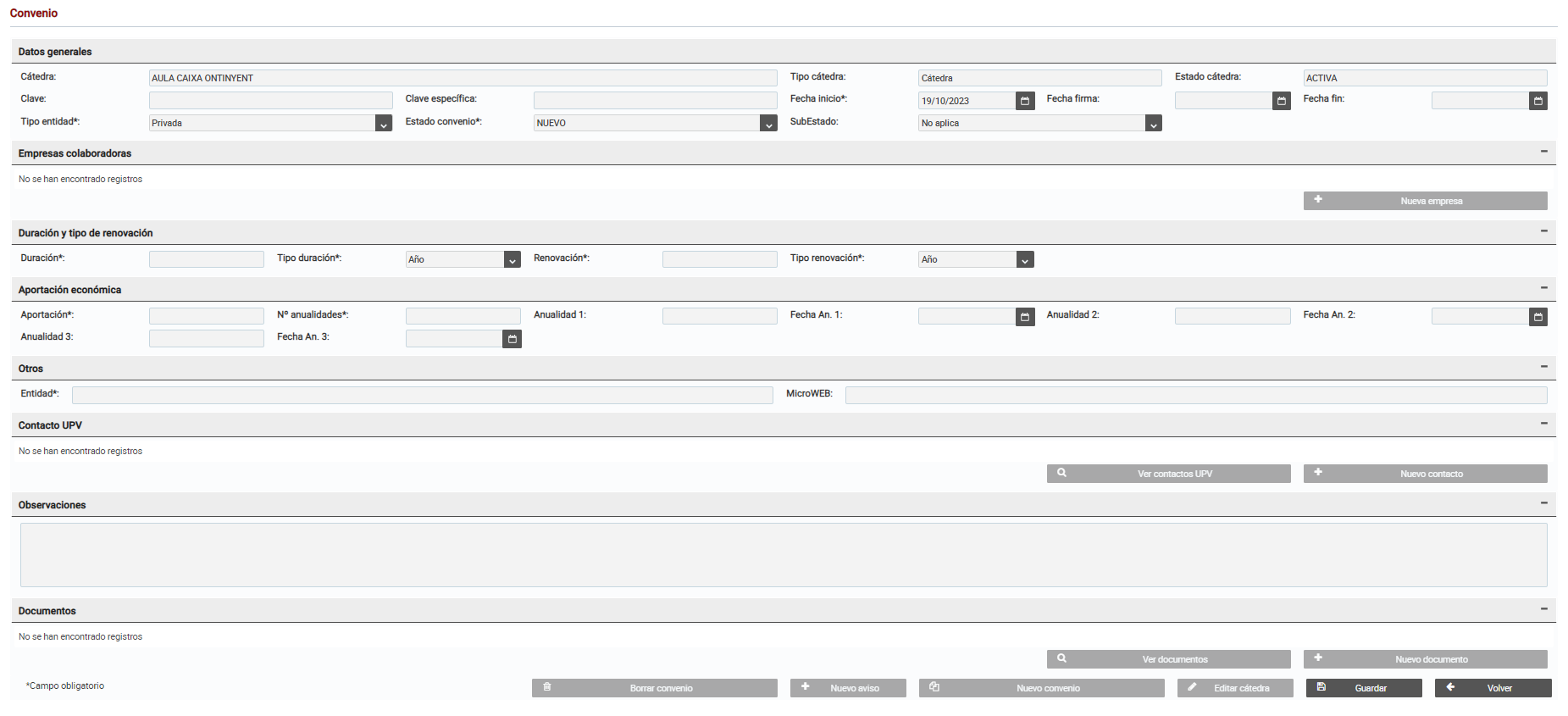
Nuevo convenio
Cuando se accede a un nuevo convenio, la mayoría de las acciones están restringidas hasta que introduzcamos la información mínima y luego le demos a guardar.
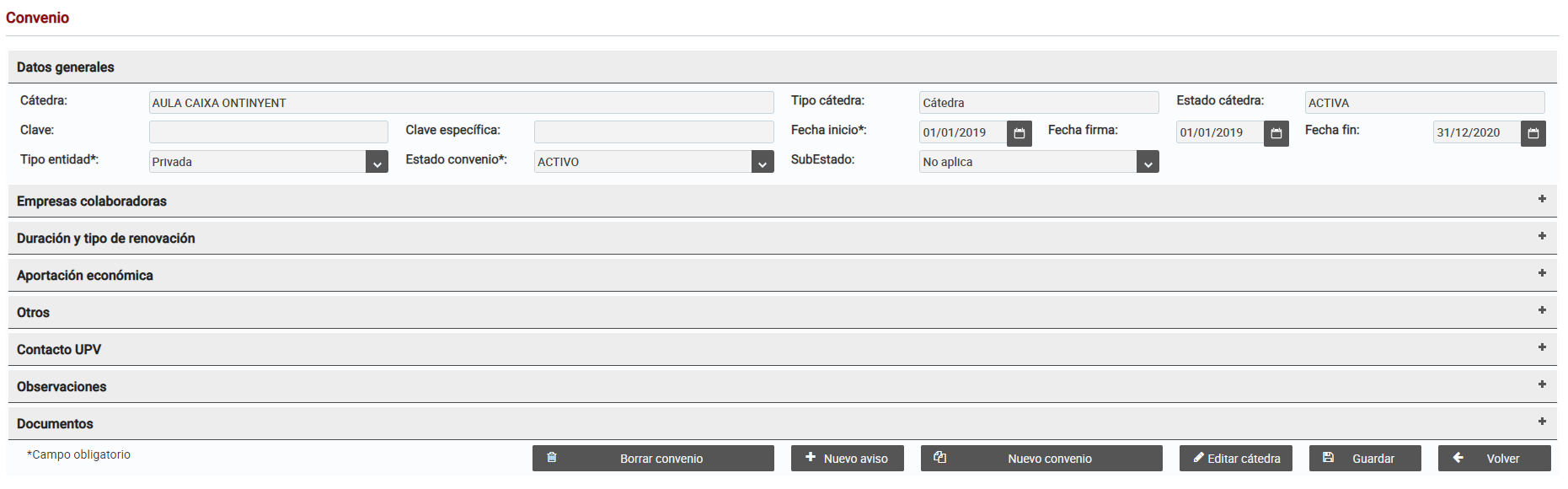
Editar Convenio
Al momento de editar un convenio se desbloquean todas las opciones de la pantalla.
Empresas colaboradoras
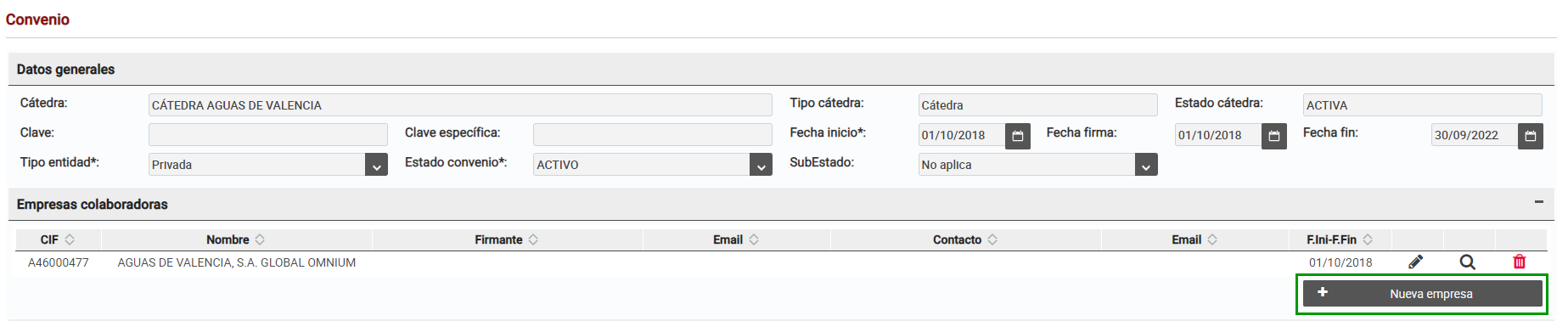
Nueva empresa
El convenio puede varias empresas colaboradoras, pero al menos debe tener una, para añadirla se debe presionar en el botón Nueva empresa, entonces se redigirá a la pantalla de alta y edición de empresa.
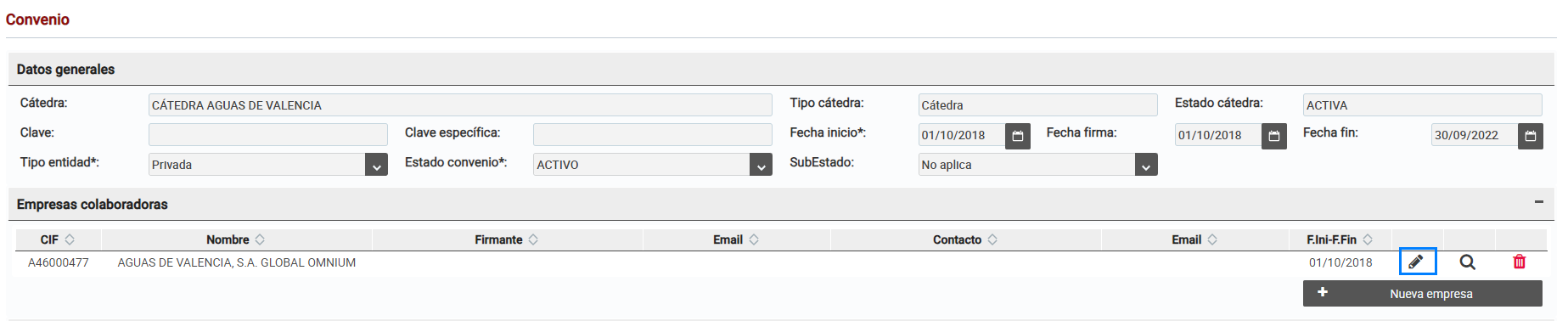
Editar empresa
Para editar una empresa, se debe presionar el ícono de edición correspondiente o hacer doble click en la línea de la empresa en el listado, entonces se redigirá a la pantalla de alta y edición de empresa.
Eliminar empresa
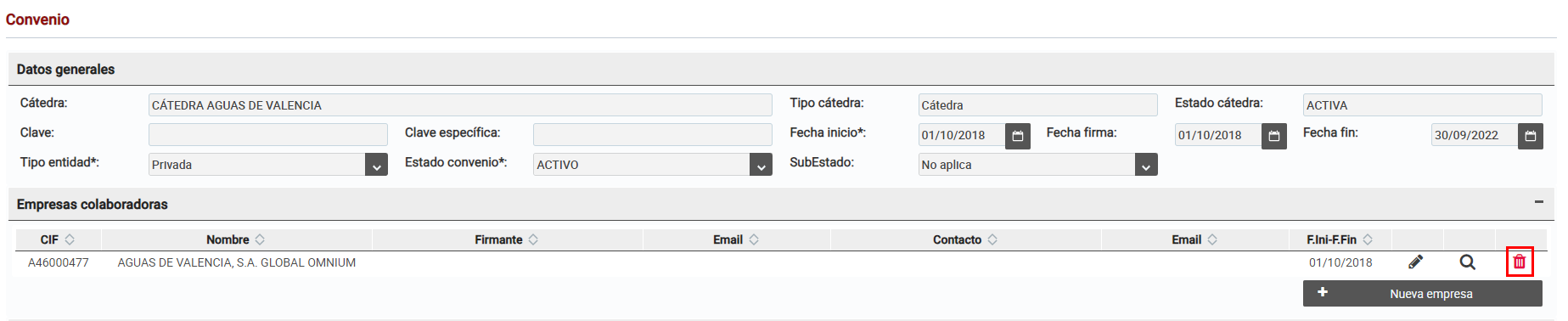
Para eliminar una empresa, se debe presionar el ícono de la papelera del documento correspondiente.
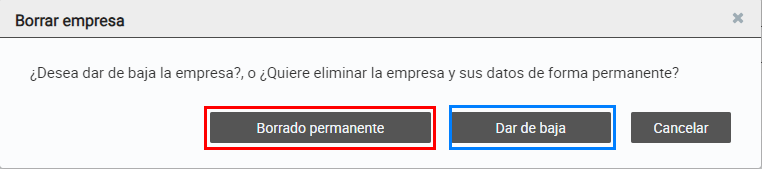
Al momento de borrar uuna empresa, hay dos opciones,se puede hacer un borrado permanente, para ello hay que presionar el botón de Borrado permanente y confirmar la acción, o se puede dar de baja la empresa, es decir, se indica que la empresa ya no está activa pero se mantiene el registro, para ello se debe presionar en la opción Dar de baja.
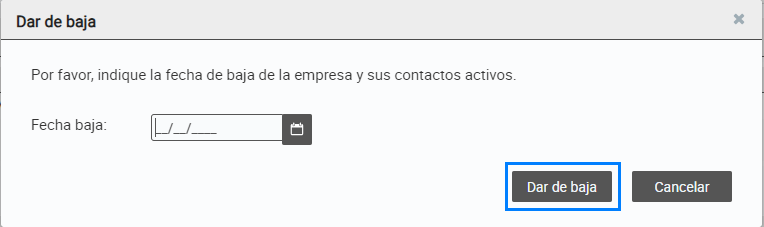
En el caso de dar de baja, se debe seleccionar una fecha y luego volver a presionar el botón de Dar de baja.
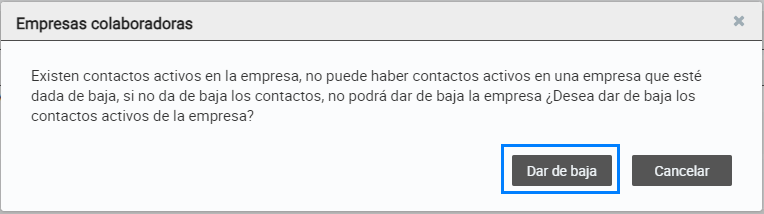
Pero si existen contactos activos en la empresa, indicará que se deben dar de baja dichos contactos, para ello nos da la opción al momento, pudiendo presionar Dar de baja en el aviso.
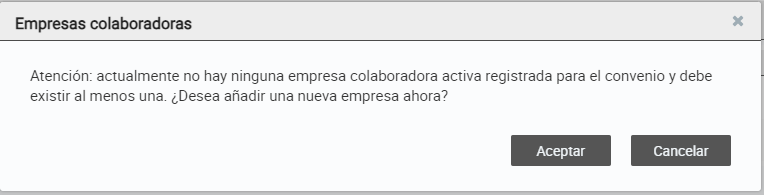
Una vez se ha dado de baja una empresa o se ha borrado permanentemente, si es la única empresa del convenio, nos mostrarán un mensaje indicando que debe haber al menos una, y nos dará la opción de añadir una nueva empresa, si aceptamos se redigirá a la pantalla de alta y edición de empresa.
Contactos UPV
Nuevo contacto
Para añadir un nuevo contacto, se debe presionar en el botón Nuevo contacto y se redigirá a la pantalla de alta y edición de contacto UPV.
