
Elección de plantilla
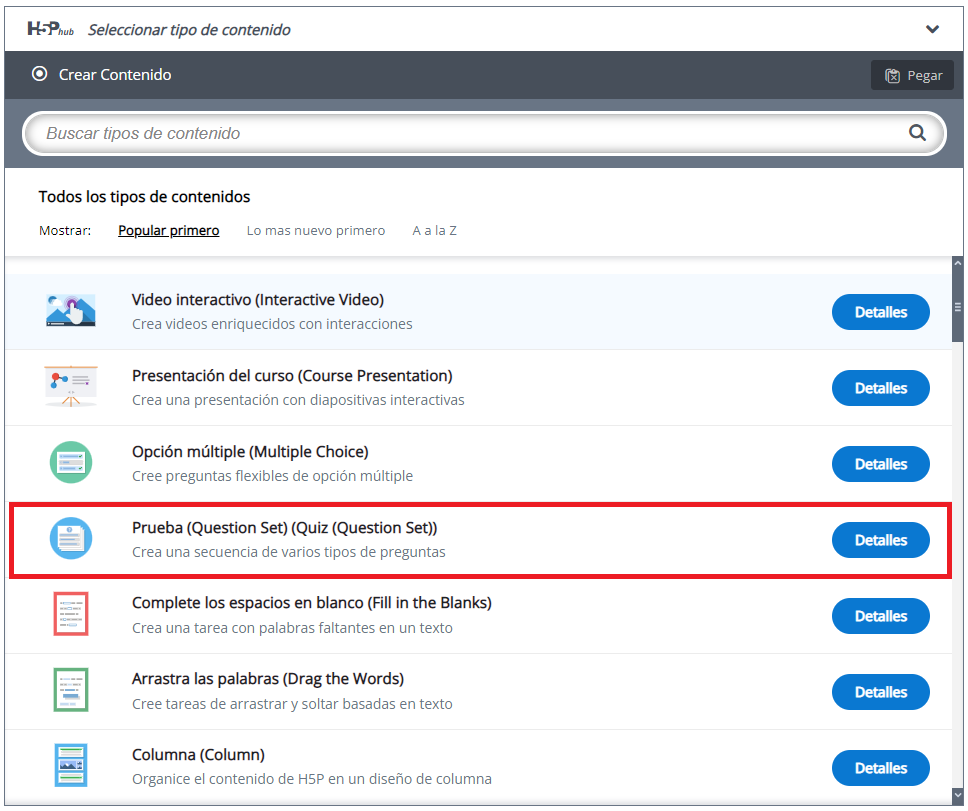
Tras haber pulsado sobre "+ CREAR NUEVO H5P", se nos abre la ventana de selección de plantilla. Elegimos la plantilla "Prueba (Question Set) (Quiz (Question Set))".
Editor
Ahora debería aparecer el editor de conjunto de preguntas. El editor debería verse así:
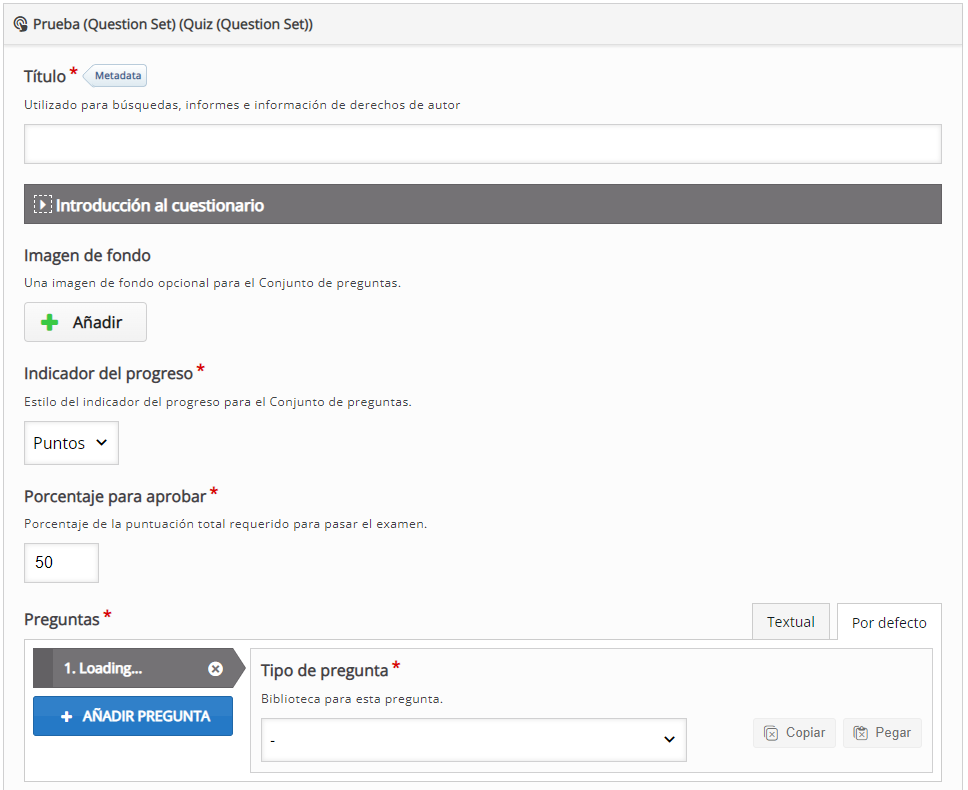
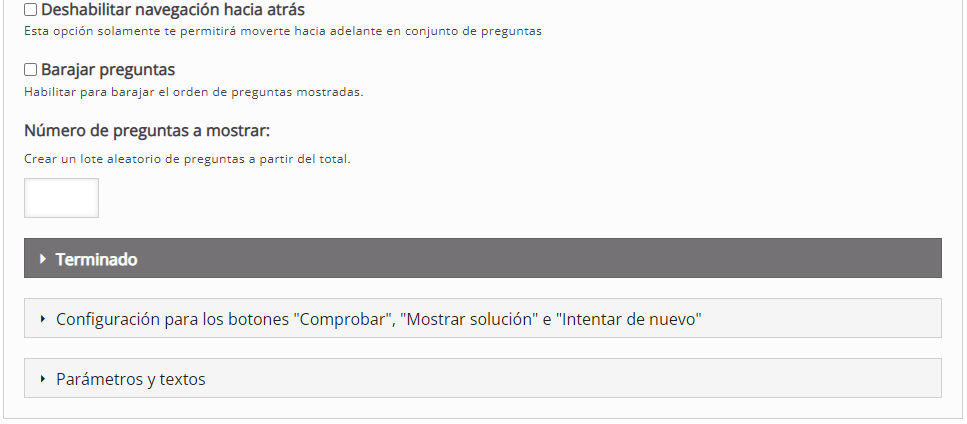
Introducción al cuestionario

Preguntas
Existen 7 tipos de preguntas que podemos elegir:
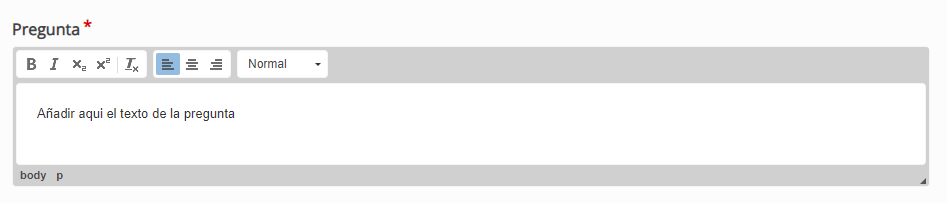
Pregunta
Este campo es obligatorio. Escribimos la pregunta que se mostrará al alumno en la caja de texto.
Opciones disponibles
En Opciones disponibles, agregamos las opciones de respuesta que el alumno puede elegir. De manera predeterminada, se enumeran dos opciones disponibles vacías, ya que generalmente necesitamos al menos una opción de respuesta correcta y una incorrecta.
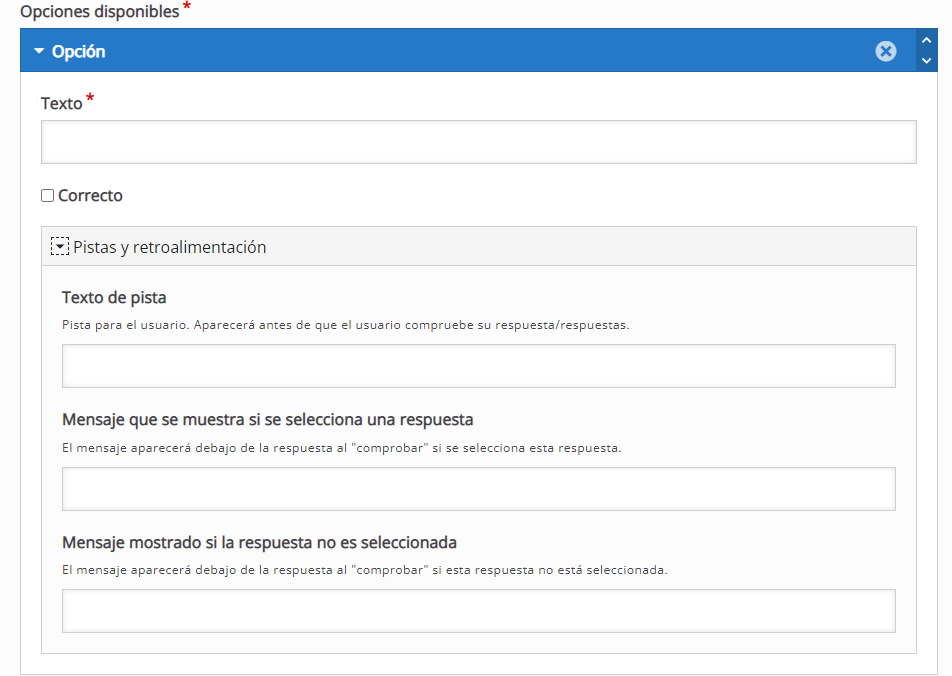
Añadimos la respuesta en "Texto" y si la respuesta es correcta, marcamos la casilla "Correcto"
La ventana "Pistas y retroalimentación", nos brinda tres herramientas opcionales:
1. Texto de pista: en esta casilla, escribimos una pista para el usuario que aparecerá antes de que el usuario compruebe sus respuestas.
2. Mensaje que se muestra si se selecciona una respuesta: en esta casilla escribimos el mensaje que le aparecerá al usuario debajo de la respuesta al comprobar si se selecciona esta respuesta.
3. Mensaje mostrado si la respuesta no es seleccionada: lo mismo que la casilla anterior, con la diferencia de que se muestra cuando no se selecciona esta respuesta.
Puede agregar tantas opciones de respuesta como desee. Elimine las opciones de respuesta presionando el  botón en la esquina superior derecha de la opción. Puede cambiar el orden de las opciones de respuesta presionando el
  botón en la esquina superior izquierda de la opción.
Configuración del comportamiento

Podemos seleccionar uno de los siguientes tipos de preguntas en Opción múltiple presente en Configuración de comportamiento
Automático:
De forma predeterminada, se selecciona el tipo de pregunta 'Automático'. Si tiene varias opciones correctas, se comportará como Opción múltiple y las casillas de verificación se mostrarán automáticamente. Si tiene una opción correcta, se comportará como Opción única y los botones de radio se mostrarán automáticamente.
Opción múltiple:
Puede seleccionar el tipo de pregunta 'Opción múltiple' del menú desplegable si tiene varias opciones correctas y se mostrarán casillas de verificación
Opción única:
Puede seleccionar el tipo de pregunta 'Opción única' en el menú desplegable si tiene una sola opción correcta y se mostrarán los botones de opción.
También podemos habilitar o deshabilitar las siguientes configuraciones:
- Botón intentar de nuevo: permite al alumno volver a realizar la tarea
- Botón mostrar solución: enseña el resultado cuando se pulsa el botón "Comprobar"
- Dar un punto a toda la tarea: cuando hay varias respuestas correctas, habilita dar un punto total a la tarea
- Requerir respuesta antes de que se pueda ver la solución
- Mostrar dialogo de confirmación "Comprobar": con la casilla desactivada, el botón "comprobar" se ejecuta de manera inmediata al pulsarlo. Con esta casilla activada, cuando pulsamos el botón "comprobar", se muestra una ventana de texto antes de realizar la acción.
Mostrar dialogo de confirmación para "Intentar de nuevo": lo mismo que el anterior, pero con el botón "Intentar de nuevo"
- Porcentaje para aprobar: esta configuración solo afecta a "reporter", no tiene ningún efecto sobre la tarea. Es el porcentaje del puntuación total requerido para obtener 1 punto cuando se habilita dar un punto a toda la tarea, y para obtener un result.success en las declaraciones xAPI.
Mostrar puntuación: Mostrar los puntos obtenidos por cada respuesta. Esta opción no será factible en el modo "Respuesta única" o si estuviera habilitada la opción de "Dar un punto a toda la tarea".
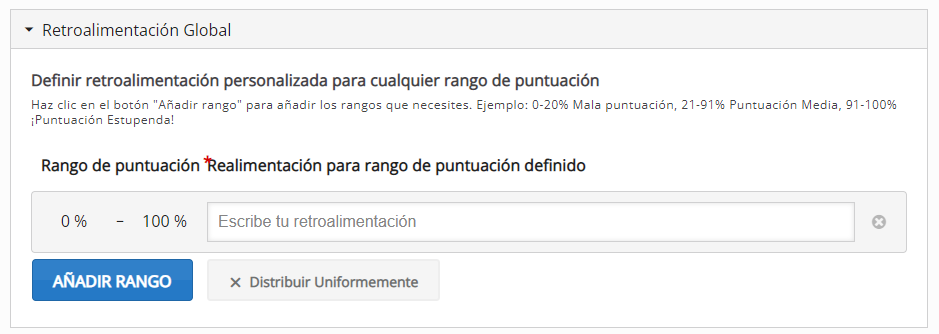
Retroalimentación global
Lumi nos da la opción de mostrar un mensaje de retroalimentación al finalizar la tarea. Podemos personalizar el mensaje en base a la puntuación que ha obtenido el alumno. Ejemplo: 0-20% Mala puntuación, 21-91% Puntuación Media, 91-100% ¡Puntuación Estupenda!
Configuración
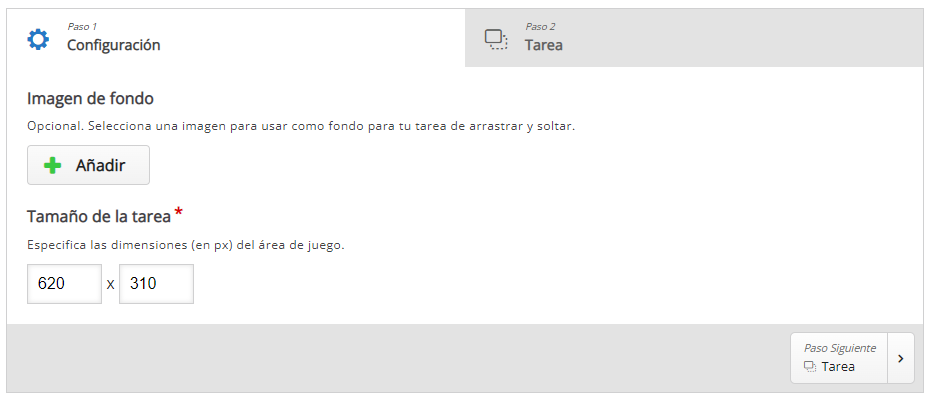
En configuración podemos añadir una imagen de fondo y especificar las dimensiones (en px) del área de juego.
Para seguir al siguiente paso, pulsamos sobre "Tarea"
Tarea
En esta pestaña configuramos las zonas de colocación[1] (zona en la ventana de la tarea donde podemos arrastrar los elementos), así como los textos[2] e imágenes[3] que se pueden arrastrar.
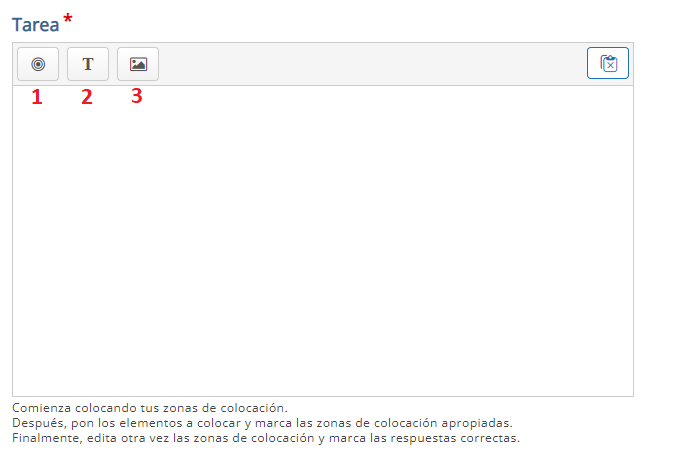
En primer lugar, pulsamos sobre este icono para agregar y editar la primera zona de colocación. Para añadir más zonas de colocación, pulsaremos este mismo icono.
Tras pulsar el icono, se nos muestra una ventana como la siguiente:

Configuraciones:
- Etiqueta: nombre de la zona de colocación.
- Mostrar etiqueta
- Opacidad del Fondo: del 0 al 100, siendo 0 transparente y 100 opaco.
- Esta zona de colocación solo puede contener un elemento: solo existe una respuesta correcta para esta zona.
- Habilitar alineación automática: al activar esta casilla, se alinearán automáticamente todos los elementos colocados en esta zona

La ventana "Pistas y retroalimentación", nos brinda tres herramientas opcionales:
1. Texto de pista: en esta casilla, escribimos una pista para el usuario que aparecerá antes de que el usuario compruebe sus respuestas.
2. Mensaje mostrado en coincidencia correcta: El mensaje aparecerá debajo de la tarea en "revisar" si el elemento colocado es el correcto.
3. Mensaje mostrado en coincidencia incorrecta: El mensaje aparecerá debajo de la tarea en "comprobar" si el elemento colocado es incorrecto.
Para agregar un texto, pulsamos sobre el icono 
Tras pulsar el icono, se nos muestra una ventana como la siguiente:

Configuraciones:
- Texto: texto que se puede arrastrar a las zonas de colocación.
- Seleccionar zonas de colocación: marcamos las casillas de las zonas en las que queremos que sea posible situar el texto.
- Opacidad del Fondo: del 0 al 100, siendo 0 transparente y 100 opaco.
- Número infinito de instancias de elementos: Clonar este elemento para que pueda ser arrastrado a múltiples zonas de colocación.
Para agregar un texto, pulsamos sobre el icono 
Tras pulsar el icono, se nos muestra una ventana como la siguiente:

Configuraciones:
- Con el botón "Añadir" cargamos la imagen
- Decorativo solamente: habilitamos esta opción si la imagen es puramente decorativa y no añade información al contenido de la página. Será ignorada por los lectores de pantalla y no se le dará ningún texto alternativo.
- Texto alternativo: Si el navegador no puede cargar la imagen, se mostrará este texto en su lugar. Usado también por lectores de pantalla.
- Texto al pasar el ratón por encima: Opcional. Este texto se muestra cuando el usuario pasa el puntero del ratón por encima de la imagen.
- Selecciona zonas de colocación: marcamos las casillas de las zonas en las que queremos que sea posible situar la imagen.
- Opacidad del Fondo: del 0 al 100, siendo 0 transparente y 100 opaco.
- Número infinito de instancias de elementos: Clonar este elemento para que pueda ser arrastrado a múltiples zonas de colocación.
Para definir qué coincidencia entre la zona de caída y los elementos arrastrables es correcta, presionamos dos veces en la zona de colocación. Se nos abrirá el editor de la zona de colocación sobre la que hemos hecho doble clic, pero ahora, tras haber añadido elementos arrastrables, nos aparece la opción "Seleccionar elementos correctos".
Marcamos las casillas de los textos o imágenes que correspondan a esta zona. Repetimos este proceso con todas las zonas de colocación.

Bloques de texto
En Bloques de texto, agregamos nuestras oraciones y definimos qué palabras se eliminarán para que el alumno las identifique. Podemos agregar varios bloques de texto y podemos eliminar varias palabras en cada bloque de texto. De forma predeterminada, solo se muestra un único bloque de texto cuando crea un nuevo " "Complete los espacios en blanco (Fill in the Blanks)".
Para agregar bloques de texto adicionales, simplemente pulsamos sobre el botón: 
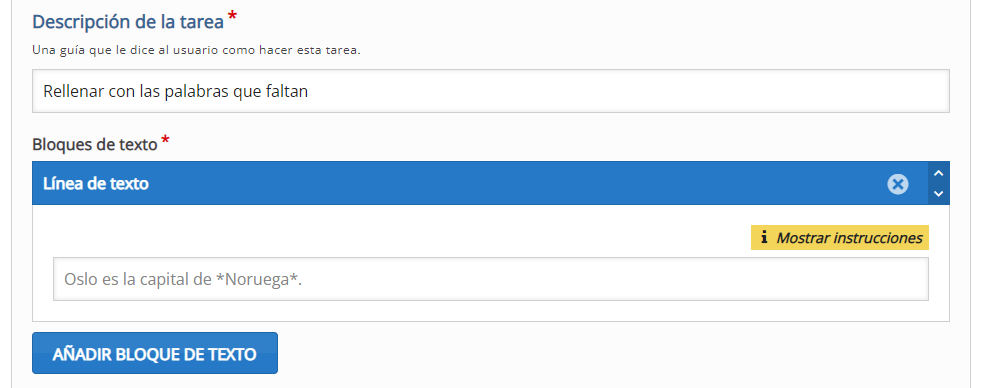
Instrucciones línea de texto:
- Se añaden espacios en blanco con un asterisco (*) delante y detrás de la palabra/frase correcta.
- Las respuestas alternativas se separan con una barra diagonal (/).
- Puedes agregar un texto de ayuda, colocando dos puntos (:) delante del texto.
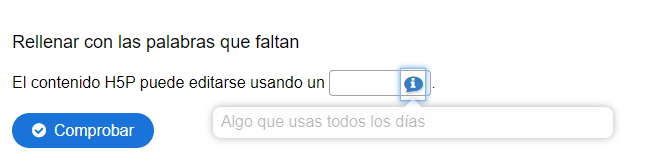
Ejemplo: El contenido H5P puede editarse usando un *navegador/navegador web:Algo que usas todos los días*.
Configuración del comportamiento
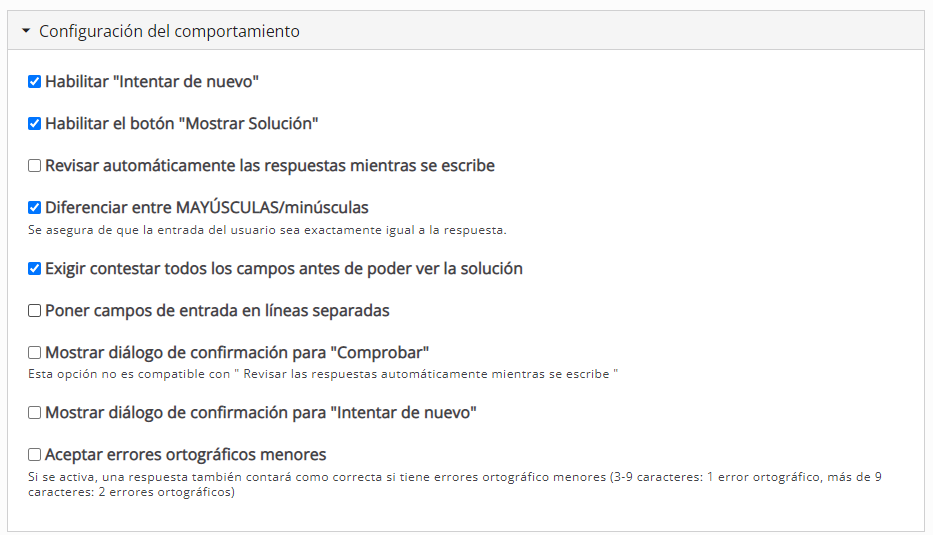
Podemos habilitar o deshabilitar las siguientes configuraciones:
- Botón intentar de nuevo: permite al alumno volver a realizar la tarea.
- Botón mostrar solución: enseña el resultado cuando se pulsa el botón "Comprobar".
- Revisar automáticamente las respuestas mientras se escribe: esta configuración elimina el botón "comprobar". La función del botón "comprobar" se ejecuta automáticamente cada vez que se escribe una palabra.
- Diferenciar entre MAYÚSCULAS/minúsculas: Se asegura de que la entrada del usuario sea exactamente igual a la respuesta.
- Exigir contestar todos los campos antes de poder ver la solución.
- Poner campos de entrada en líneas separadas.
- Mostrar dialogo de confirmación "Comprobar": con la casilla desactivada, el botón "comprobar" se ejecuta de manera inmediata al pulsarlo. Con esta casilla activada, cuando pulsamos el botón "comprobar", se muestra una ventana de texto antes de realizar la acción.
Mostrar dialogo de confirmación para "Intentar de nuevo": lo mismo que el anterior, pero con el botón "Intentar de nuevo"
- Aceptar errores ortográficos menores: Si se activa, una respuesta también contará como correcta si tiene errores ortográfico menores (3-9 caracteres: 1 error ortográfico, más de 9 caracteres: 2 errores ortográficos)
Retroalimentación global
Lumi nos da la opción de mostrar un mensaje de retroalimentación al finalizar la tarea. Podemos personalizar el mensaje en base a la puntuación que ha obtenido el alumno. Ejemplo: 0-20% Mala puntuación, 21-91% Puntuación Media, 91-100% ¡Puntuación Estupenda!
Campo de texto
El campo Texto es donde escribimos el ejercicio.
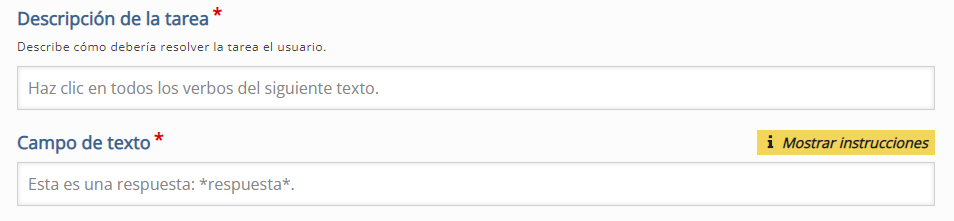
Instrucciones de texto:
- Las palabras que se pueden marcar se agregan con un asterisco (*) al frente y detrás de la palabra correcta.
- Pueden añadirse asteriscos dentro de las palabras marcadas añadiendo otro asterisco, *palabracorrecta*** => palabracorrecta*.
Ejemplo: Las palabras correctas se marcan así: *palabracorrecta*

Configuración del comportamiento
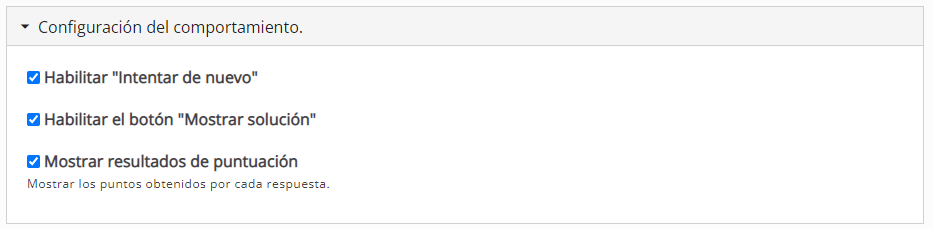
Podemos habilitar o deshabilitar las siguientes configuraciones:
- Botón intentar de nuevo: permite al alumno volver a realizar la tarea.
- Botón mostrar solución: enseña el resultado cuando se pulsa el botón "Comprobar".
- Mostrar resultados de puntuación: Mostrar los puntos obtenidos por cada respuesta.
Texto
El campo Texto es donde escribimos el ejercicio.
Instrucciones de texto:
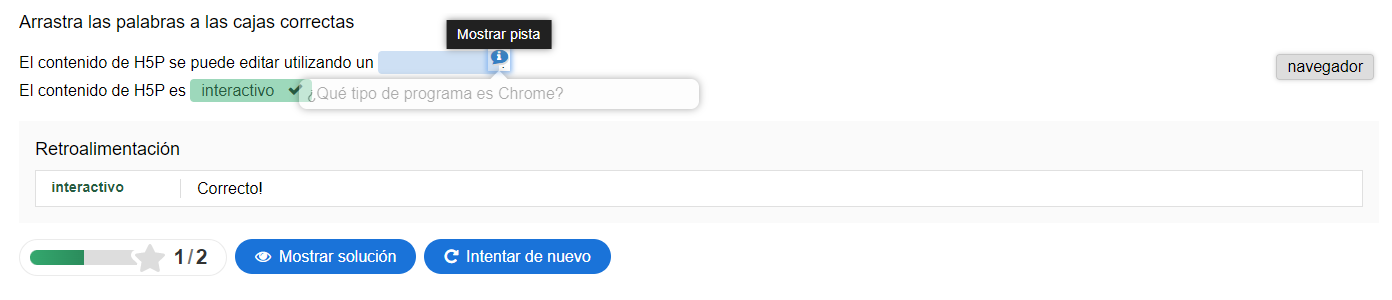
- Las palabras que se pueden arrastrar se agregan con un asterisco (*) al frente y detrás de la palabra / frase correcta.
- Puedes agregar una sugerencia textual, usando dos puntos (:) antes de la sugerencia.
- Por cada hueco vacío solo hay una palabra correcta.
- Puedes agregar retroalimentación que se mostrarán cuando se complete la tarea. Utiliza '\+' para retroalimentación en caso de respuesta correcta '\-' para retroalimentación para las incorrectas.
Ejemplo: El contenido de H5P se puede editar utilizando un *navegador:¿Qué tipo de programa es Chrome?*.
El contenido de H5P es *interactivo\+Correcto! \-Incorrecto, prueba de nuevo!*
Configuración del comportamiento

Podemos habilitar o deshabilitar las siguientes configuraciones:
- Botón intentar de nuevo: permite al alumno volver a realizar la tarea.
- Botón mostrar solución: enseña el resultado cuando se pulsa el botón "Comprobar".
- Retroalimentación instantánea: esta configuración elimina el botón "comprobar". La función del botón "comprobar" se ejecuta automáticamente cada vez que se coloca una palabra.
Retroalimentación global
Lumi nos da la opción de mostrar un mensaje de retroalimentación al finalizar la tarea. Podemos personalizar el mensaje en base a la puntuación que ha obtenido el alumno. Ejemplo: 0-20% Mala puntuación, 21-91% Puntuación Media, 91-100% ¡Puntuación Estupenda!
Pregunta
Este campo es obligatorio. Escribimos la pregunta que se mostrará al alumno en la caja de texto.
Respuesta correcta
En Respuesta correcta, elegimos el resultado de la pregunta, verdadero o falso.

Configuración del comportamiento
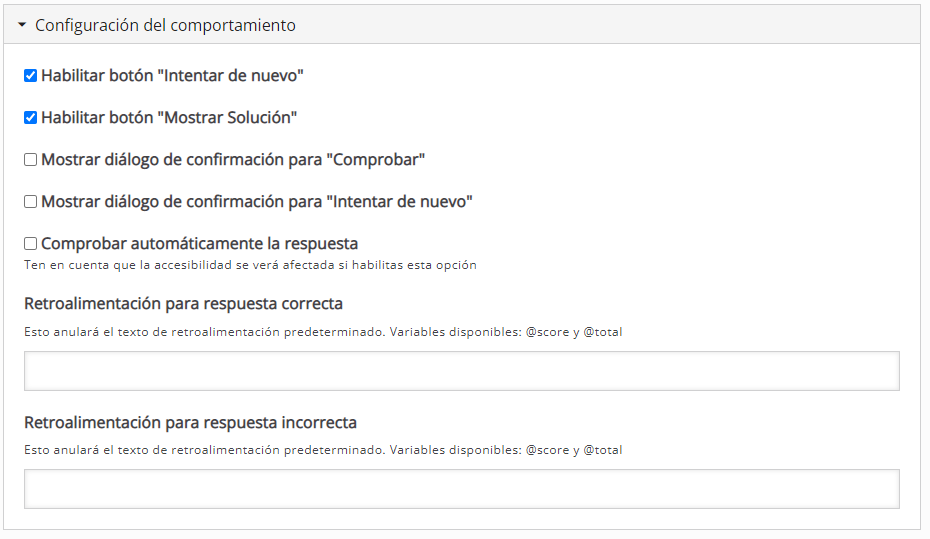
Podemos habilitar o deshabilitar las siguientes configuraciones:
- Botón intentar de nuevo: permite al alumno volver a realizar la tarea
- Botón mostrar solución: enseña el resultado cuando se pulsa el botón "Comprobar"
- Mostrar dialogo de confirmación "Comprobar": con la casilla desactivada, el botón "comprobar" se ejecuta de manera inmediata al pulsarlo. Con esta casilla activada, cuando pulsamos el botón "comprobar", se muestra una ventana de texto antes de realizar la acción.
Mostrar dialogo de confirmación para "Intentar de nuevo": lo mismo que el anterior, pero con el botón "Intentar de nuevo"
- Comprobar automáticamente la respuesta: activando esta casilla eliminamos el botón "comprobar". De este modo, se muestra el resultado automáticamente después de contestar a la pregunta.
- Retroalimentación para respuesta correcta: en esta casilla escribimos el texto que queremos que se muestre al alumno al responder correctamente.
- Retroalimentación para respuesta incorrecta: en esta casilla escribimos el texto que queremos que se muestre al alumno al responder incorrectamente.
Pregunta
Este campo es obligatorio. Escribimos la pregunta que se mostrará al alumno en la caja de texto.
Opciones disponibles
En Opciones disponibles, agregamos las opciones de respuesta que el alumno puede elegir. De manera predeterminada, se enumeran dos opciones disponibles vacías, ya que generalmente necesitamos al menos una opción de respuesta correcta y una incorrecta.

Para añadir una imagen, pulsamos el botón 
Si la imagen contiene información importante para la actividad, deberemos escribir esta información en la casilla de "Texto alternativo". Este texto se mostrará en el caso de que el navegador no pueda mostrar la imagen.
Por el contrario, si lo que aporta la imagen es meramente decorativo y no influye a la realización de la actividad, marcaremos la casilla "Decorativo solamente". De esta forma, podemos prescindir del "Texto alternativo".
La información que incluyamos en la casilla "Texto al pasar el ratón por encima", es opcional y se mostrará cuando el usuario pase el puntero del ratón por encima de la imagen.
Si la imagen es la respuesta o una del las respuestas a la pregunta, marcaremos la casilla "Correcto"
Por defecto, solo tenemos dos opciones disponibles, por lo que, si queremos más opciones, tendremos que agregar otra presionando el botón  que se encuentra debajo de las dos opciones disponibles actualmente.
Podemos agregar tantas opciones de respuesta como sea necesario. Las opciones de respuesta, se eliminan presionando el botón en la esquina superior derecha de la opción. Podemos cambiar el orden de las opciones de respuesta presionando el botón en la esquina superior izquierda de la opción.
Configuración del comportamiento
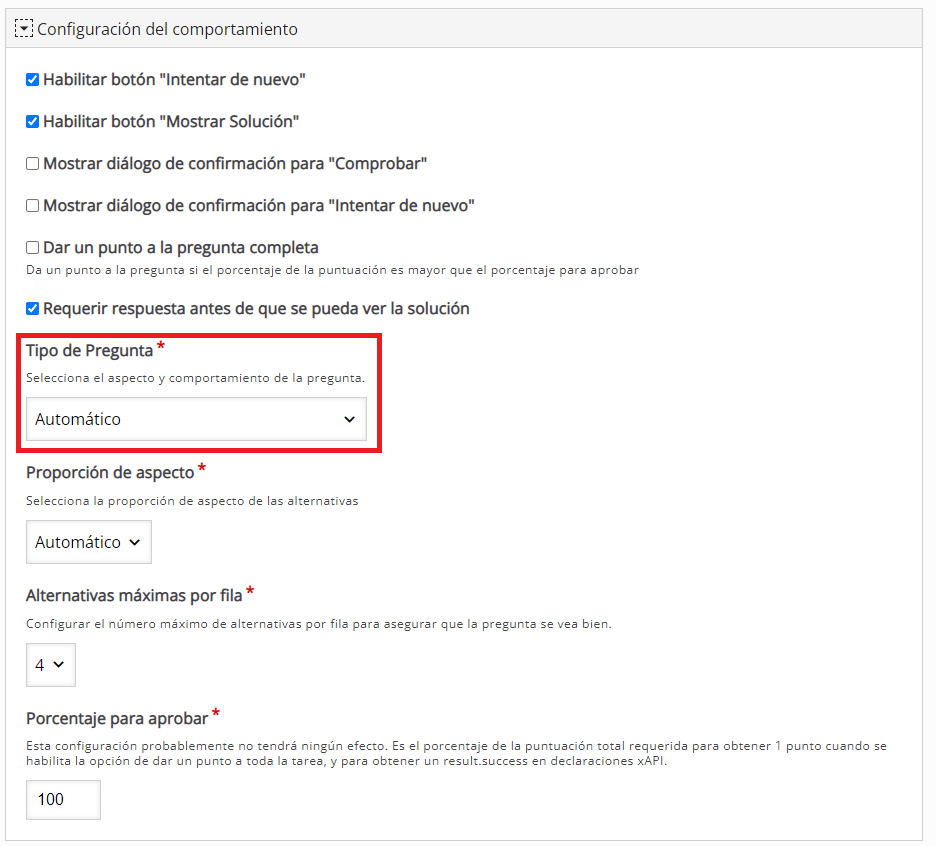
Podemos seleccionar uno de los siguientes tipos de preguntas en Opción múltiple presente en Configuración de comportamiento
Automático:
De forma predeterminada, se selecciona el tipo de pregunta 'Automático'. Si tiene varias opciones correctas, se comportará como Opción múltiple y las casillas de verificación se mostrarán automáticamente. Si tiene una opción correcta, se comportará como Opción única y los botones de radio se mostrarán automáticamente.
Opción múltiple:
Puede seleccionar el tipo de pregunta 'Opción múltiple' del menú desplegable si tiene varias opciones correctas y se mostrarán casillas de verificación
Selección única:
Puede seleccionar el tipo de pregunta 'Opción única' en el menú desplegable si tiene una sola opción correcta y se mostrarán los botones de opción.
También podemos habilitar o deshabilitar las siguientes configuraciones:
- Habilitar botón intentar de nuevo: permite al alumno volver a realizar la tarea
- Habilitar botón mostrar solución: enseña el resultado cuando se pulsa el botón "Comprobar"
- Mostrar dialogo de confirmación "Comprobar": con la casilla desactivada, el botón "comprobar" se ejecuta de manera inmediata al pulsarlo. Con esta casilla activada, cuando pulsamos el botón "comprobar", se muestra una ventana de texto antes de realizar la acción.
Mostrar dialogo de confirmación para "Intentar de nuevo": lo mismo que el anterior, pero con el botón "Intentar de nuevo"
- Dar un punto a toda la tarea: cuando hay varias respuestas correctas, habilita dar un punto total a la tarea
- Requerir respuesta antes de que se pueda ver la solución.
- Proporción de aspecto: define la proporción de aspecto de las imágenes. En automático, respeta la proporción original de la imagen.
- Alternativas máximas por fila: número máximo de imágenes que forman una fila.
- Porcentaje para aprobar: esta configuración solo afecta a "reporter", no tiene ningún efecto sobre la tarea. Es el porcentaje del puntuación total requerido para obtener 1 punto cuando se habilita dar un punto a toda la tarea, y para obtener un result.success en las declaraciones xAPI.
Retroalimentación global
Lumi nos da la opción de mostrar un mensaje de retroalimentación al finalizar la tarea. Podemos personalizar el mensaje en base a la puntuación que ha obtenido el alumno. Ejemplo: 0-20% Mala puntuación, 21-91% Puntuación Media, 91-100% ¡Puntuación Estupenda!

Deshabilitar navegación hacia atrás: con esta opción habilitada, no se permite al alumno volver a la respuesta anterior una vez ya la haya contestado.
Bajar preguntas: Habilitar para barajar el orden de preguntas mostradas.
Número de preguntas a mostrar: Crear un lote aleatorio de preguntas a partir del total.
Terminado
Retroalimentación global
Lumi nos da la opción de mostrar un mensaje de retroalimentación al finalizar la tarea. Podemos personalizar el mensaje en base a la puntuación que ha obtenido el alumno. Ejemplo: 0-20% Mala puntuación, 21-91% Puntuación Media, 91-100% ¡Puntuación Estupenda!
Exportación
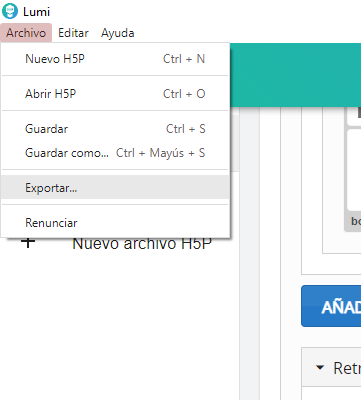
Tras haber completado la tarea en el editor, procederemos a exportarla en HTML, pulsando sobre [Archivo>Exportar] situado en la esquina superior izquierda de la pantalla.
Se nos mostrará la siguiente ventana:
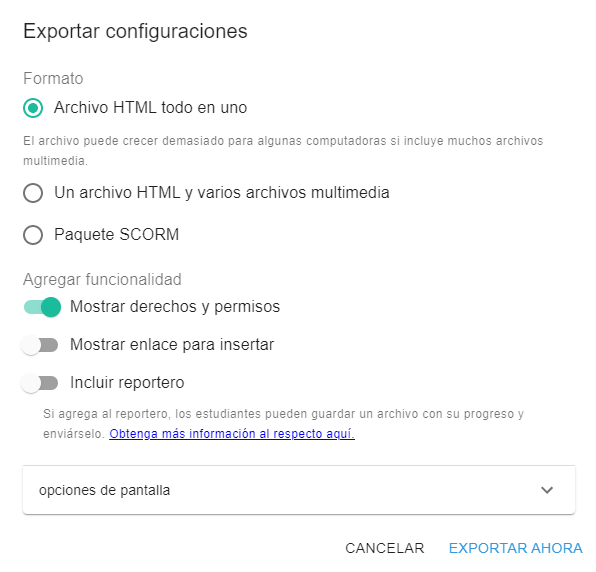
Dejamos todos los valores por defecto, simplemente pulsamos "EXPORTAR AHORA".