00-FAQs del soporte de Eset para Endpoint Security
Si su problema no se encuentra en esta página, acceda a las preguntas frecuentes del soporte de ESET e Introduzca en el campo de búsqueda la palabra clave a buscar.
https://support.eset.com/es/search?page=1&tags%5B%5D=142&tags%5B%5D=162
01-Equipos Windows: Crear una exclusión de archivos y carpetas - Modo interactivo
A tener en cuenta
- Si en el equipo se instaló el paquete de "Equipos UPV" se le aplicará una directiva que impedirá el cambio de esta opción. Suministrar en ese caso por gregal la ip y nombre de equipo para hacer pruebas quitando la protección.
En el caso de no saber todo lo que un programa necesita para pasar a través del cortafuegos podemos hacer que sea ESET quién evalúe el comportamiento del programa y cree las reglas necesarias. Cada vez que ESET verifique que es necesario añadir una nueva regla en el cortafuegos nos lo advertirá con una ventana emergente. que deberemos confirmar para que se cree la regla correspondiente.
Para usar el modo interactivo seguiremos los siguientes pasos:
- Se detiene la aplicación o se desconecta el dispositivo que queremos analizar.
- Se abre la ventana de ESET y se pulsa F5 para acceder a las opciones de configuración avanzadas.
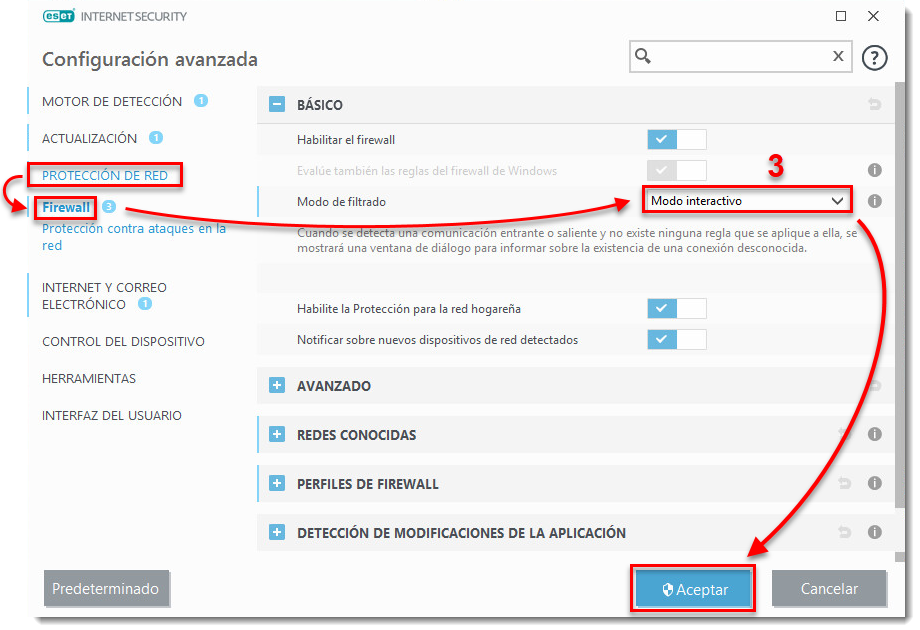
Se hace clic en Protección de la red → Cortafuegos y luego se elige el Modo interactivo dentro del menú desplegable Modo de filtrado. Se pulsa en Aceptar para guardar los cambios.
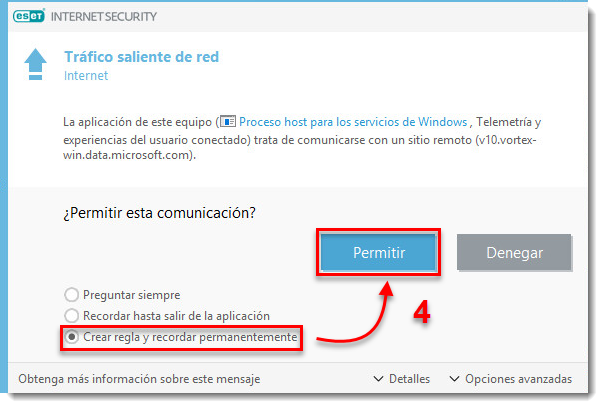
A continuación, hay que iniciar el programa o conectar el dispositivo a analizar. ESET advertirá con una ventana emergente por cada nuevo intento de conexión que detecte y que aún no esté cubierta por ninguna regla en el cortafuegos. Para que ESET cree una regla para la conexión detectada se selecciona Crear regla y recordar permanentemente y luego se hace clic en Permitir.
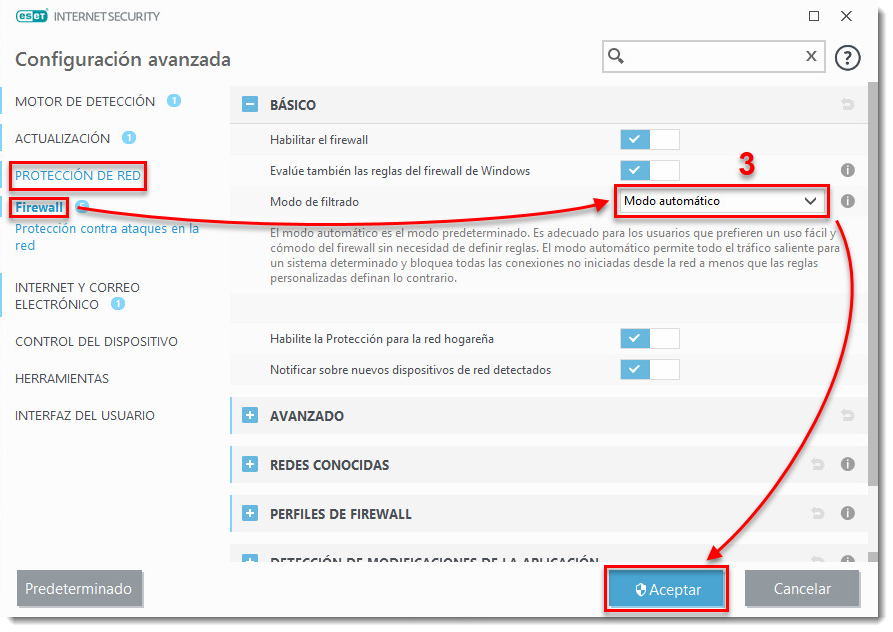
- Cuando se haya terminado de crear reglas para las aplicaciones o dispositivos, hay que dejar el modo de filtrado nuevamente en automático. Se hace clic en Protección de red → Cortafuegso y luego se selecciona Modo automático dentro del menú desplegable Modo de filtrado. Se hace clic en Aceptar dos veces para guardar los cambios y salir de la Configuración avanzada.
02-Equipos Windows: Integrar las reglas del Firewall de Windows en el Firewall del Eset
A tener en cuenta
- Es necesario tener acceso como usuario administrador al cortafuegos de Windows para poder añadir una regla.
- Si el equipo se instaló el paquete de "Equipos UPV" se le aplicará una directiva que activará esta opción en el antivirus del ESET.
Pasos:
- Se abre la ventana de ESET y se pulsa F5 para acceder a las opciones de configuración avanzadas.
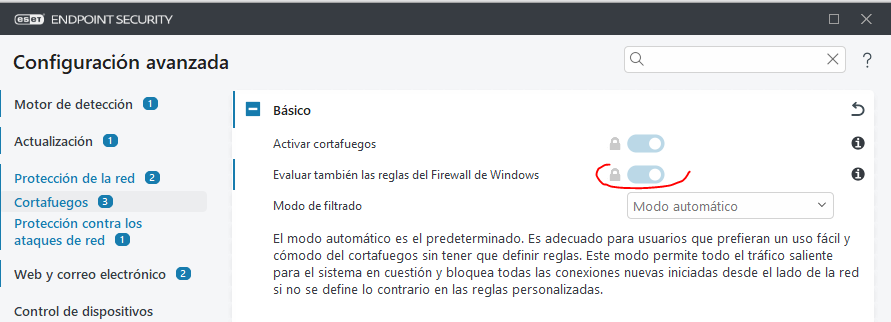
Se hace clic en Protección de la red → Cortafuegos
- Activar la opción "Evaluar también las reglas del Firewall de Windows"
03-Equipos Windows: Añadir una regla en el cortafuegos de ESET (como usuario)
Pasos:
- Se abre la ventana de ESET y se pulsa F5 para acceder a las opciones de configuración avanzadas.
Se hace clic en Protección de la red → Cortafuegos → Avanzado
- Se hace clic en la opción Ver del subapartado Reglas.

- Por defecto nos mostrará una lista con las reglas combinadas aplicadas al equipo. En esta lista no podemos hacer ningún cambio por lo que desplegaremos la lista inferior para elegir la opción Mostrar reglas locales (Estas reglas solo afectan al equipo local por lo que un usuario SI puede hacer cambios).
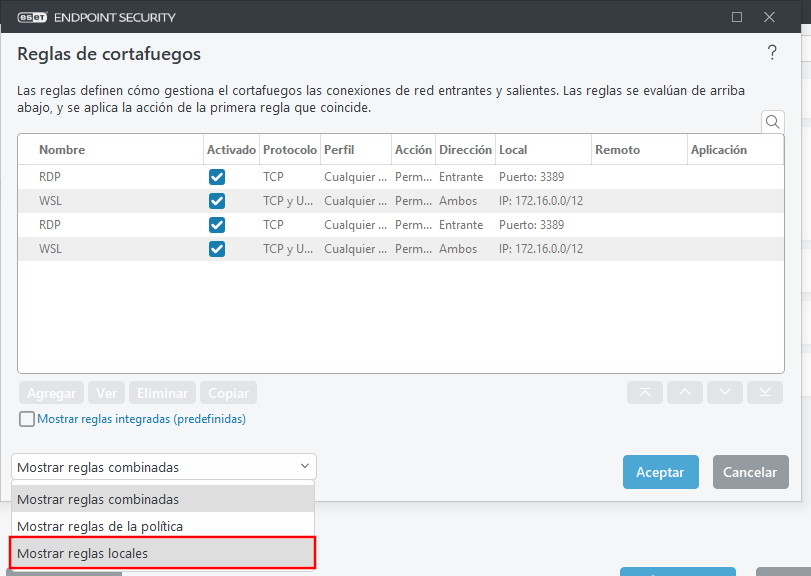
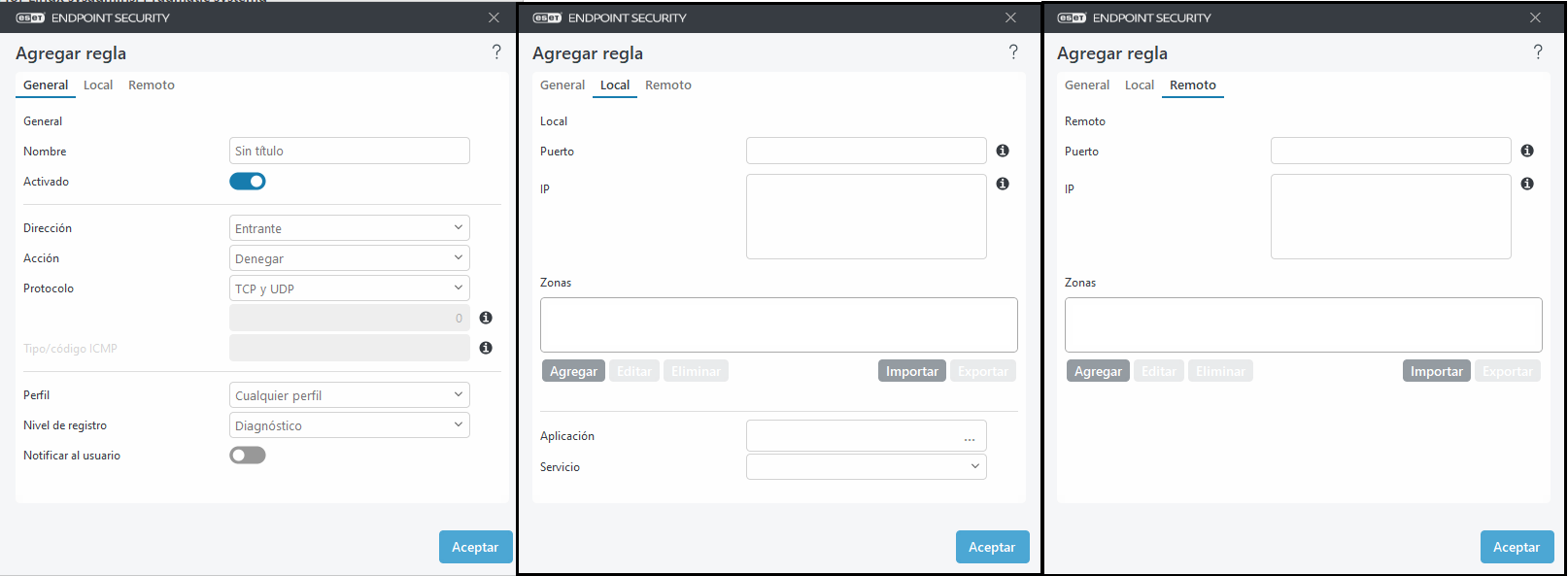
- Para añadir una nueva regla se pulsa sobre el botón Agregar y se cumplimentan las distintas opciones según la necesidad (tráfico entrante/saliente, denegar/permitir el tráfico, protocolo TCP, UDP o ambos, si se desea registro, etc). Si la regla es de entrada habrá que cumplimentar las opciones en la pestaña Local y en caso de ser una regla de salida habrá que hacerlo en la pestaña Remoto.