
A continuación, se mostrará cómo hacer cada uno de los ejemplos H5P, mostrados en el apartado anterior, con la aplicación Lumi.
Para comenzar a editar en Lumi, al abrir la aplicación, elegimos la opción "H5P Editor" seguido de "+ CREAR NUEVO H5P"


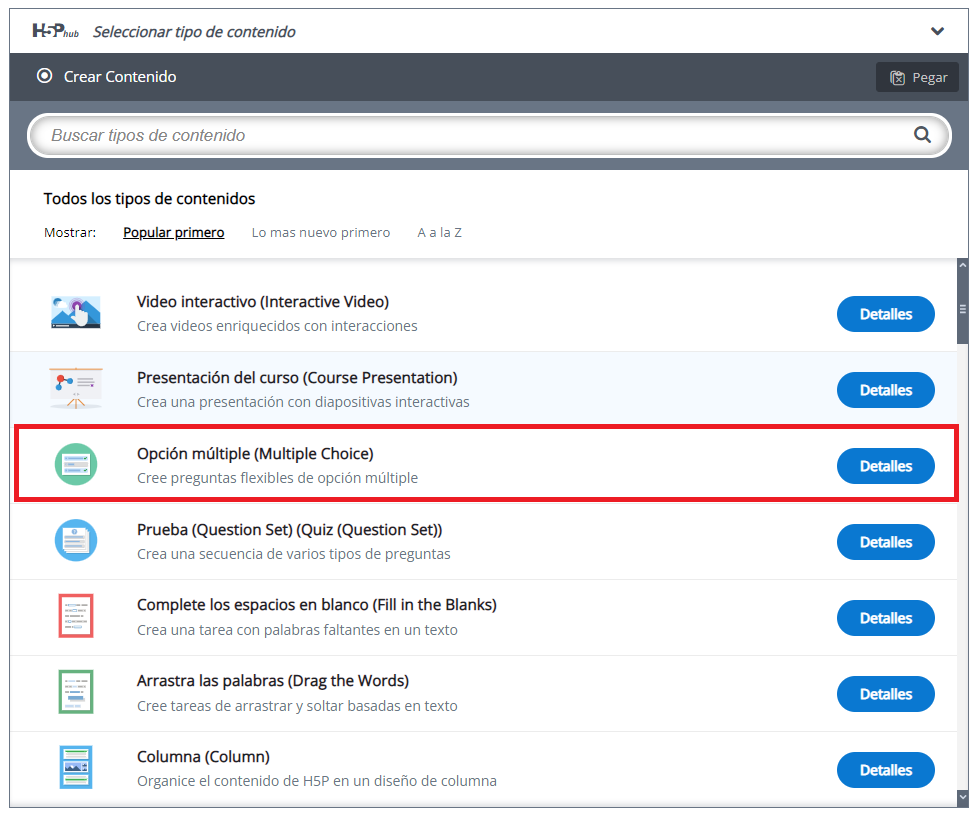
Elección de plantilla
Tras haber pulsado sobre "+ CREAR NUEVO H5P", se nos abre la ventana de selección de plantilla. Elegimos la plantilla "Opción múltiple (Multiple Choice)".
Editor
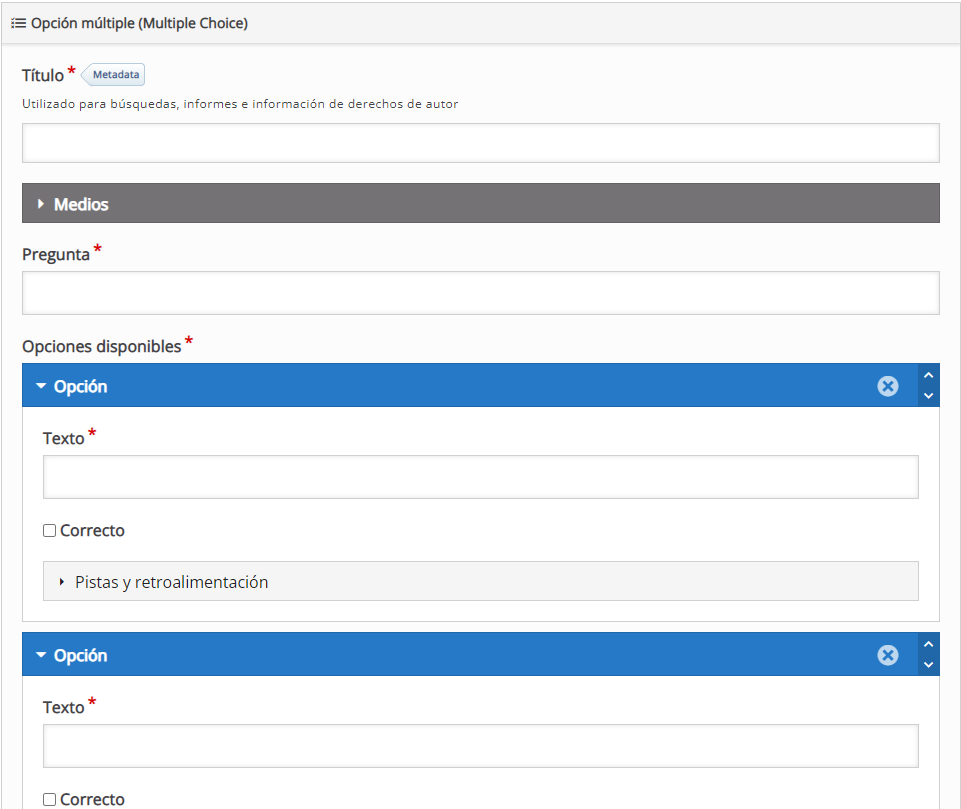
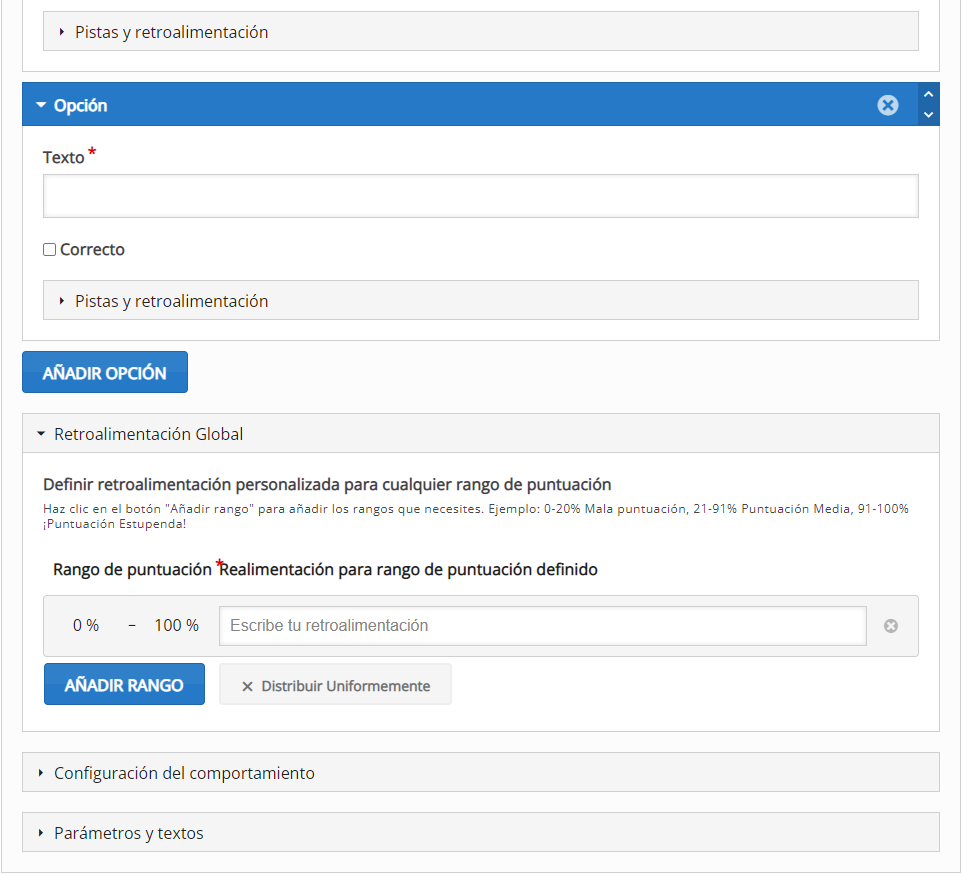
Ahora debería aparecer el editor de preguntas de opción múltiple. El editor debería verse así:
Medios
En la pestaña "Medios", podemos agregar archivos de imagen, video o audio relevantes para la pregunta.

Video:

1. Titulo
2. Fuentes de video: en este espacio arrastraremos el video que queramos subir o también podemos copiar la URL de un video de youtube.
3. Añadir imagen al video.
4. Con esta casilla activada, el reproductor ocupará todo el espacio disponible. De lo contrario, se respetará la proporción original del video compartido.
5. Con esta casilla activada, se mostrarán los controles de video (play, pausa...).
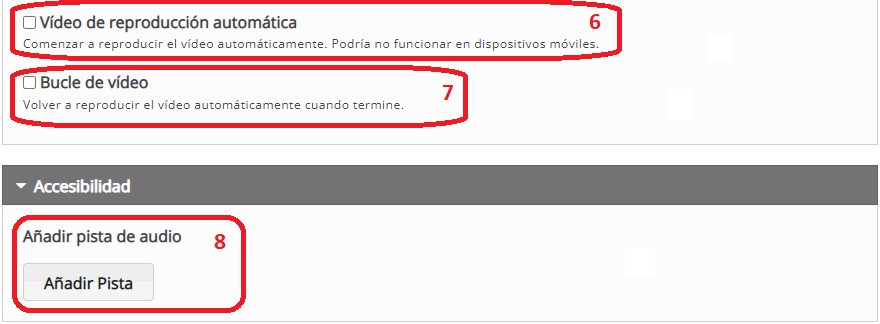
6. Al marcar esta casilla, el video se reproducirá automáticamente al abrir la actividad.
7. Esta casilla, habilita la opción de reproducir el video en bucle.
8. Añadir pista de audio. Esta pestaña nos da la opción de superponer un audio al video. Como podría ser, por ejemplo, una voz en off, narrando o explicando los contenidos del video.