
DOCENTE
Para insertar una imagen, pulsaremos en el icono de "Imagen" en el editor de texto.
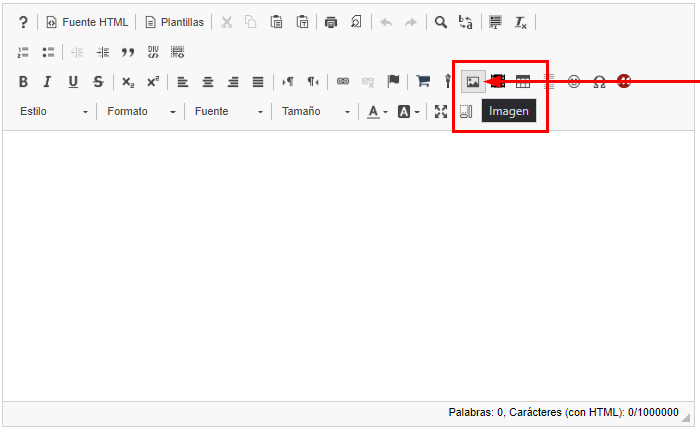
A continuación, copiaremos y pegaremos el enlace de una imagen de internet, escogeremos una de nuestra carpeta de "Recursos" pulsando sobre "Ver Servidor" o cargaremos una pulsando sobre "Cargar".
Para insertar una imagen mediante un enlace:
Buscaremos una imagen en internet y copiaremos el enlace de esta.
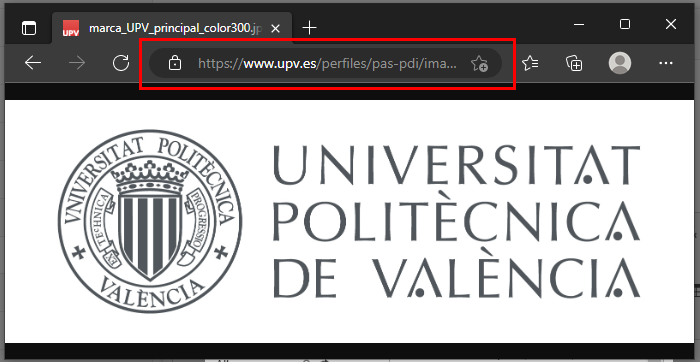
Pegaremos ese enlace en el campo de "URL".
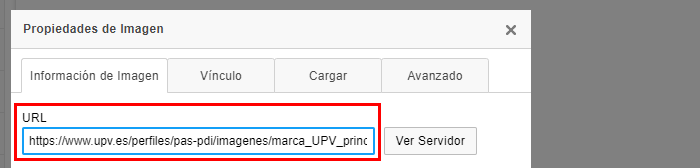
Para insertar una imagen de nuestra carpeta de "Recursos":
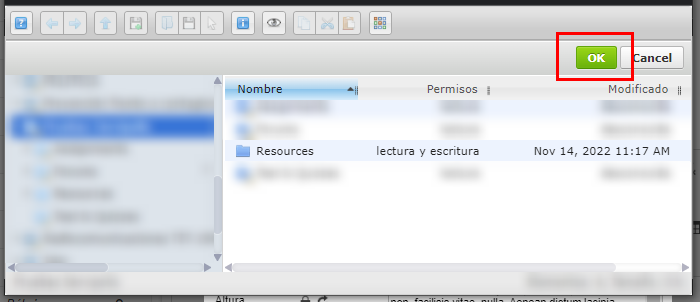
Pulsaremos sobre "Ver Servidor".
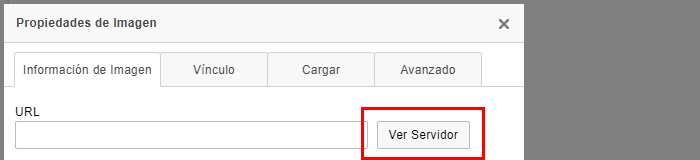
Buscaremos la carpeta "Resources" y, dentro de esta, la imagen deseada. Pulsaremos sobre "OK".
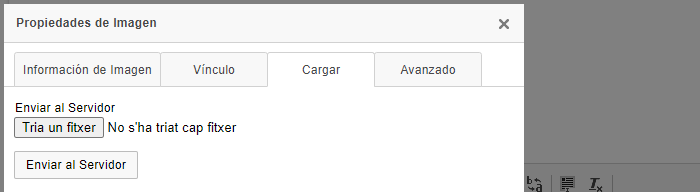
Para cargar una imagen de nuestro dispositivo:
Pulsaremos sobre "Cargar" del menú superior.

Elegiremos un archivo y pulsaremos sobre "Enviar al Servidor".
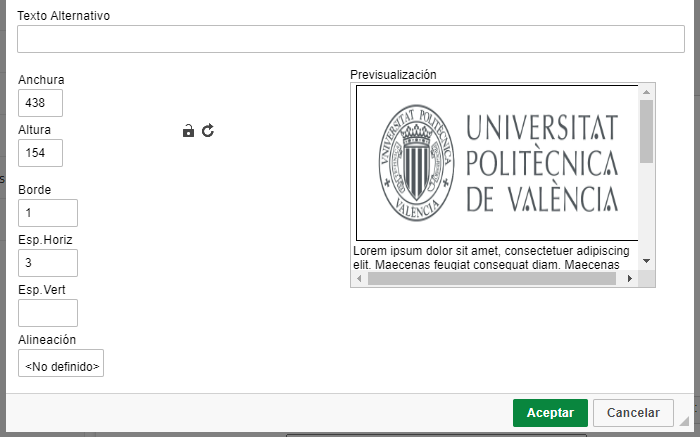
El siguiente paso es, si lo deseamos, modificar las propiedades básicas de la imagen. Podremos:
- Cambiar la "Anchura". Se puede bloquear la relación anchura-altura dejando "cerrado" el candado
 .
. - Cambiar la "Altura". Se puede bloquear la relación anchura-altura dejando "cerrado" el candado .
- Definirle un "Borde". Se define la anchura, en pixels, indicando solo el valor numérico.
- Definirle un "Espaciado Horizontal". En pixels, indicando solo el valor numérico.
- Definirle un "Espaciado Vertical". En pixels, indicando solo el valor numérico.
- Definir la "Alineación": Izquierda o derecha.
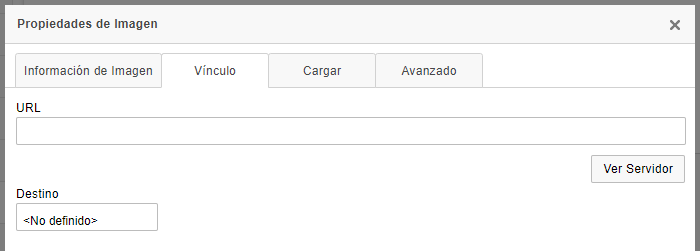
Si lo deseamos, desde la pestaña "Vínculo" podemos vincular esta imagen a un enlace, así, cuando se pulse en la imagen se redirigirá a la página que hayamos introducido. Para ello, copiaremos el enlace al campo "URL".
También podemos elegir como seremos redirigidos desde el desplegable "Destino": si a una nueva ventana web o en la misma ventana en la que nos encontramos.
Por útimo, también podremos modificar las propiedades avanzadas de la imágen desde la pestaña "Avanzado" del menú superior.
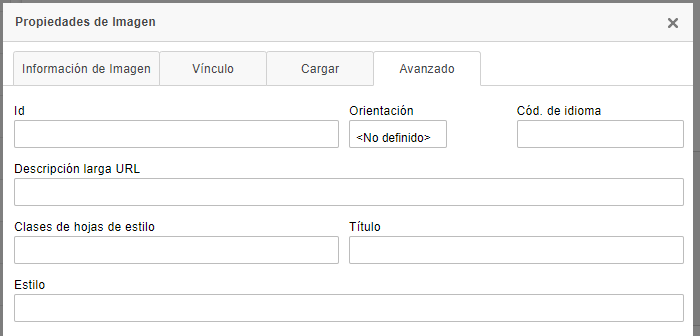
No olvides pulsar en "Aceptar" antes de salir para que surtan efecto los cambios.


Vista general
Herramientas de contenido