NUEVA IMAGEN UPV (EL GRAFO UPV, EL TERCER ELEMENTO)
Se han realizado cambios en la imagen corporativa de la UPV. La marca UPV no cambia. Se añade un elemento gráfico, el grafo UPV, que apoya a la imagen de marca, mejorando la visibilidad y el reconocimiento institucional, sin reemplazarla. Más información
Esto afecta a la firma identificativa del correo electrónico, donde la nueva firma tendrá un diseño similar a la siguiente imagen.
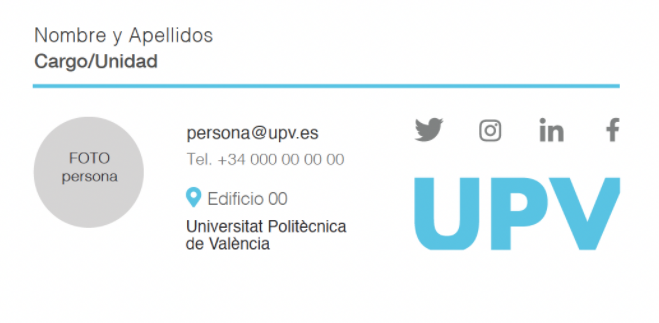
La firma de correo corporativa está disponible en varios colores. Se podrá incorporar su fotografía en blanco y negro, si se desea. Igualmente, se podrán añadir enlaces a los perfiles oficiales institucionales de nuestra unidad de trabajo –verificados desde el Área de Comunicación– o directamente enlaces a los perfiles personales profesionales.

A continuación se indican los pasos a seguir para instalarnos y configurar nuestras firmas de correo electrónico:
1. Descargar plantillas
El primer paso es descargarnos las plantillas para dejarlas en nuestro equipo. Los colores disponibles son 3 y la firma puede tener foto o no:
El zip contiene la versión con foto o sin foto, podemos instalarnos las dos si queremos.
2. Copiar plantilla en nuestro Outlook
Debemos copiar el fichero .htm y la carpeta con el mismo nombre de cada versión de la firma. Podemos dejar el contenido completo del zip para tener la versión con foto y sin foto del color elegido.
Si copiamos ambas firmas tendremos 2 ficheros y 2 carpetas:
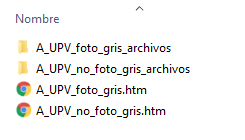
La ubicación de la carpeta donde hay que copiar el contenido del zip variará en función de la versión de outlook instalada:
- Outlook 365:
- Outlook 2021: C:\Users\USER\AppData\Roaming\Microsoft\Signatures
- Outook 2019: C:\Users\USER\AppData\Roaming\Microsoft\Signatures
- Outook 2016: C:\Users\USER\AppData\Roaming\Microsoft\Firmas
3. Personalizar nuestra firma
Existen dos formas de modificar la plantilla y personalizar la firma, puede realizarse a través del Outlook o modificando la plantilla directamente con Word:
3.1 Modificación con Outlook:
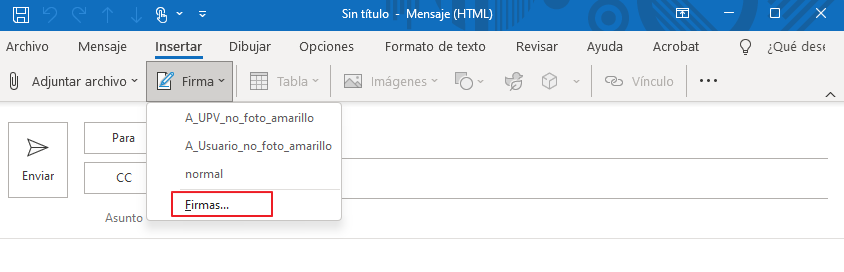
Una vez copiados los ficheros a la ubicación correspondiente las firmas deben aparecer disponibles en Outlook. Para comprobarlo:
- Crear nuevo mensaje
- Ir a la pestaña Insertar o Mensaje
- Abrir el desplegable Firmas
- Abrir el botón de configuración "Firmas..." (al final del desplegable)
- Seleccionar la firma a modificar
- Modificar los datos para personalizarlos:
- Nombre
- Cargo/Unidad
- email (comprobar el hipervínculo)
- Telefono y extensión
- Edificio
- Enlaces de los iconos de las redes sociales
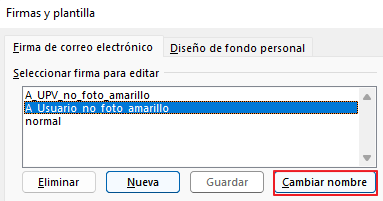
También podemos cambiar el nombre de la firma, para que no tenga un nombre genérico. Para ello pulsar el botón "Cambiar nombre", una vez seleccionada la firma.
3.2 Modificación con Word:
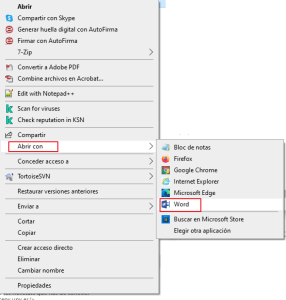
Para modificar las plantillas con word, hay que ir a la ubicación donde se han copiado las plantillas y sobre el fichero .htm, pulsar botón derecho, editar con "Word". Al terminar la edición, revisar en Outlook la plantilla y que no se ha perdido ningún formato ni hipervínculo.