
-
Creado por
 Juan Carlos Morales Sánchez, actualizado por última vez por Vicent-Xavier Illana I Carbonell el jun 03, 2021
4 min de lectura
Juan Carlos Morales Sánchez, actualizado por última vez por Vicent-Xavier Illana I Carbonell el jun 03, 2021
4 min de lectura

1. Creación de una plantilla
El primer paso, antes de iniciar el proceso con ALCE, es la redacción de las cuestiones que compondrán el examen. En caso de que se vayan a utilizar diferentes modelos de examen, con las preguntas barajadas para evitar copias, se deben redactar los distintos modelos de boletines de preguntas.
En este punto ya tendremos clara la estructura del examen, el número de preguntas, las partes de que constará y la cantidad de modelos que deseamos generar.
El proceso con ALCE se inicia creando un nuevo modelo/plantilla de respuestas para el examen mediante la opción "Nueva Plantilla de Examen" del menú de ALCE. Esto nos lleva a la siguiente pantalla de configuración de la plantilla, donde podemos encontrar las siguientes opciones de configuración de la misma (número de preguntas, partes, modelos, etc..):
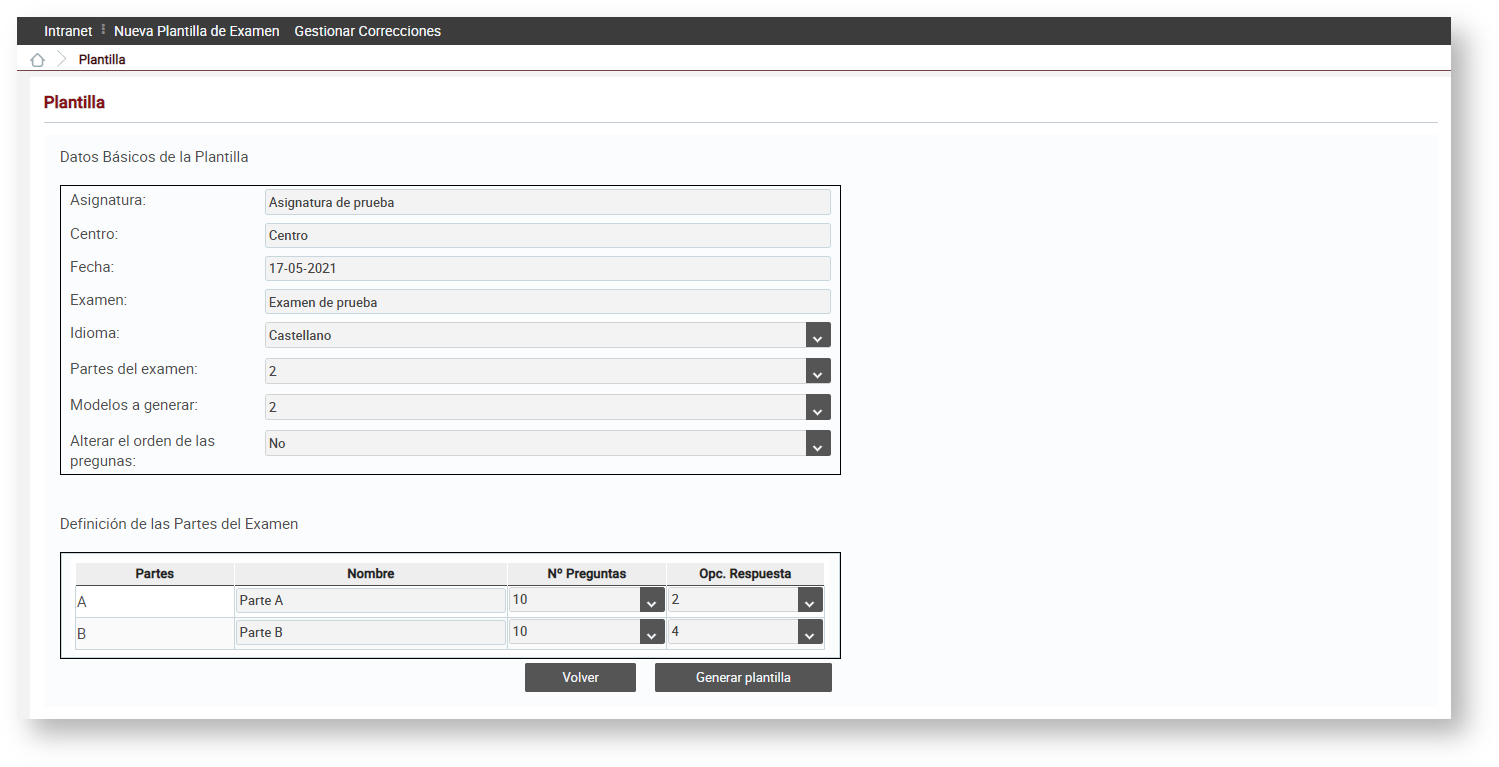
Se deben completar los campos con la información pertinente:
Los campos "Asignatura", "Centro" y "Fecha" son meramente identificativos, para que el profesor pueda identificar el examen en su lista de exámenes creados, son textos libres a rellenar con la información que el profesor crea más conveniente.
Datos básicos de la plantilla:
- Asignatura: Nombre de la asignatura a la que corresponde el examen. Es posible realizar exámenes con ALCE que no estén asociados a ninguna asignatura, por lo que este campo es un texto libre que el profesor puede rellenar como entienda más conveniente.
- Centro: Centro asociado a la titulación a la que corresponde el examen. Al igual que el caso anterior, este campo es un texto libre que el profesor puede rellenar como entienda más conveniente.
- Fecha: Fecha de realización del examen.
Examen: Nombre del examen.
Si se trasladan las notas a poliformaT, el ítem de nota que se creará en la herramienta "Calificaciones" tendrá el nombre que se ponga en el campo Examen.
- Partes del examen: Número de partes en que se desea organizar el examen. Es posible elegir hasta un máximo de 4 partes.
El número de partes es importante a la hora de generar los distintos modelos de respuesta para evitar que los alumnos copien. Los distintos modelos se obtendrán mostrando las partes en distinto orden y, opcionalmente, barajando las preguntas de cada parte.
- Modelos a generar: Número de modelos a generar. Es posible elegir hasta un máximo de 4 modelos. El número de modelos no puede ser mayor que el número de partes, ya que los distintos modelos se generan mostrando las partes en distinto orden.
- Alterar el orden de las preguntas: Permite que las preguntas se barajen dentro de las partes en la generación de los distintos modelos.
NO TENEMOS CLARO CÓMO SE USA LO DE ALTERAR EL ORDEN DE LAS PREGUNTAS. EL ORDEN DE LAS PREGUNTAS EN LOS MODELOS LOS DEBE DETERMINAR EL PROFESOR EN CADA MODELO BASÁNDOSE EN EL ORDEN EN QUE HA PUESTO LAS PREGUNTAS EN EL BOLETIN QUE LE ENTREGA AL ESTUDIANTE.
Definición de las Partes del Examen:
- Partes: Este campo se rellena automáticamente para nombrar a las distintas partes (A/B/C/D).
- Nombre: Nombre con el que desea nombrar a cada parte.
- Nº Preguntas: Número de preguntas que contendrá el examen. Es posible elegir hasta un máximo de 60 preguntas.
El número de preguntas total entre todas las partes del examen no puede superar las 60.
- Opc. Respuesta: Opciones de respuesta para cada pregunta. Es posible seleccionar 2, 3 ó 4 opciones de respuesta.
Resultado de la generación
Una vez completados todos los datos necesarios para generar la plantilla/modelo pulsamos el botón <Generar plantilla>.
|
|
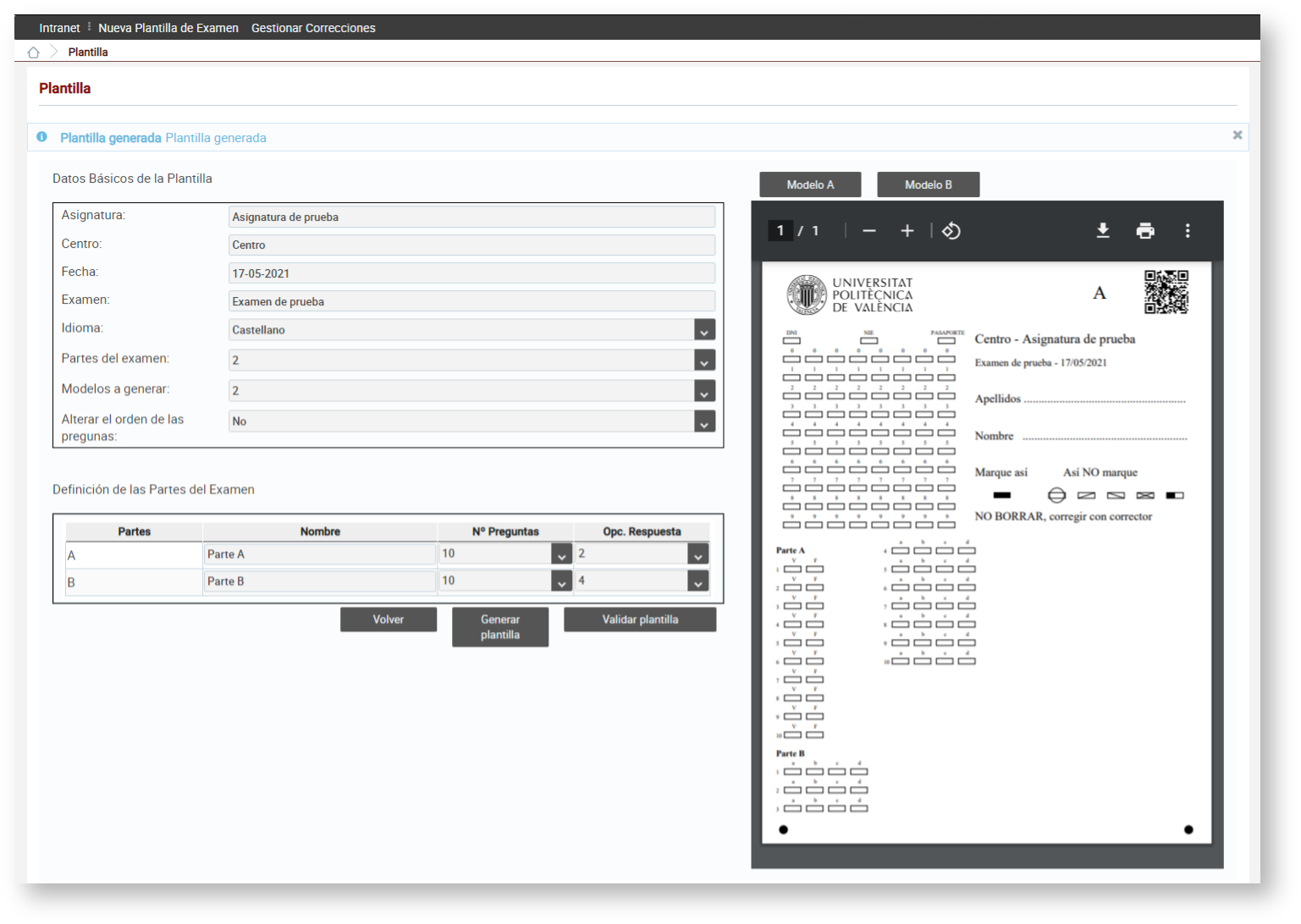
Una vez tenemos las plantillas deseadas correctamente generadas ya se ha completado el proceso de creación de la plantilla y podemos pasar al proceso de validación de la misma pulsando <Validar plantilla>.

Vista general
Herramientas de contenido