
-
Creado por
 Ana Celia Tarazona Tornero, actualizado por última vez el sept 17, 2020
3 min de lectura
Ana Celia Tarazona Tornero, actualizado por última vez el sept 17, 2020
3 min de lectura
Una vez que hayamos realizado la búsqueda, los resultados de la búsqueda se nos mostrarán en el navegador de solicitudes. Es posible que deseemos clasificar la lista completa de solicitudes o podemos estar visualizando una únicamente. En esta sección les mostraremos lo que se puede hacer con los resultados de la búsqueda, desde cambiar lo que vemos en el navegador de solicitudes hasta modificar las solicitudes.
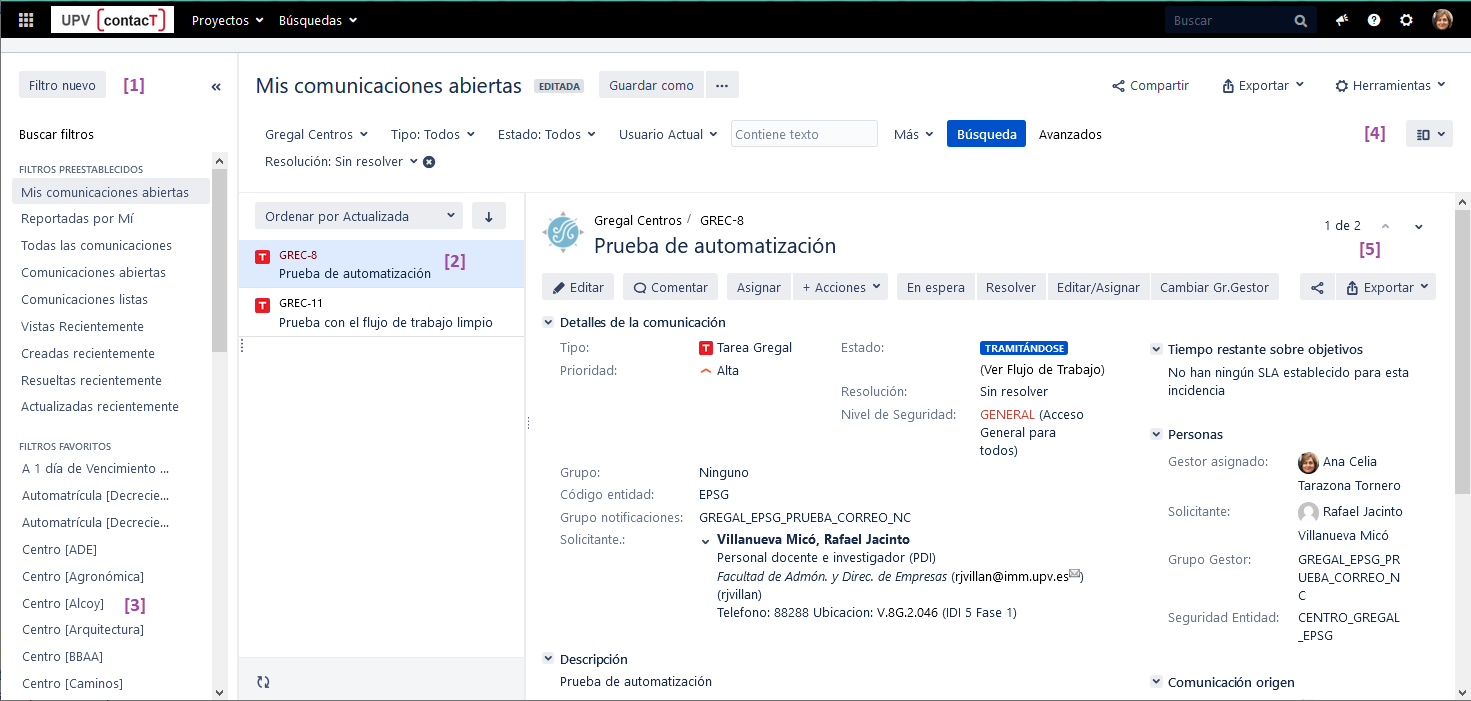
- Panel de filtro: pulsaremos sobre [<<] para contraer el panel de filtro para que podamos tener más espacio en la vista de detalles.
- Solicitudes: seleccionaremos una solicitud de este panel para visualizar los detalles en la ventana de vista detallada.
- Filtros: seleccionaremos un filtro para visualizar todos los problemas coincidentes en el panel de la derecha inmediata.
- Vistas: pulsaremos para cambiar entre la vista de detalles y la vista de lista.
- Vista detallada: consultar todos los detalles sobre la solicitud seleccionada en esta vista detallada.
Cambiar la vista de los resultados de la búsqueda
| Vista de lista o Vista de detalles | Pulsaremos en
|
|---|---|
| Cambiar el orden de clasificación | Pulsaremos sobre el nombre de la columna. Si pulsamos en el nombre de la misma columna más de una vez, el orden de clasificación cambiará entre ascendente y descendente.
|
| Columnas: mostrar/ocultar y mover | Podemos crear diferentes configuraciones de columna para nosotros y para filtros específicos. Para cambiar entre diferentes configuraciones de columna, pulsaremos en [Columnas] y seleccionaremos una de las siguientes opciones:
También podemos modificar cualquiera de las configuraciones. Debemos asegurarnos de haber cambiado la configuración deseada, luego haremos lo siguiente:
¿Por qué no puedo agregar una columna a la configuración de mi columna? Si no podemos encontrar una columna, debemos asegurarnos de no encontrarnos con ninguna de las siguientes restricciones:
|

{==}