
La poderosa funcionalidad de búsqueda de solicitudes de JIRA se ve mejorada por la capacidad de guardar búsquedas, llamadas filtros en JIRA, para su uso posterior. Podemos hacer lo siguiente con los filtros de JIRA:
- Compartir y enviar por correo electrónico los resultados de la búsqueda con nuestros compañeros, así como con personas de fuera de la organización.
- Crear listas de filtros favoritos.
- Recibir los resultados de la búsqueda por correo electrónico de acuerdo con nuestro horario preferido.
- Ver y exportar los resultados de la búsqueda en varios formatos (RSS, Excel, etc.).
- Mostrar los resultados de la búsqueda en formato de informe.
- Mostrar los resultados de la búsqueda en un gadget en el cuadro de mandos.
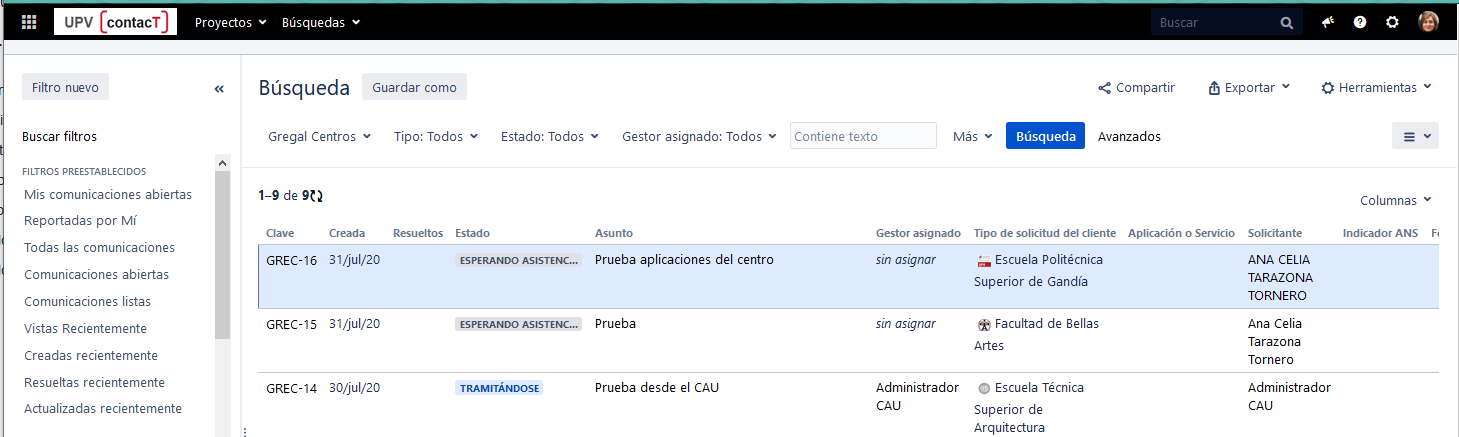
Guardar una búsqueda como filtro
- Definiremos y ejecutaremos nuestra búsqueda.
- Pulsaremos sobre el botón [Guardar como] sobre los resultados de la búsqueda. Se nos mostrará el cuadro de diálogo [Guardar filtro].
- Introduciremos el nombre del nuevo filtro y pulsaremos sobre [Salvar]. Se creará nuestro filtro.
Nuestro nuevo filtro se agregará a nuestros Filtros Favoritos y se compartirá, de acuerdo con la preferencia para compartir en nuestro perfil de usuario. Si no hemos especificado una preferencia, se aplicará el valor predeterminado gloval, que es Privado a menos que el administrador de JIRA lo cambie.
Ejecutar un filtro
- Elegiremos [Búsquedas] [Buscar comunicaciones...].
- Elegiremos cualquier filtro de la lista de la izquierda:
- Filtro del sistema o preestablecidos: Mis comunicaciones abiertas, Reportadas por Mí, Todas las comunicaciones, Comunicaciones abiertas, ...
- Filtros favoritos (enumerados alfabéticamente).
- Buscar filtros nos permite buscar cualquier filtro que se haya compartido, al que luego podamos suscribirse (agregarlo a nuestros Filtros favoritos).
- Después de seleccionar un filtro, se muestran los resultados de la búsqueda. Los criterios de búsqueda para el filtro también se muestran y se pueden cambiar.
Debemos tener en cuenta que si ejecutamos el filtro del sistema Vistas Recientemente, esto lo cambiará a la búsqueda avanzada, ya que la búsqueda básica no puede representar la cláusula ORDER BY en este filtro.
Administrar nuestros filtros existentes
Pulsaremos sobre la opción [Búsquedas] [Administrar Filtros] para administrar nuestros filtros:
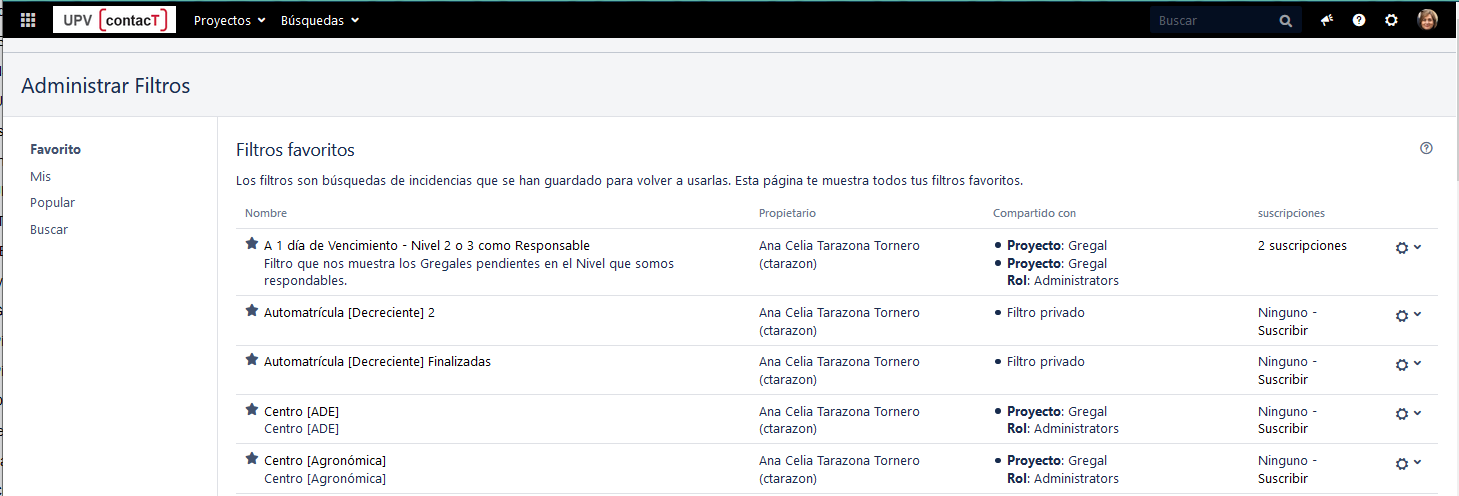
La página Administrar Filtros nos permite visualizar y configurar los filtros que hemos creado, así como trabajar con filtros que otros usuarios han compartido con nosotros. Consultaremos los siguientes puntos para obtener más información:
Buscando un filtro
Podemos buscar y ejecutar cualquier filtro que hayamos creado o que hayan copartido otros gestores.
- Pulsaremos sobre la opcicón [Buscar] en la página de Administrar Filtros.
- Introduciremos los criterios de búsqueda y pulsaremos en [Buscar] para ejecutar la búsqueda.
- Los resultados de la búsqueda se muestran en la misma página. Pulsaremos sobre el nombre de cualquier filtro de solicitudes para ejecutarlo.
Sugerencia: si el filtro ha sido agregado como favorito por muchos usuarios, es posible que también se pueda ubicar en la pestaña [Popular] de la página Administrar Filtros.
{==}