
- Información sobre las elecciones.
- Consulta del censo electoral.
- Presentación de candidaturas.
- Acceso a las votaciones.
1.Información sobre las elecciones
El acceso al apartado de la intranet que permite al votante consultar toda la información disponible sobre los procesos electorales activos se llama "Elecciones":
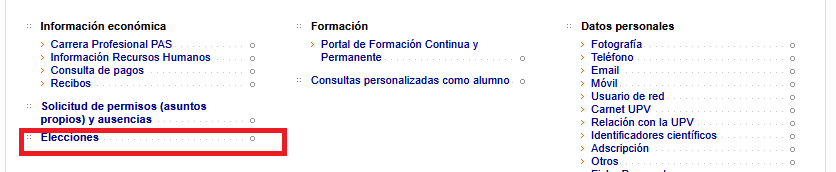
Accediendo a este apartado el votante puede consultar los procesos electorales activos en ese momento, su información censal si la hay, presentar candidaturas a estos procesos y acceder a la votación electrónica. En la página principal se mostrarán las secciones que estén activas para el votante de entre las siguientes:
- Información censal.
- Presentación de candidaturas.
- Votaciones.
1.a.Consulta del censo electoral
Al acceder al apartado de Elecciones, si existen censos electorales activos, el votante podrá ver el apartado "Información censal".

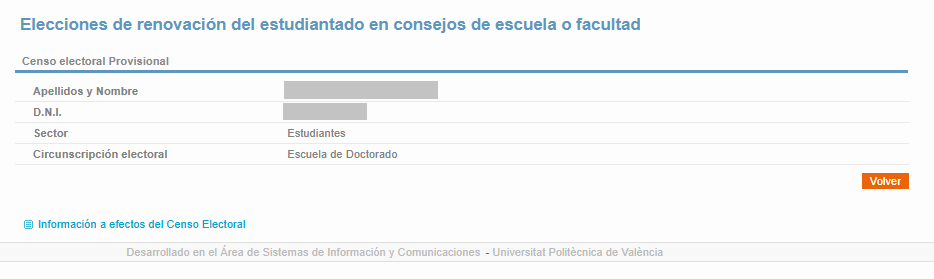
En este apartado se mostrarán los procesos electorales donde el votante está censado. En la imagen anterior, el votante está censado en 2 procesos electorales: el correspondiente e la renovación de los estudiantes en los Consejos de Escuela o Facultad y el correspondiente a la renovación del personal investigador y el estudiantado en los Consejos de Departamento.
Pinchando sobre cada uno de los procesos se consultan los datos censales en ese proceso concreto para el votante:
En caso de que el votante no esté censado en ningún proceso electoral activo en la universidad, la pantalla le indicará que es así:

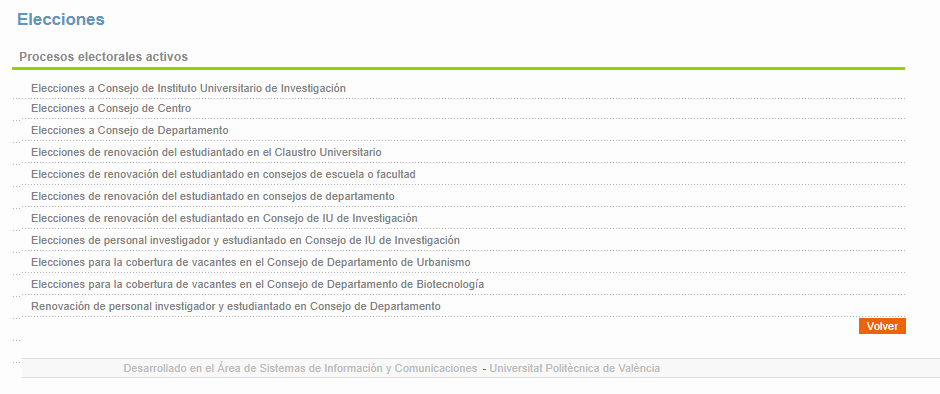
Independientemente de si el votante está censado o no, puede consultar los procesos electorales activos actualmente en la universidad mediante el enlace azul "Consulta todos los procesos electorales activos". Si el usuario pincha en este enlace, verá todos los procesos electorales activos actualmente:
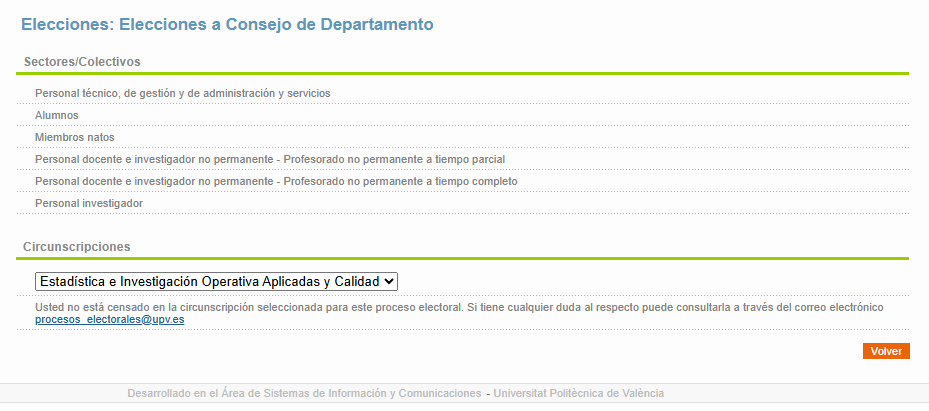
Y además, pinchando sobre cada uno de los procesos podrá visualizar qué sectores y circunscripciones participan en el mismo:
1.b.Presentación de candidaturas
Si alguno de los procesos electorales activos está en fase de presentación de candidaturas y el usuario cumple las condiciones para poder presentarse, se mostrará el apartado de presentación de candidaturas:

El usuario deberá pinchar sobre el proceso al cual quiere presentarse como candidato, rellenar el formulario con los datos requeridos y pulsar el botón "Presentar candidatura":

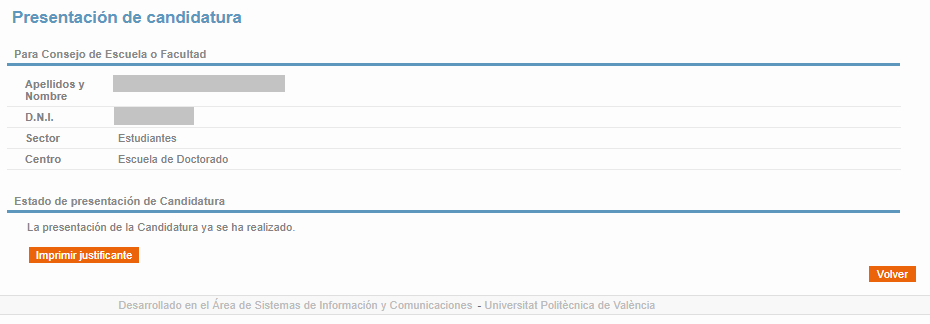
Una vez la candidatura está presentada, se indica así en la pantalla y el usuario puede descargar el justificante de la presentación de su candidatura:
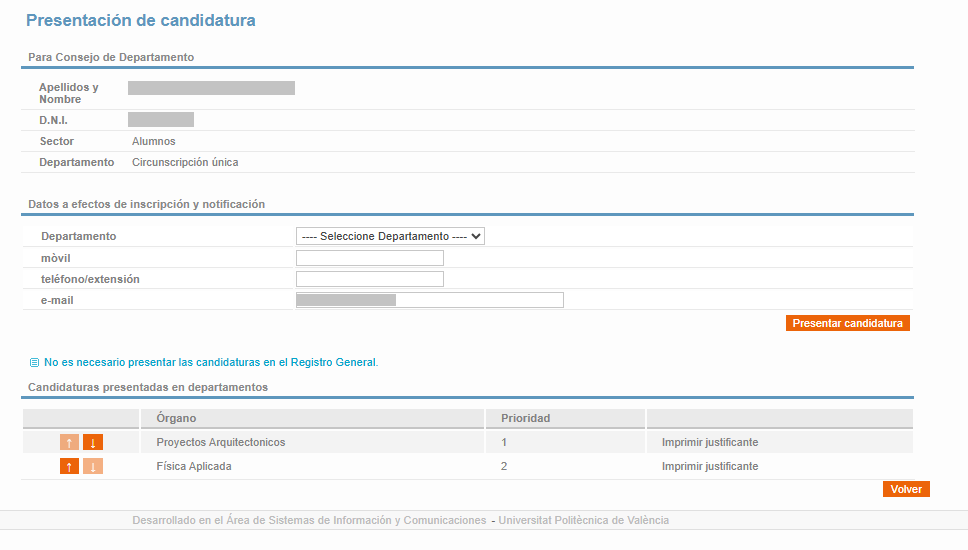
En el caso de presentación de candidaturas de alumnos a Consejos de Departamento, el alumno puede seleccionar los departamentos a los que se quiere presentar, pero está obligado a asignar una prioridad a cada candidatura, puesto que, si resulta electo en varios departamentos, solamente se proclamará electo en aquel departamento correspondiente a la candidatura con mayor prioridad. Para ello, al presentar las candidaturas puede cambiar el orden de los departamentos en los que ha inscrito usando los botones con las flechas en el apartado de "Candidaturas presentadas en departamentos":
2.Acceso a las votaciones
Si existen votaciones activas cuando el usuario accede al apartado "Elecciones", se mostrará la sección de acceso a las mismas:

Si el usuario pincha sobre en enlace para acceder a las votaciones, se dirigirá al usuario a la plataforma de votación, que le mostrará los procesos electorales que se están votando y el botón para iniciar la sesión en las votaciones:
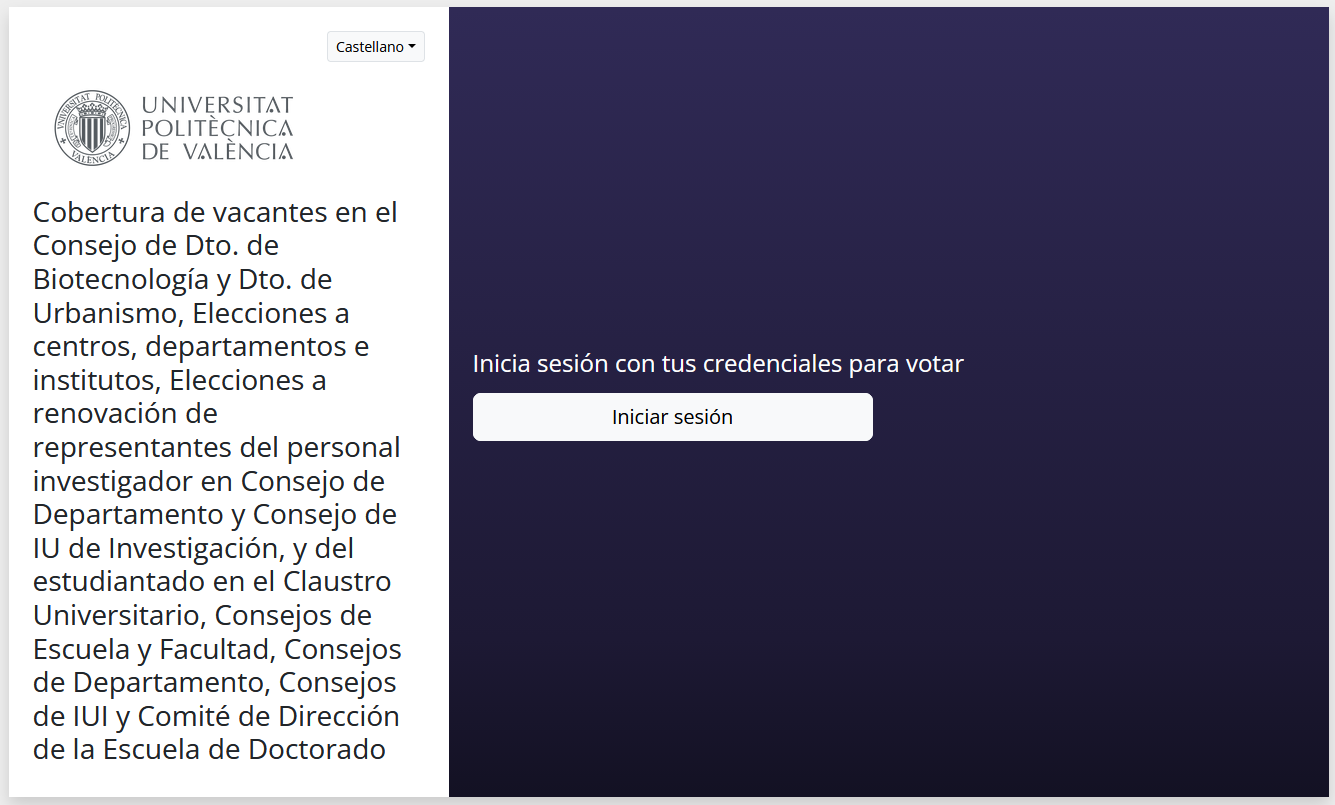
Si el usuario inica sesión mediante el botón "Iniciar sesión", el sistema obligará al usuario a volver a autenticarse con las credenciales de la universidad, y una vez realizada la autenticación, se dirigirá a la página para votar. Si el votante únicamente puede votar en una elección, se mostrará directamente la papeleta de la elección donde puede votar. Si puede votar en varias, se mostrará una página previa para seleccionar la elección donde quiere votar:
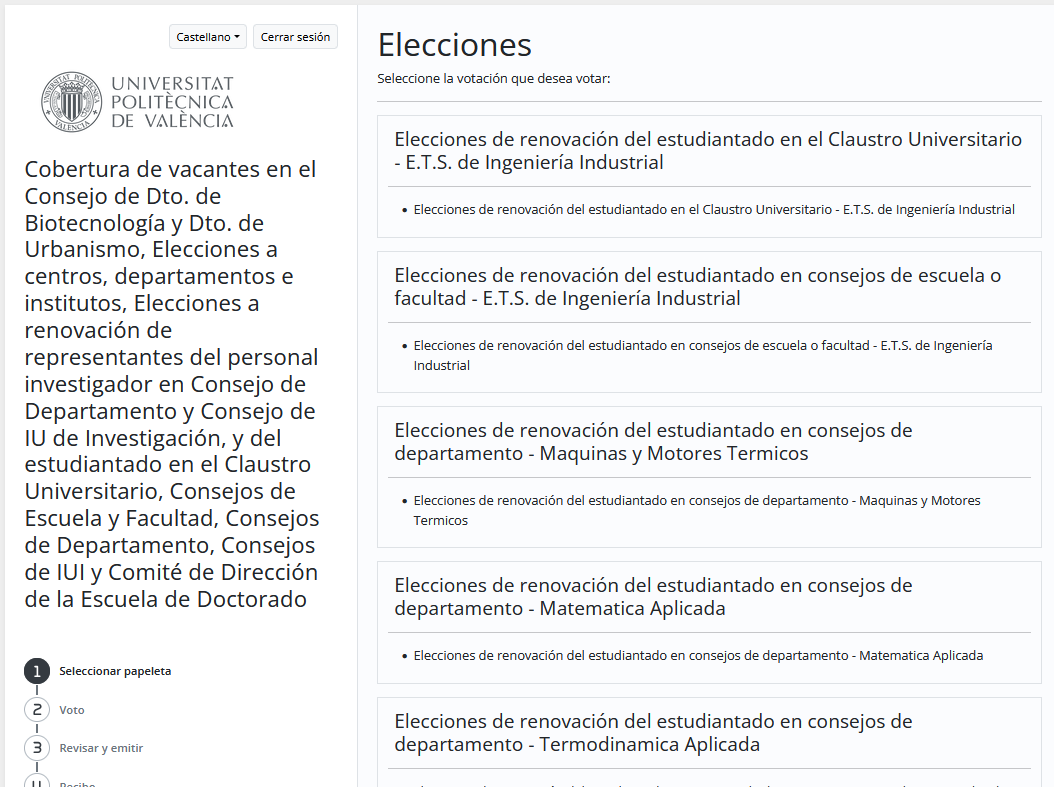
Para votar en una elección, el usuario debe pinchar sobre la elección en cuestión y se mostrará entonces la papeleta para seleccionar el/los candidato/as:
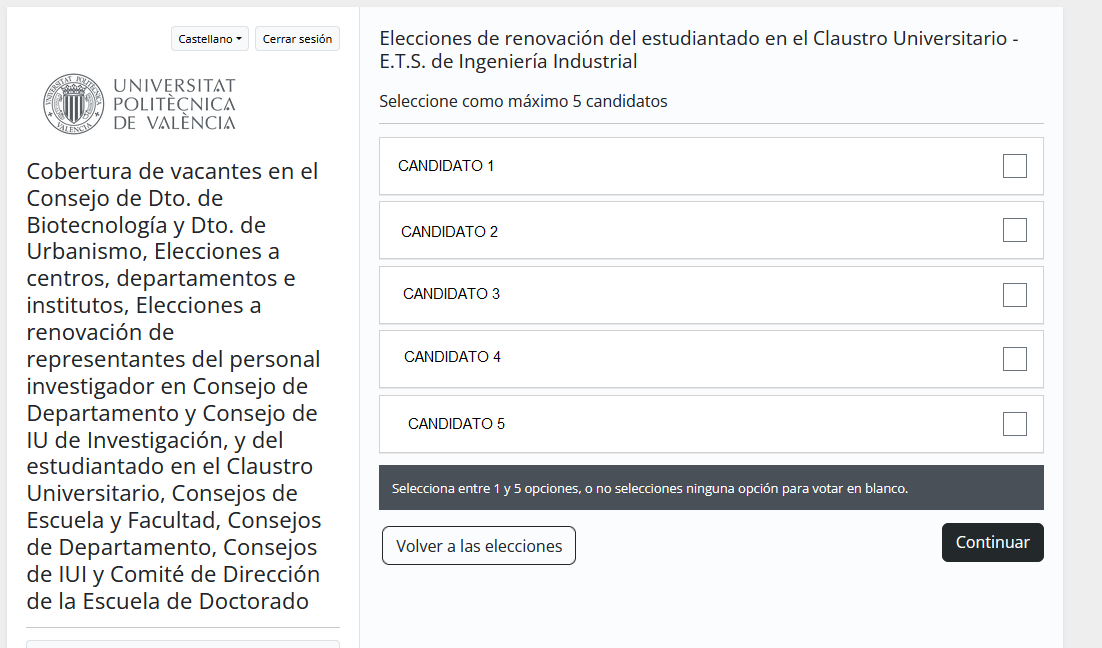
El usuario puede seleccionar hasta el máximo de candidatos que se indica en el texto de la papeleta. Para votar en blanco, se pulsará Continuar sin elegir ningún candidato.
Una vez el usuario haya hecho su selección de candidatos y pulsado el botón "Continuar" se pedirá la confirmación del voto seleccionado:
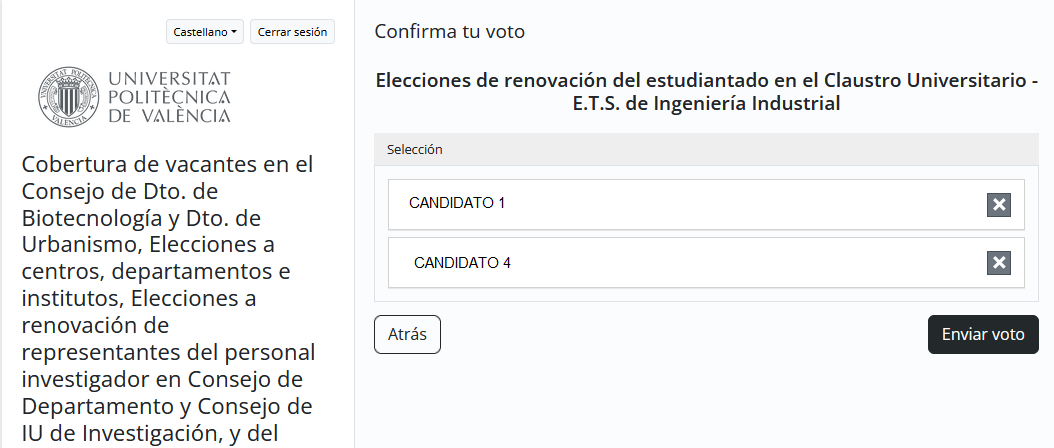
El usuario debe pinchar en el botón "Enviar voto" para que el voto sea finalmente emitido.
Una vez enviado el voto se mostrará el recibo del mismo, que permitirá al usuario comprobar que su voto ha sido emitido:
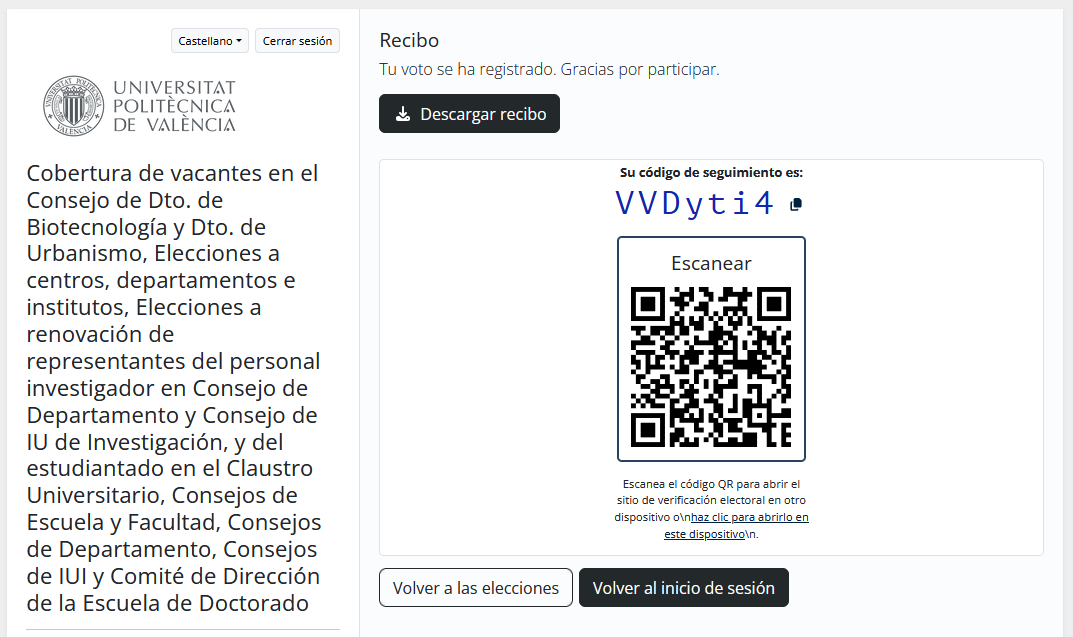
Al pulsar "volver a las elecciones" se volverá a visualizar la lista de elecciones disponibles para el votante, con indicación de la anterior ya ha sido votada:
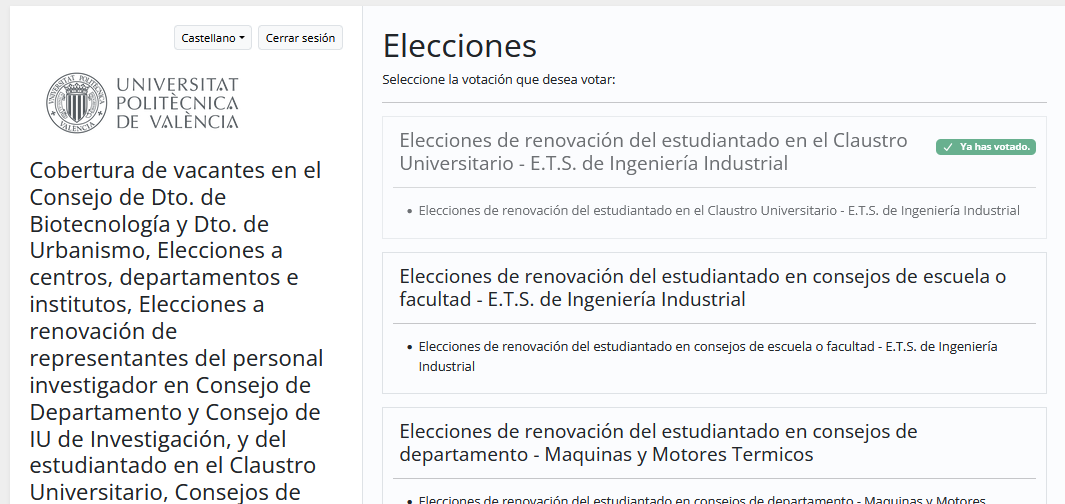
El votante puede volver a acceder a la plataforma de votación las veces que quiera mientras la votación esté abierta.