Dentro del formulario de datos de un convenio, tenemos dos mecánicas distintas para indicar la entidad externa suscriptora:
| Es imprescindible conocer el CIF (o equivalente si es una entidad extranjera) para identificar la entidad externa suscriptora del convenio. |
|---|
IMPORTANTE: Si al intentar registrar un convenio, el nombre de una entidad suscriptora coincide con el de una entidad suscriptora de un convenio previamente registrado en la UPV, ( es el mismo nombre de entidad ) , se tomarán los datos identificativos (CIF) de la entidad previamente registrada. Esto se hace para unificar las entidades en el registro que al llamarse igual son claramente susceptibles de ser la misma. Si existe algún error en el CIF o cualquier otro dato identificativo de la entidad, es el SAET como administrador de la aplicación quien puede corregir el nombre o cualquier dato de la entidad ya registrada. Para subsanar este problema, póngase en contacto con el SAET pinchando aquí: poli[Consulta] - SAET - Servicio de Administración Electrónica y Transparencia |
|---|
Los datos de la entidad subscriptora ya están en repositorio de la UPV
El buscador avanzado de entidades externas muestra la información de todas las entidades del repositorio de la upv de convenios y encomiendas.
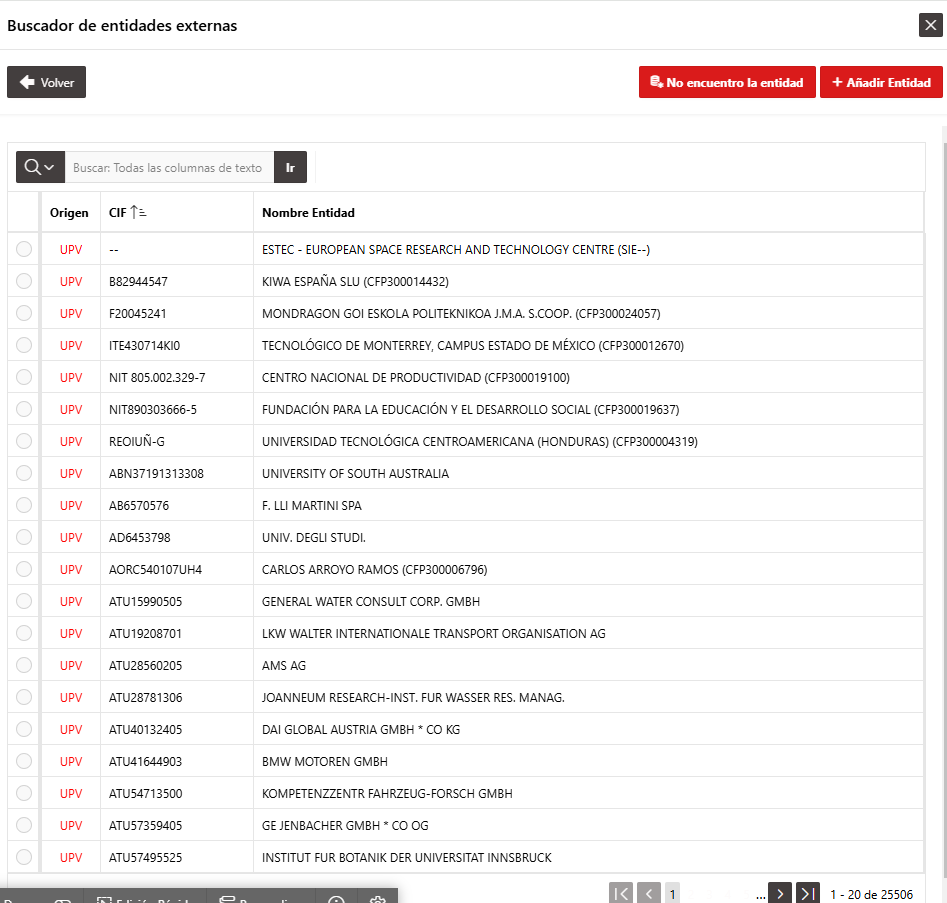
El origen indica si los datos de la entidad provienen del registro corporativo (UPV) o si son datos que hemos añadido nosotros al grabar nuestros convenios de nuestra unidad gestora.
| Se debe buscar siempre indicando el CIF o parte del CIF ( o identificador equivalente si es una entidad extranjera ) |
|---|
Se debe buscar indicando parte del CIF ( al menos 3 letras ) y pulsar el botón Ir, por ejemplo, B29, nos recupera todas las entidades externas registradas que comienzan por B29:
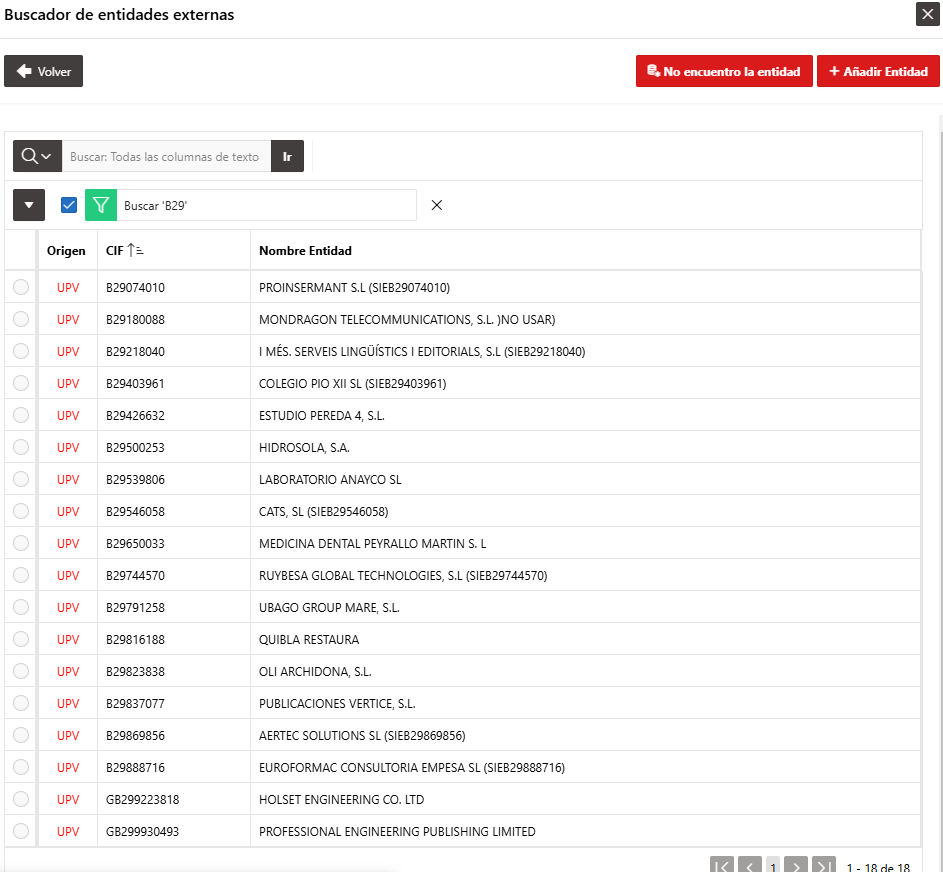
Podemos seleccionar una entidad de la lista, marcando la fila y pulsando el botón 
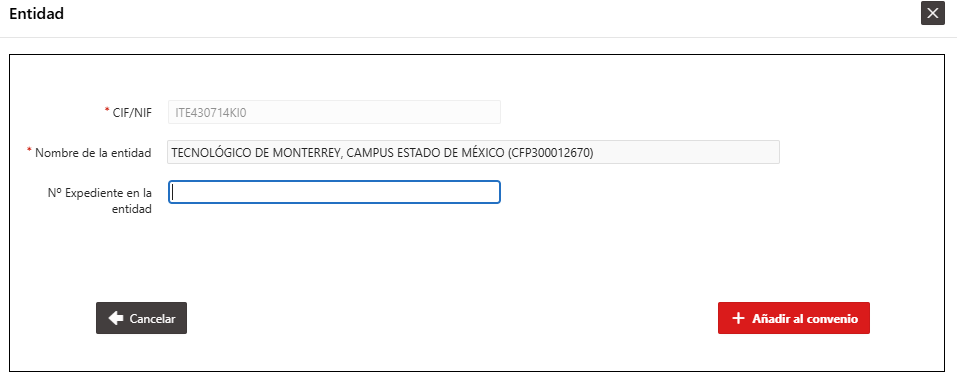
| Nos permite modificar el nombre de la entidad para dejarlo tal y como este en nuestro convenio si es distinto del nombre oficial de la entidad externa en el repositorio de la UPV. |
|---|
Podemos igualmente añadir el Nº de Expediente que tiene el convenio en la entidad suscriptora, si lo conocemos.
Pulsando el botón "Añadir al convenio" se agregará como entidad suscriptora.
Los datos de la entidad suscriptora aun no están inscritos en el repositorio de la UPV
En este caso, desde la pantalla del buscador de entidades externas, pulsaremos el botón , para crear una entidad desde cero pulsando el botón
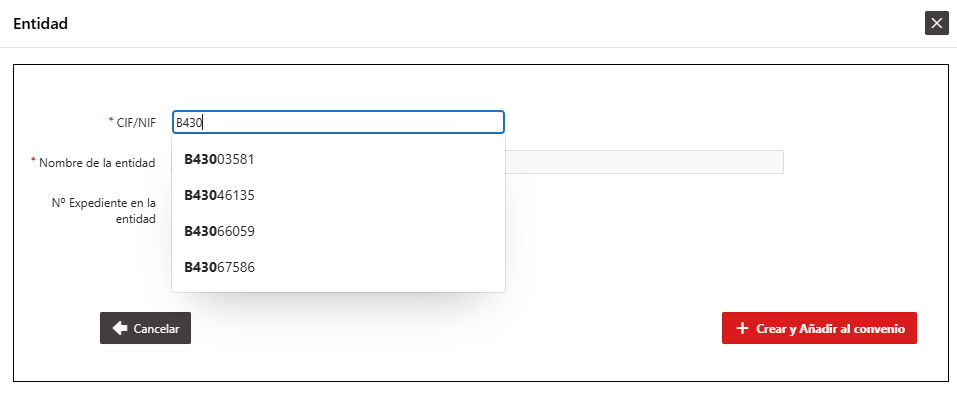
Aparecerá la ventana de alta de entidad, donde introduciremos el valor del CIF o equivalente en entidad extranjera:
A medida que introducimos el CIF de la nueva entidad, nos realizara una búsqueda en las entidades del repositorio y nos sugerirá los CIFs que encuentre, por si se encontrase ya en la base de datos:
Si no disponemos del CIF, podemos crear la entidad dándole un identificador. Se recomienda que sea siguiendo la sintaxis: UPVID<IDENTIFICADOR_DE_EMPRESA> Siendo <IDENTIFICADOR_DE_EMPRESA> el nombre de la empresa o un código que identifica la empresa o una combinación de ambos. |
|---|
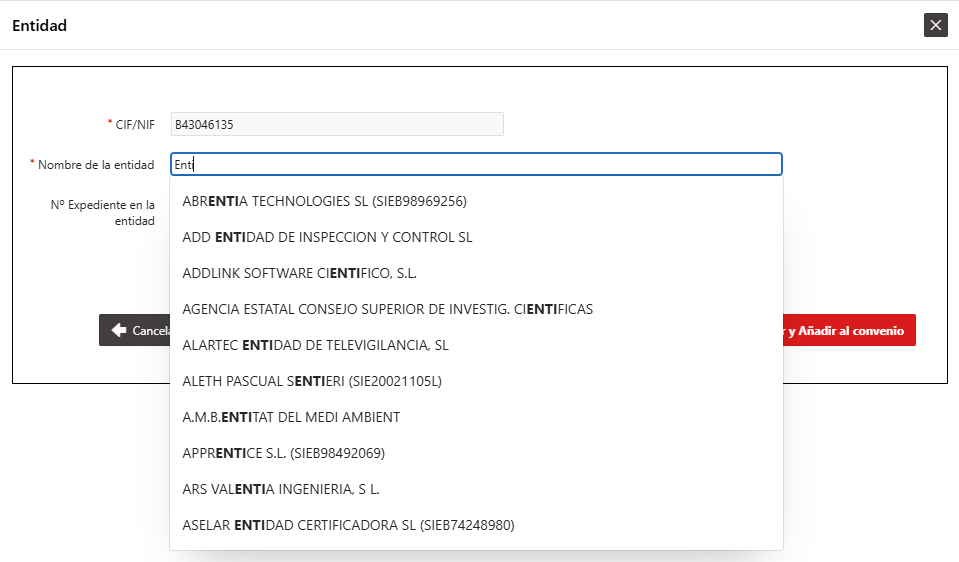
Del mismo modo, al introducir el nombre de la entidad, realiza una búsqueda en las entidades para sugerirnos aquellas con el nombre introducido que pudiera estar ya en el repositorio de entidades:
| PODEMOS HACER ALTA DE CUALQUIER ENTIDAD CON CUALQUIER CIF Y NOMBRE DE ENTIDAD |
|---|
Los datos introducidos se registran con el tipo de origen 'Local', que indica que son datos que acaban de introducirse en la aplicación y aun no se han registrado en el repositorio UPV.
Modificar el nombre de una entidad participante en el convenio
| La aplicación no permite modificar el nombre de una entidad participante cuando ya esta añadida al convenio. |
|---|
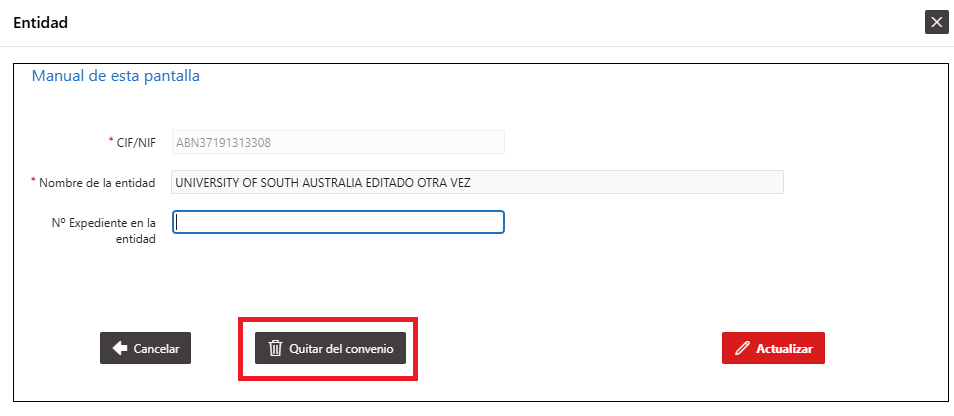
Si es necesario hacer el cambio, es OBLIGATORIO QUITAR la entidad participante del convenio y luego volverla a añadir.
Al volver a añadir, permite modificar el nombre de la entidad, como se explica en las secciones anteriores de esta misma pagina.