
Finalmente en la opción “Ver datos de la defensa” de la columna "Acciones" se accede la pantalla de defensa con las funcionalidades del secretario[1] (ver el manual del tribunal).
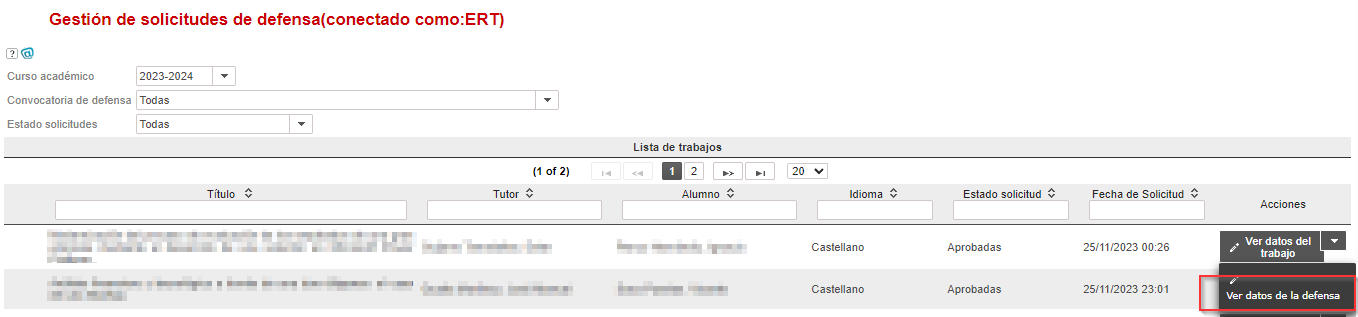 Figura 1. Opción Ver datos de la defensa de la pantalla de gestión de solicitudes de defensa
La pantalla de gestión de la defensa es similar a la que obtiene el Secretario del tribunal, con la excepción de que los datos son solo de consulta. En ningún caso se podrá modificar la nota indicada por el tribunal.
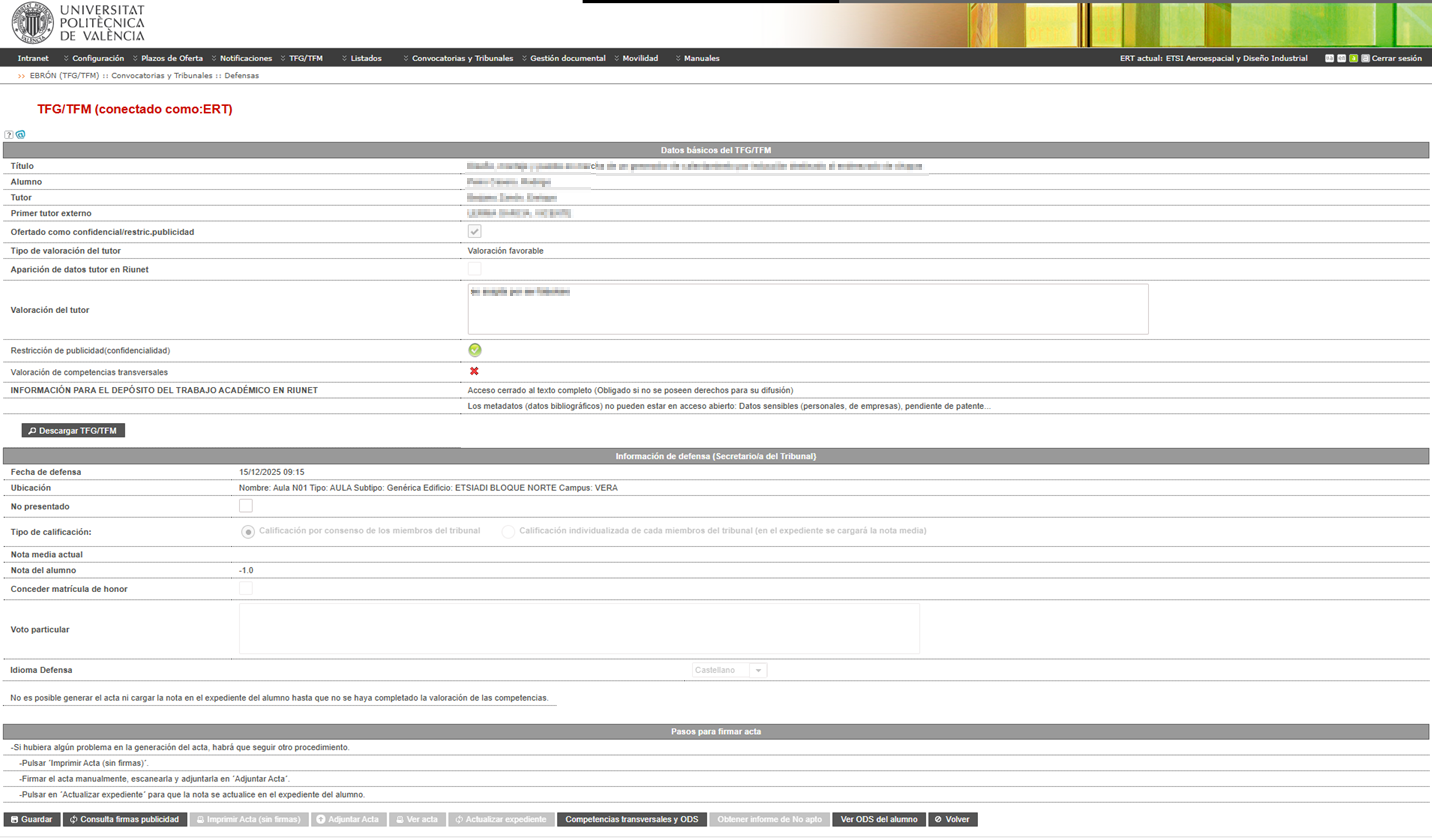
Figura 2. Visualización de los datos de la sesión de la defensa de un alumno
Desde esta pantalla, además de los datos que se visualizan, la ERT podrá visualizar los datos referentes a Competencias Transversales y ODS que hayan rellenado los miembros del Tribunal (en caso de que hayan ya realizado la sesión de defensa) y el Tutor. Ello lo hará pulsando el botón Competencias transversales y ODS.
También podrá descargarse, en fichero Excel, los ODS del alumno pulsando el botón Ver ODS del alumno.
Para recibir los avisos cuando el tribunal solicita al alumno modificaciones menores sobre el trabajo, hay varias notificaciones que podemos definir:
- Subsanaciones indicadas por el tribunal al alumno (la reciben alumno y tutores)
- Modificación del depósito del TFG/TFM por parte del alumno (la reciben tutores y tribunal). Es muy conveniente definirla para que el tribunal recuerde que tiene que revisar el trabajo y generar el acta.
El alumno podrá depositar la documentación en un plazo de días definido en el parámetro de configuración Plazo de subsanación por cambios menores en la documentación del TFG/TFM (días) (si el parámetro es 0 el tribunal no puede solicitar modificaciones menores).
Para más información sobre las defensas consultar el manual del tribunal.
Gestión de firmas de publicidad o confidencialidad
Los trabajos que están marcados de origen como confidenciales, o bien el alumno/a ha marcado la confidencialidad durante la solicitud de defensa, obliga a que los miembros del Tribunal deban firmar la descarga/acceso al trabajo previa a la defensa y posterior generación del acta. De hecho, no se podrá defender y generar el acta de la defensa, a menos que hayan firmado TODOS los miembros del tribunal.
Para ello, la Ert dispone de un botón accesible desde la botonera inferior "Consulta firmas publicidad" en donde se visualizan los miembros del tribunal y si han firmado o no el acceso al trabajo.

Figura 3. Consultar las firmas de los miembros del Tribunal.
Al pulsar el botón "Consulta firmas publicidad" se abre una ventana emergente en donde aparecen los miembros pertenecientes al tribunal de defensa del trabajo con indicación de si han firmado (icono ) o no han firmado todavía (icono
  ) el documento de autorización en cada uno de ellos.
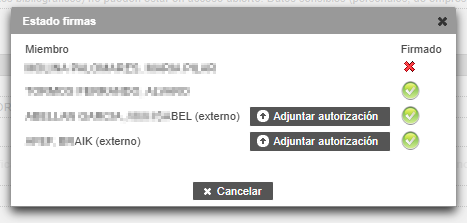
Figura 4. Consultar las firmas de los miembros del Tribunal.
De normal la Ert solo se limitará a comprobar que hayan firmado, aunque lo podrán hacer conforme vayan accediendo a la defensa cada uno de los miembros del tribunal. Ahora bien, Ebrón mostrará un botón de "Adjuntar autorización" en caso de tratarse de personal Externo, lo cuales es posible que no tengan acceso a la aplicación desde la Intranet-UPV, por lo que en estos casos, deberá ser la propia ERT quien suba el documento de autorización firmado por la propia persona externa.
En el manual de la E
Procedimiento excepcional de firma de acta
En caso de que se haya realizado la sesión de defensa y el acta no se generase por algún motivo o problema técnico, se puede utilizar el procedimiento excepcional para estos casos, y que aparece descrito en la propia pantalla:

Figura 2. Procedimiento de excepción para generar el acta manual: Imprimir el acta, firmarla y adjuntarla una vez firmada.
Cabe indicar que este mismo procedimiento también está disponible para el Tribunal en el momento de la defensa [1].
[1] La ERT no puede Generar acta como el Secretario del tribunal, ya que la tiene que firmar digitalmente éste (con clave UPVNET). Lo que puede es imprimirla sin firmas, que la firme el tribunal y adjuntarla escaneada.