
Introducción y soporte
El ASIC proporciona al resto de la comunidad universitaria un servicio de certificados SSL gratuito para los equipos inventariados y localizados en la red local de la universidad.
Para acceder a este servicio es necesario:
- Que el equipo donde se instale el certificado esté inventariado y ubicado la red local de la universidad.
- Puede solicitar el certificado cualquier responsable técnico del equipo.
SOPORTE
Si tiene dudas o problemas puede contactar con los gestores que prestan soporte a través de la aplicación Poli[Consulta]; https://policonsulta.upv.es/
Certificados IGTF o tipo GRID
Contacte con soporte con antelación si necesita un certificado tipo GRID o IGTF
Solicitud de un certificado SSL
Todo el proceso de solicitud de un certificado SSL consta de estos pasos:
- Generar el CSR previamente (paso optativo, pero recomendado).
- Introducir la solicitud a través de un formulario en la web de Harica.
- Esperar a que un gestor apruebe la solicitud, comprobando que el solicitante está autorizado en los subdominios que corresponda.
- Recoger el fichero de certificado de la web de Harica.
- Instalarlo en el servidor.
Paso 1. Generar el CSR (optativo y recomendado)
Existen dos posibilidades de gestión de la clave privada del certificado; generarla nosotros mismos (opción recomendada) o delegar en Harica la generación de la clave privada.
Si deseamos generar y controlar nosotros la clave privada del certificado realizaremos los pasos de este apartado. En caso contrario, si deseamos delegar en Harica la generación de la clave privada, no se realizará este paso y se continuará directamente con el paso 2.
Paso 1.0 Preparación del entorno
Paso 1.1 Revisar o modificar el fichero .conf
Crearemos un fichero llamado certificado.conf con este contenido. Sustituya el texto "prueba.sub.upv.es" por el nombre de dominio de su equipo en las dos secciones en las que aparece.
HOME= .

#---------------------------------------------------------------------
[ req ]
string_mask = utf8only
default_bits = 2048
default_keyfile = certificado.key
default_md = sha256
distinguished_name = req_distinguished_name
req_extensions = req_ext
prompt = no

[ req_distinguished_name ]
C = ES
# En caso de certificados Grid quitad los acentos a la UPV porque se detectan problemas
O  = "Universitat Politècnica de València"
CN = prueba.sub.upv.es

[ req_ext ]
basicConstraints  = CA:FALSE
keyUsage = digitalSignature,keyEncipherment
extendedKeyUsage = serverAuth,clientAuth

subjectAltName = @alt_names

[alt_names]
DNS.0 = prueba.sub.upv.es
ficheros .conf anteriores
El formato del fichero .conf ha cambiado respecto de los que se usaban anteriormente. El cambio concreto es la existencia de una entrada alt_names con el nombre principal del equipo.
Evite reutilizar ficheros .conf anteriores a febrero de 2025.
Si el certificado es multidominio y desea incluir varios SAN (subject alternative names) añada las entradas que necesite como en el siguiente ejemplo:
HOME= .

#---------------------------------------------------------------------
[ req ]
string_mask = utf8only
default_bits = 2048
default_keyfile = certificado.key
default_md = sha256
distinguished_name = req_distinguished_name
req_extensions = req_ext
prompt = no

[ req_distinguished_name ]
C = ES
# En caso de certificados Grid quitad los acentos a la UPV porque se detectan problemas
O  = "Universitat Politècnica de València"
CN = prueba.sub.upv.es

[ req_ext ]
basicConstraints  = CA:FALSE
keyUsage = digitalSignature,keyEncipherment
extendedKeyUsage = serverAuth,clientAuth

subjectAltName = @alt_names

[alt_names]
DNS.0 = prueba.sub.upv.es
DNS.1 = prueba2.sub.upv.es
DNS.2 = prueba3.upv.es
DNS.3 = prueba4.subdominio.upv.es
¡IMPORTANTE! Compruebe que el nombre principal del equipo aparece repetido en dos lugares.

Paso 1.2 Generar la clave privada
Paso 1.3 Generar el CSR
Paso 2. Introducir la solicitud en la página web de Harica
Paso 2.1 Entrar en la web de Harica
Entramos a la página de Harica en esta dirección;
Este enlace redirige a la página de solicitud de certificados, que en el contrato actual corresponde con la web de Harica https://cm.harica.gr
En la página de login, escogeremos la opción "Academic Login"

Escribimos "upv" y seleccionamos "UPV - Universitat Politècnica de València"

Nos llevará a la página de login de la UPV, donde utilizaremos nuestras credenciales para iniciar sesión.
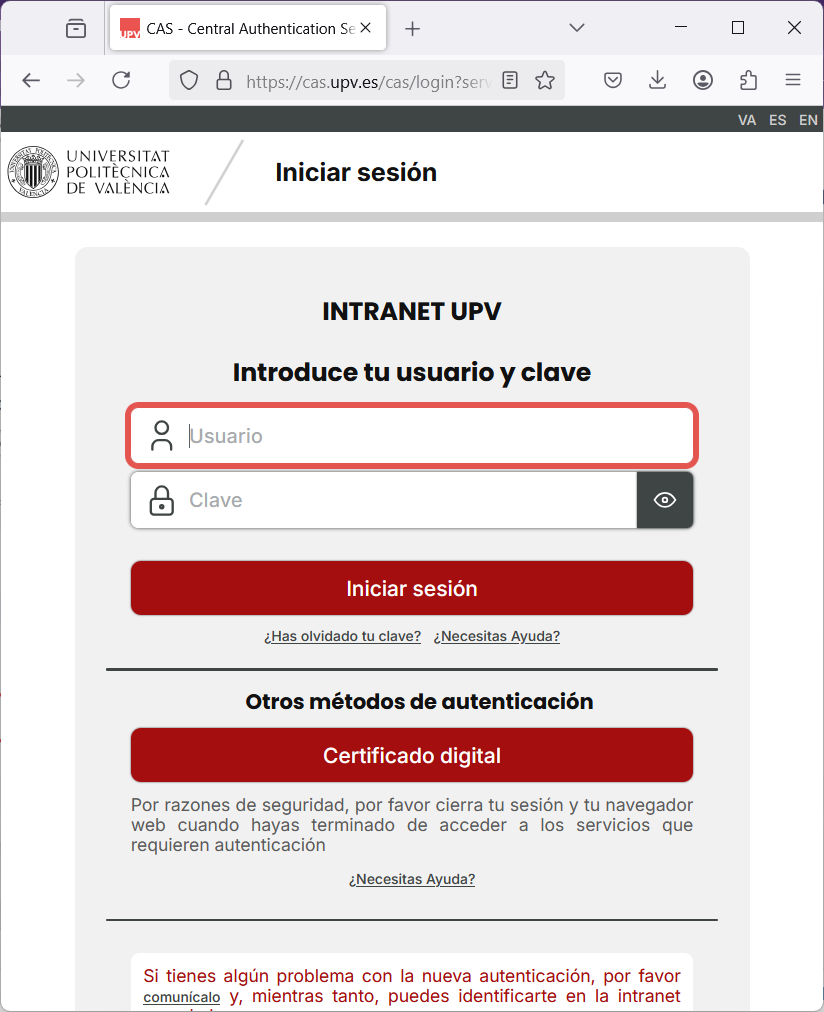
Si todo ha ido bien llegaremos a la siguiente página de Harica;
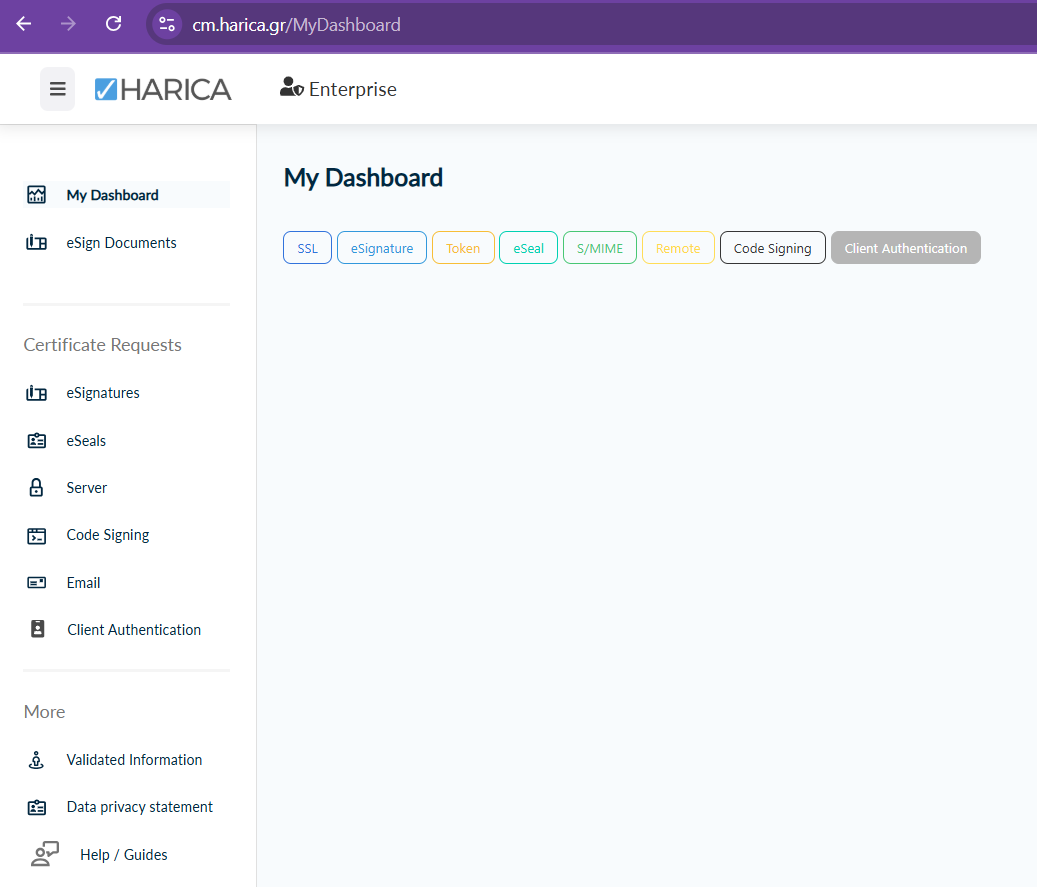
Paso 2.2 Rellenar los datos de la solicitud
En el menú de la izquierda pulsamos sobre la opción "SERVER"

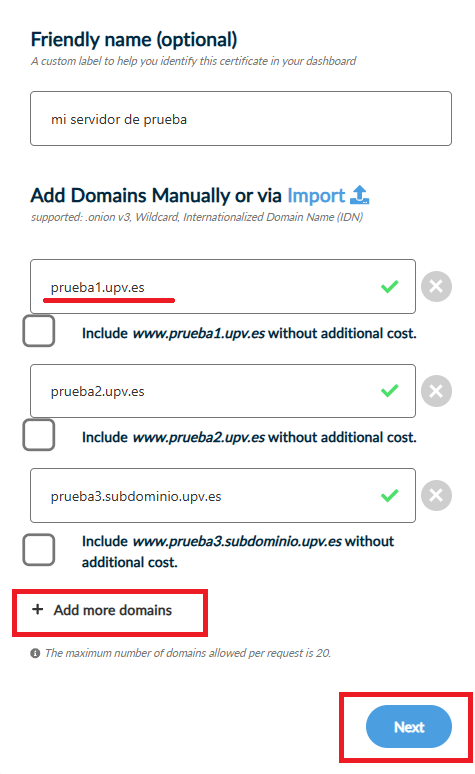
Podemos poner el nombre que queramos;
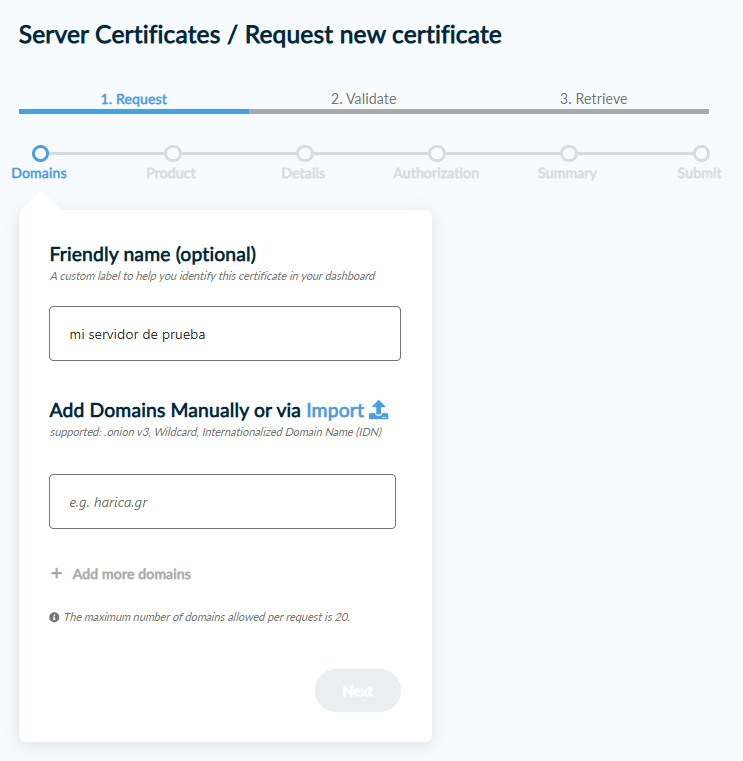
Si hemos realizado el paso 1 pulsaremos el botón "IMPORT" para introducir el CSR que hemos generado anteriormente.
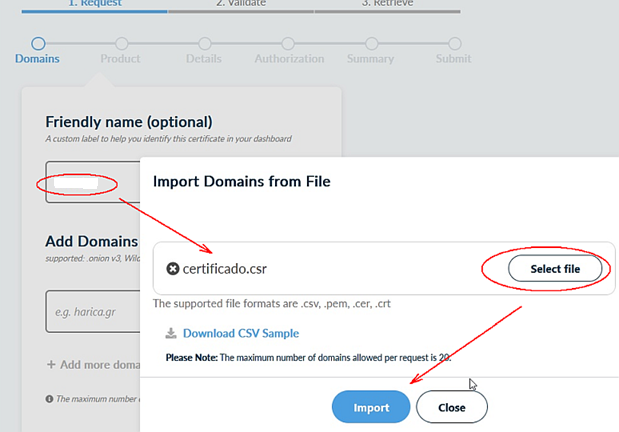
Si después de importar el fichero CSR, el sistema no reconoce automáticamente los nombres, se debe a que el CSR no tiene el formato adecuado. En concreto, este error es debido a que el nombre de dominio principal no está incluido en el apartado [alt_names]. Vuelva a generar el CSR con especial atención en el paso 1.1.
Si no hemos realizado el paso 1, rellenaremos a mano los nombres de dominio para los que se emitirá el certificado. IMPORTANTE; evite demoras innecesarias indicando sólo los dominios a los que está autorizado. Sólo se aprobarán aquellas solicitudes cuyos nombres de dominio estén asociados a equipos responsabilidad del solicitante, según la aplicación corporativa de inventario. Si tiene dudas, contacte con soporte antes de realizar la solicitud.
Seleccione "DOMAIN ONLY (DV)" y pulse el botón "NEXT"

Lea las condiciones legales del servicio, y si está conforme con todas ellas, marque el recuadro correspondiente y el botón "NEXT"

Si hemos realizado el paso 1 utilizaremos el botón "SUBMIT CSR MANUALLY" e introduciremos (de nuevo) el CSR que hemos generado.

Si no hemos realizado el paso 1, rellenaremos con los siguientes datos.
- Elija entre el algoritmo RSA o ECDSA.
- ECDSA es el más moderno, ofrece mejor rendimiento y es el recomendado por sus ventajas.
- RSA es compatible con todos los sistemas, incluso con los sistemas antiguos.
- Si no sabe cuál escoger, elija RSA.
- Todas las opciones de "key size" son válidas excepto
RSA 2048.
RSA 2048 bits
RSA 2048 no está autorizado por el CCN para su uso en AAPP. No lo utilice.
- Escriba una contraseña de mínimo 8 caracteres. Anótela en una ubicación temporal, la necesitará más adelante para instalar el certificado en el servidor.
En la siguiente ventana pulse el enlace "DOWNLOAD" para descargar la clave privada generada por HARICA. ¡CUIDADO! si no realiza este paso antes de cerrar la ventana no podrá instalar el certificado que se va a generar, y deberá repetir todo el proceso desde el principio.
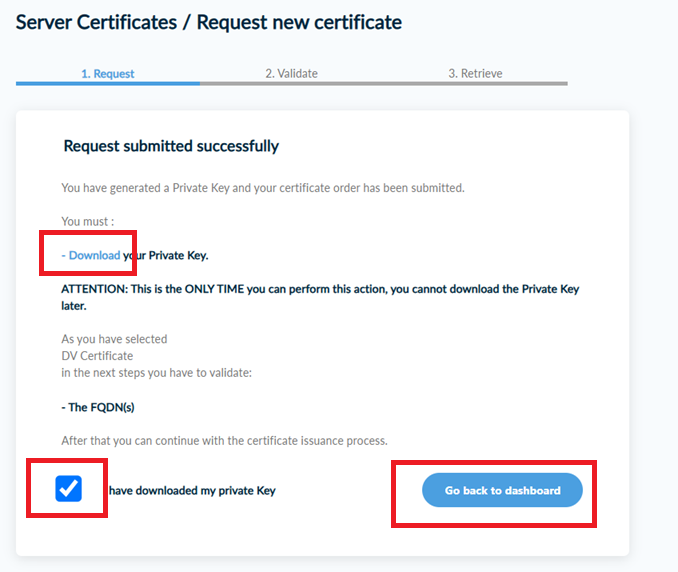
Paso 3. Esperar a que un gestor apruebe su solicitud
Al terminar el paso anterior aparecerá una nueva entrada en la ventana principal bajo el epígrafe "PENDING CERTIFICATES"
Si mueve el ratón sobre el texto "Waiting for 1 task" encontrará el mensaje "Please wait our validators to validate your request".

Paso 4. Descargar el certificado
Recibirá una notificación por correo electrónico tanto si se ha aceptado como si se ha rechazado su solicitud.
Si se ha aceptado su solicitud entre en la página de Harica para descargar el certificado:
En el apartado "VALID CERTIFICATES" aparecerá una entrada que le permitirá descargar su certificado.
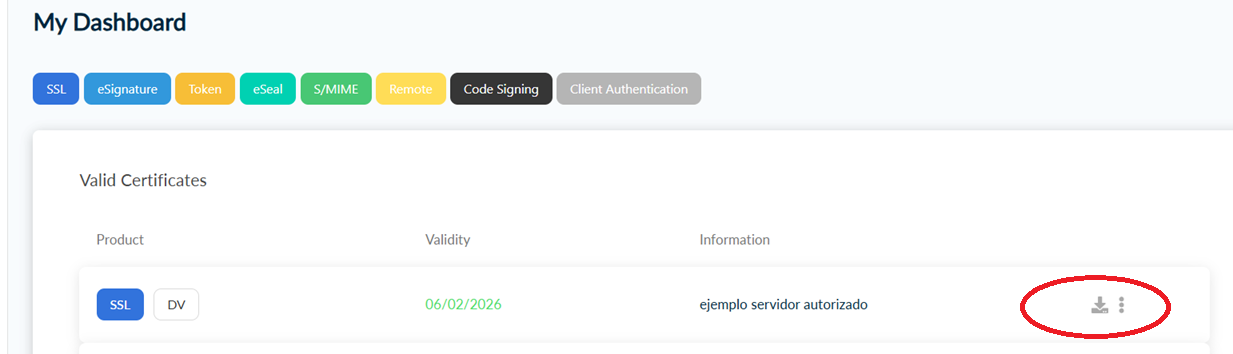
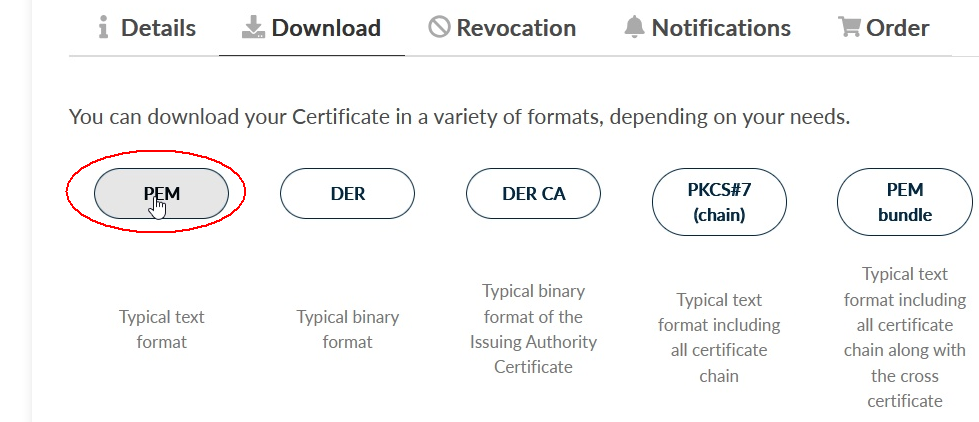
Todas las opciones contienen el mismo certificado pero en distintos formatos, elija el formato más adecuado según sus instrucciones de instalación.
- PEM - si no sabe cuál elegir, escoja éste. Es el formato más común y que usábamos en el anterior sistema.
- PEM bundle - paquete que incluye el certificado generado más certificados intermedios. Si tiene problemas relacionados con la cadena de certificados, utilice este formato.
Paso 5. Instale el certificado en el servidor y realice comprobaciones
Este paso se detalla aquí; XXXXXXXXXX