
| Tabla de contenidos |
|---|
Introducción
Esta mini guía tiene el objetivo de ayudar al profesorado a la gestión de partes de asistencia de alumnos.Si el
Acceso a la aplicación en la intranet para PDI
La aplicación estará disponible en el apartado “Intranet :: Lo que gestiono :: Gestión de Asistencias” de la intranet únicamente si se cumple alguna de las siguientes condiciones:
- El centro en el que el docente imparte
...
- docencia ha solicitado el alta en
...
- la aplicación,
...
- o
- En caso contrario,
...
- el
...
- propio docente ha gestionado su alta a través del ASIC mediante Gregal.
| Advertencia |
|---|
| En caso de no ver la opción de la intranet una vez haya sido dado de alta pulsar en Si el ASIC ya le dio de alta y sigue sin visualizar la opción en la intranet, puede acceder directamente haciendo clic en https://intranet.upv.es/pls/soalu/sic_cas.mv_inicio?p_vista=intranet&p_idioma=c |
Al entrar en la pantalla principal existen las opciones siguientes:
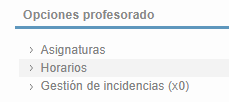
Menú Asignaturas:
Al pulsar en el menú Asignaturas podrá ver un listado de asignaturas y ahí verás varias columnas con opciones que pueden seleccionarse.
¿Cómo imprimir un parte?
En la columna Horarios, pulsa en el botón +
...
Se puede acceder al parte en cualquier momento, y también tienes en la pantalla de Asignaturas, otras opciones de exportación de datos, estadísticas, etc.
Menú Horarios
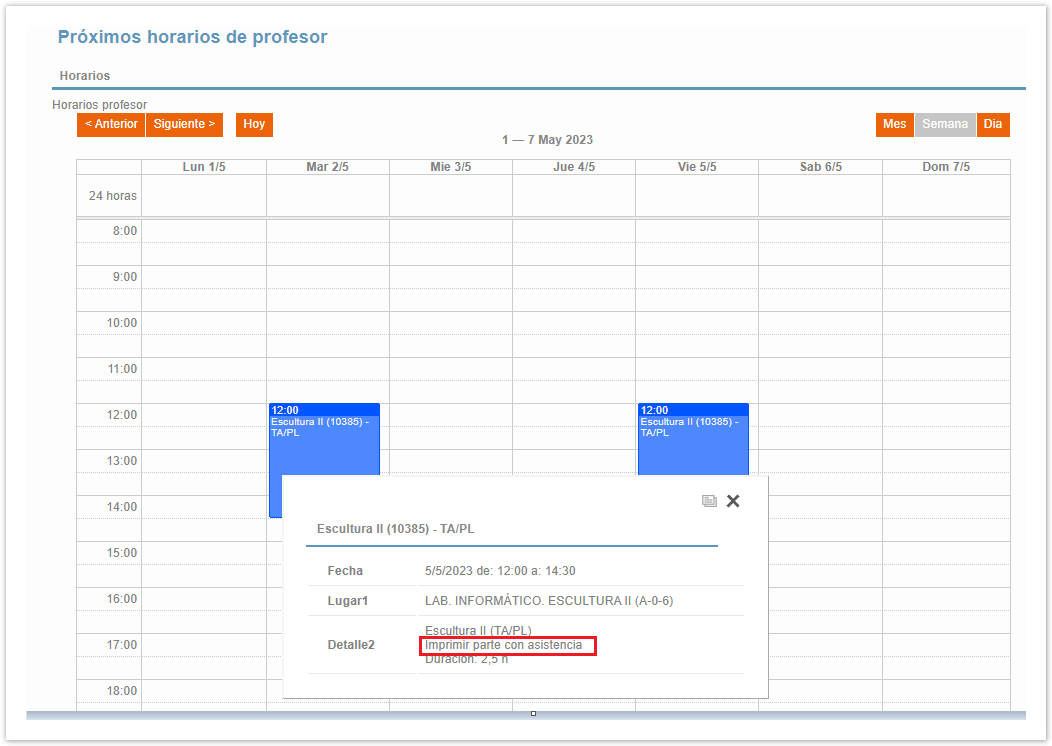
¿Cómo imprimir un parte desde el menú Horarios?
Al entrar en el menú Horarios, aparece un gráfico con las clases, puede cambiarse por fechas.
Ahí en la imagen de la clase, puede acceder y verá un detalle y seleccionando en Imprimir parte con asistencia, se podrá imprimir el parte en papel
...
Firma del parte de docencia del profesorado
Presentación de secundarios
Otras FAQ's
...
Profesorado
Faq's Gestió AsistenciasGestión Asistencias
| Incluir página | ||||
|---|---|---|---|---|
|