...
| UI Steps |
|---|
|
| UI Step |
|---|
Para configurar una asignatura, accederemos a "Información del Sitio" en la barra lateral izquierda desplegable de la página principalasignatura:
 Image Removed Image Removed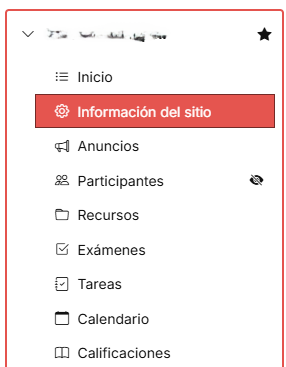 Image Added Image Added
|
| UI Step |
|---|
Debemos acceder a "Gestionar Grupos" del navegable superior: Image Removed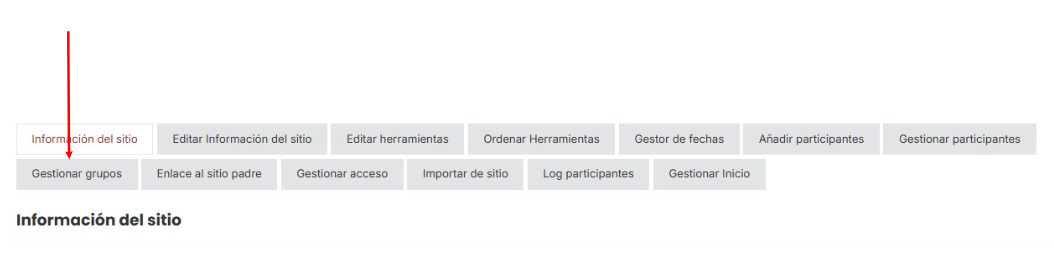 Image Added Image Added |
| UI Step |
|---|
Pulsaremos sobre la pestaña "Lista". Image Removed Image Added Image Added |
| UI Step |
|---|
Pincharemos sobre el nombre del grupo autoinscribible que queramos modificar. | Advertencia |
|---|
Cuando se define una tarea como "Entrega de grupo" sobre un grupo, este grupo se bloquea y ya no será posible modificarlo hasta la finalización de la tarea o su eliminación. |
|
| UI Step |
|---|
Nos aparecerá en pantalla una ventana desde la cual podremos: - Editar el "Título del grupo" y la "Descripción del grupo".
- "Permitir a las personas participantes verse entre sí" pulsando la casilla seleccionable. Con esta acción, los participantes podran ver el nombre del resto de integrantes del grupo.
Image Removed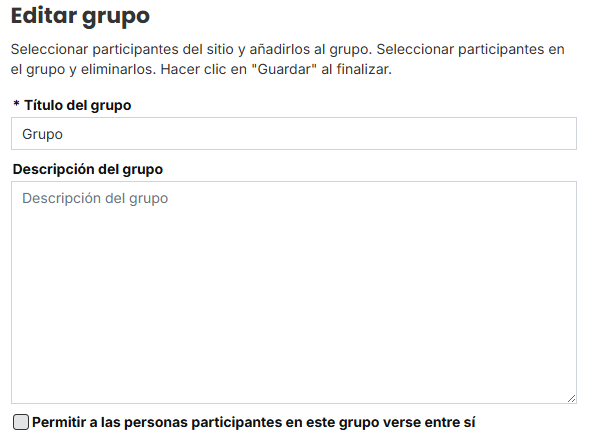 Image Added Image Added
- Editar la conexión con el conjunto autoinscribible. Podremos cambiar:
- A qué conjunto autoinscribible pertenece seleccionándolo dese el desplegable "Conjunto autoinscribible".
- Si "Se permite ver quénes participan en los grupos antes de darse de alta".
- Si "Se permite abandonar el grupo tras darse de alta".
- El "Número máximo de participantes". Un participante no puede unirse a un grupo si se ha superado el máximo. Un profesor puede superar el máximo y añadir al grupo todos los participantes que desee.
- Podemos seleccionar también la opción "Mostrar participantes que ya sean miembros de algún grupo de este conjunto de grupostodos los estudiantes, incluso los que hayan sido asignados a este grupo". Un participante no puede unirse a más de un grupo del conjunto, pero como profesor puede marcar esta casilla y añadir al grupo participantes que ya formen parte de otro grupo del conjunto.
Image Removed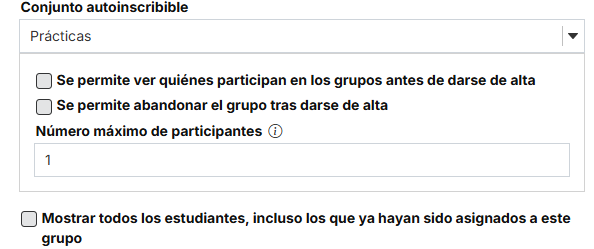 Image Added Image Added
- Añadir participantes al grupo seleccionándolos de la lista de "Personas añadidas" (podemos filtrarlos desde el desplegable "Filtrar pertenencia" para facilitar la búsqueda).
Image Removed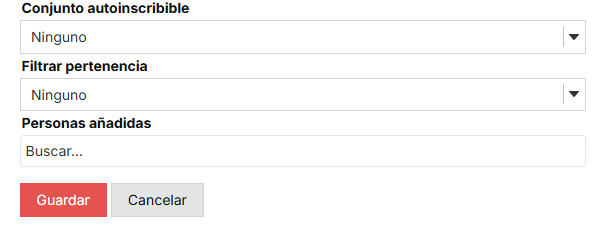 Image Added Image Added |
| UI Step |
|---|
No olvides pulsar en "Guardar" antes de salir para que surtan efecto los cambios. |
|
| Incluir página |
|---|
| Pie de pagina |
|---|
| Pie de pagina |
|---|
|
